Creare un flusso pronto per l’agente
Obiettivi di apprendimento
Al completamento di questa unità, sarai in grado di:
- Selezionare il tipo corretto per creare un flusso pronto per gli agenti.
- Creare le variabili necessarie per un flusso pronto per gli agenti.
- Configurare un elemento Ottieni record per inviare i dati corretti a un agente.
- Configurare un flusso in modo che invii un messaggio di errore a un agente solo se è necessario.

Registrarsi per un’organizzazione personalizzata Developer Edition per Agentforce
Per completare questo modulo è necessaria una speciale organizzazione Developer Edition in cui è abilitato Agentforce. Per completare le sfide di questo badge devi accedere a questa organizzazione Developer Edition gratuita e collegarla a Trailhead adesso. Tieni presente che questa Developer Edition è destinata a funzionare con le sfide presenti in questo badge e potrebbe non funzionare con altri badge. Controlla sempre se stai utilizzando un Trailhead Playground o la speciale organizzazione Developer Edition consigliata da noi.
- Registrati per questa organizzazione Developer Edition con Agentforce personalizzata gratuita facendo clic sul link.
- Compila il modulo.
- In Email, inserisci un indirizzo email attivo.
- In Username (Nome utente), inserisci un nome utente univoco simile a un indirizzo email, che non deve necessariamente corrispondere a un account email valido.
- In Email, inserisci un indirizzo email attivo.
- Al termine, fai clic su Sign me up (Registrami). Viene visualizzato un messaggio di conferma.
- Quando ricevi l'email di attivazione (potresti dover attendere qualche minuto), aprila e fai clic su Verifica account.
- Completa la registrazione impostando la password e la domanda di controllo.
- Hai eseguito l’accesso alla tua Developer Edition.
Ora collega la nuova organizzazione Developer Edition a Trailhead.
- Assicurati di aver eseguito l'accesso al tuo account Trailhead.
- Nella sezione della sfida in fondo a questa pagina, fai clic sul nome del playground e poi su Connetti organizzazione.
- Nella schermata di accesso, inserisci il nome utente (che è riportato nell’email che hai appena ricevuto) e la password per la Developer Edition che hai appena configurato.
- Nella schermata Allow Access? (Consentire l'accesso?), fai clic su Allow (Consenti).
Nella schermata Want to connect this org for hands-on challenges? (Vuoi connettere questa organizzazione per le sfide pratiche?) fai clic su Yes! Save it (Sì! Salva). Il sistema ti reindirizzerà alla pagina della sfida, dove potrai subito iniziare a utilizzare la tua nuova Developer Edition per ottenere questo badge.
Pianificare le esigenze relative agli agenti
Come sempre, prima di iniziare a creare un’automazione, è necessario avere un piano. Questo vale in particolare per la creazione di agenti. Ecco un riepilogo generale:
- Decidi cosa vuoi che faccia il tuo agente.
- Crea l’automazione (in questo caso, flussi) che il tuo agente eseguirà.
- Nell’agente, crea un agente secondario che gestisca un gruppo di attività correlate.
- In questo agente secondario, crea un’azione agente che faccia riferimento ai flussi.
Esaminiamo uno scenario in cui devi creare un flusso da aggiungere a un agente esistente. In questo esempio, devi creare un agente per Coral Cloud Resorts che aiuti i clienti a gestire le attività che hanno prenotato. Queste attività prenotate sono archiviate nell’oggetto Prenotazioni dell’organizzazione Salesforce di Coral Cloud.
Una delle attività che l’agente deve svolgere è recuperare le prossime attività che il cliente ha prenotato ed elencargliele. Per assicurarti che l’agente acquisisca le informazioni corrette, crea un flusso che recuperi tutti i record delle prenotazioni del cliente. Le attività prenotate da recuperare non devono essere state annullate e non devono aver già avuto luogo. Una volta recuperate, le attività prenotate devono essere inviate all’agente attraverso una variabile di output.
Quando il flusso è pronto, devi assegnarlo a un agente. Tuttavia, i flussi non vengono assegnati direttamente agli agenti. Occorre invece creare un agente secondario che gestisce un gruppo di attività correlate. Quindi, in quell’agente secondario, bisogna creare un’azione agente che faccia riferimento al flusso.
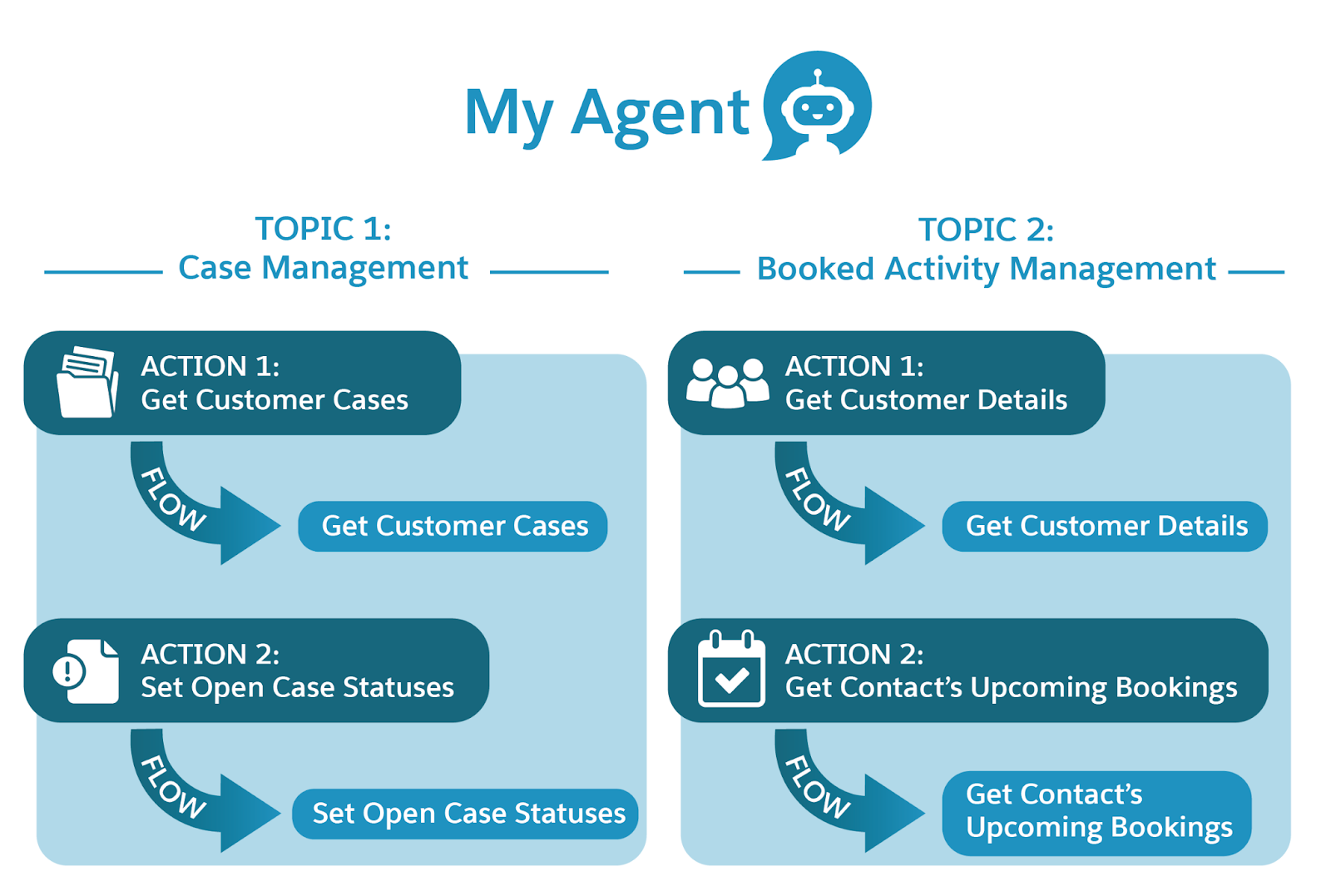
Prima di iniziare a lavorare, rifletti su quali sono i dati a cui l’agente deve accedere e come recuperarli. L’agente non deve divulgare le informazioni relative a un cliente a chiunque glie le chieda, quindi l’agente deve verificare l’identità del suo interlocutore. Per recuperare le attività prenotate da un cliente, il flusso ha bisogno dell’ID del record Referente del cliente. Successivamente, il flusso può recuperare le attività prenotate dall’oggetto Booking (Prenotazione) e passarle all’agente.
Per fortuna, nell’organizzazione di Coral Cloud è già presente un flusso denominato Get Customer Details (Recupera dettagli cliente), che riceve l’indirizzo email e il numero di iscrizione del cliente come input e restituisce l’ID referente corrispondente. Questa interazione si sviluppa attraverso il flusso Get Customer Details (Recupera dettagli cliente) e un nuovo flusso che recupera i record Booking (Prenotazione) pertinenti.
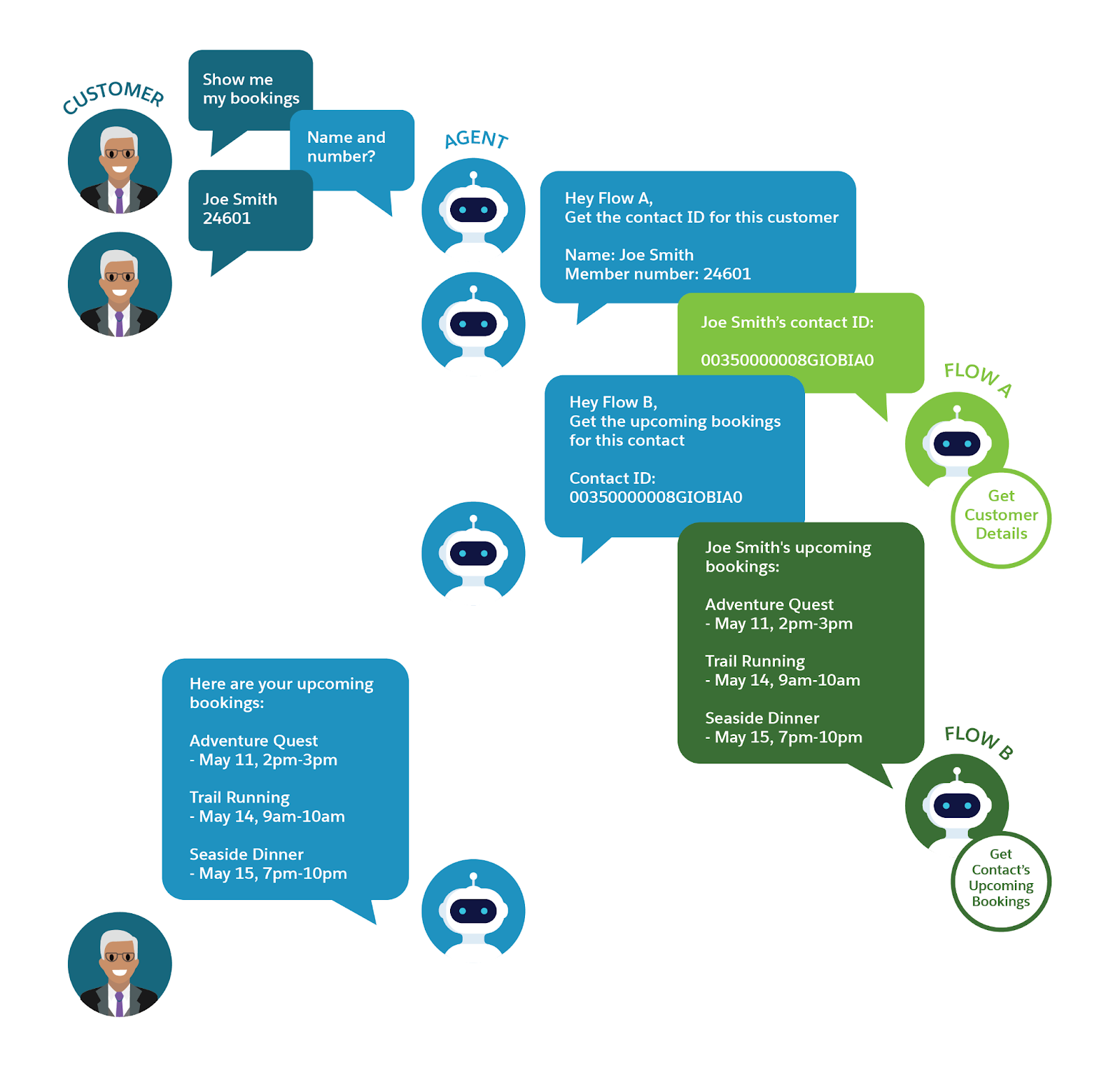
- Quando il cliente chiede di vedere le attività che ha prenotato, l’agente risponde chiedendo qual è suo nome e il suo numero di iscrizione per effettuare una verifica.
- Quando il cliente fornisce questi dettagli, l’agente esegue il flusso Get Customer Details (Recupera dettagli cliente) passando i dettagli per la verifica.
- Il flusso Get Customer Details (Recupera dettagli cliente) restituisce all’agente l’ID referente del cliente.
- Quindi, l’agente esegue il flusso Get Contact’s Upcoming Bookings (Recupera le prossime prenotazioni del referente) passando l’ID referente che ha appena ricevuto.
- Il flusso Get Contact’s Upcoming Bookings (Recupera le prossime prenotazioni del referente) restituisce all’agente le prossime prenotazioni del cliente che non sono state annullate.
- L’agente fornisce al cliente le informazioni sulle prenotazioni che ha ricevuto.
Tieni presente che, se l’agente esegue Get Customer Details (Recupera dettagli cliente) per recuperare l’ID referente, può successivamente fornire l’ID referente come input al flusso Get Contact’s Upcoming Bookings (Recupera le prossime prenotazioni del referente). Mettendo in sequenza piccole attività indipendenti, l’agente può recuperare tutti i dati di cui ha bisogno.
Non è possibile creare azioni basate su flussi in un agente secondario se i flussi non esistono. Bisogna sempre creare prima i flussi. Ora creiamo il flusso Get Contact’s Upcoming Bookings (Recupera le prossime prenotazioni del referente).
Creare il flusso e le relative variabili
Per prima cosa, crea il flusso e le relative variabili di input e output. Il flusso ha bisogno di una variabile di input per ricevere l’ID referente e di una variabile di output per restituire i record delle prenotazioni. È anche necessaria una variabile per fornire un messaggio di errore significativo. Assegna a ciascuna variabile una descrizione dettagliata del suo utilizzo.
- Crea un flusso AutoLaunched. Accertati di selezionare il tipo di flusso Autolaunched Flow (No Trigger) (Flusso AutoLaunched (senza trigger)).
- Crea una variabile in cui memorizzare l’ID referente del cliente passato dall’agente. Non preoccuparti: Coral Cloud già dispone di un flusso che recupera l’ID referente dei clienti. Utilizzeremo questo flusso in un secondo momento.
- Nella casella degli strumenti (
 ), fai clic su New Resource (Nuova risorsa).
- In Resource Type (Tipo di risorsa) seleziona Variable (Variabile).
- In API Name (Nome API), inserisci
Contact_ID.
- In Description (Descrizione) inserisci:
The Id of a Contact record that you would like to find related Booking records for.(L’ID di un record Referente di cui vuoi trovare i record Prenotazione correlati). - In Data Type (Tipo di dati), seleziona Text (Testo).
- Sotto Availability Outside the Flow (Disponibilità al di fuori del flusso), seleziona Available for input (Disponibile per l’input).
- Fai clic su Done (Chiudi).
- Nella casella degli strumenti (
- Crea una variabile di output in cui memorizzare i record delle prenotazioni recuperate.
- Nella casella degli strumenti (
 ), fai clic su New Resource (Nuova risorsa).
- In Resource Type (Tipo di risorsa) seleziona Variable (Variabile).
- In API Name (Nome API), inserisci
Contact_Bookings.
- In Description (Descrizione) inserisci:
The upcoming not-canceled bookings assigned to the contact whose ID matches the Contact_ID.(Le prossime prenotazioni non annullate assegnate al referente il cui ID corrisponde a Contact_ID). - In Data Type (Tipo di dati), seleziona Record.
- Seleziona Allow multiple values (collection) (Consenti più valori (raccolta)).
- Nel campo Object (Oggetto), seleziona Booking (Prenotazione).
- Sotto Availability Outside the Flow (Disponibilità al di fuori del flusso), seleziona Available for output (Disponibile per l’output).
- Fai clic su Done (Chiudi).
- Nella casella degli strumenti (
- Crea una variabile di output in cui memorizzare un messaggio di errore di errore che l’agente deve visualizzare nel caso che l’esecuzione del flusso non riesca.
- Nella casella degli strumenti (
 ), fai clic su New Resource (Nuova risorsa).
- In Resource Type (Tipo di risorsa) seleziona Variable (Variabile).
- In API Name (Nome API), inserisci
Error_Message_Output.
- In Description (Descrizione), inserisci:
The error message to show to the customer when this flow doesn't finish successfully.(Il messaggio di errore da mostrare al cliente quando questo flusso ha esito negativo.) - In Data Type (Tipo di dati), seleziona Text (Testo).
- Sotto Availability Outside the Flow (Disponibilità al di fuori del flusso), seleziona Available for output (Disponibile per l’output).
- Fai clic su Done (Chiudi).
- Nella casella degli strumenti (
Recuperare le prenotazioni dei clienti
Ora crea un elemento per recuperare le attività prenotate dal cliente e inviarle a una delle variabili di output.
- Nell’area di disegno del flusso, crea un elemento Get Records (Ottieni record).
- In Label (Etichetta) inserisci
Get Contact's Upcoming Bookings(Recupera le prossime prenotazioni del referente).
- Verifica che il campo API Name (Nome API) venga compilato automaticamente con
Get_Contact_s_Upcoming_Bookings.
- In Description (Descrizione), inserisci
Retrieves all upcoming bookings assigned to the found contact that have not been canceled. The bookings are stored in the Contact_Bookings variable.(Recupera tutte le prossime prenotazioni assegnate al contatto trovato che non sono state annullate. Le prenotazioni vengono memorizzate nella variabile Contact_Bookings.) - Nel campo Object (Oggetto), seleziona Booking (Prenotazione).
- In Label (Etichetta) inserisci
- Configura i requisiti della condizione dell’elemento Get Records (Ottieni record) in modo che filtrino i record delle prenotazioni recuperati.
- In Condition Requirements (Requisiti della condizione), seleziona All Conditions Are Met (AND) (Tutte le condiz. sono soddisf. (AND)).
- In Field (Campo), seleziona Contact (Referente).
- In Operator (Operatore), seleziona Equals (Uguale a).
- In Value (Valore), seleziona Contact_ID.
- Fai clic su Add Condition (Aggiungi condizione).
- Nel secondo campo Field (Campo), seleziona Date (Data).
- Nel secondo campo Operator (Operatore) seleziona Greater Than (Maggiore di).
- Nel secondo campo Value (Valore) seleziona Running flow Interview (Intervista del flusso in esecuzione) > CurrentDate.
- Fai clic su Add Condition (Aggiungi condizione) ancora una volta.
- Nel terzo campo Field (Campo), seleziona Is Canceled (Annullata).
- Nel terzo campo Operator (Operatore), seleziona Equals (Uguale a).
- In Value (Valore), seleziona False (Falso).
- In Condition Requirements (Requisiti della condizione), seleziona All Conditions Are Met (AND) (Tutte le condiz. sono soddisf. (AND)).
- Imposta le opzioni di ordinamento dell’elemento Get Record (Ottieni record).
Queste impostazioni determinano il modo in cui i record vengono presentati al cliente. In questo caso, l’ordine in cui le attività hanno luogo.- In Sort Order (Ordinamento), seleziona Ascending (Crescente).
- In Sort By (Ordina per), seleziona Date__c.
- In Sort Order (Ordinamento), seleziona Ascending (Crescente).
- Imposta il modo in cui l’elemento Get Record (Ottieni record) memorizza i dati del record.
Le variabili create automaticamente dall’elemento Get Record (Ottieni record) non possono essere utilizzate come variabili di output. Quando è necessario che un elemento Get Records (Ottieni record) memorizzi i dati in una variabile di output, occorre creare prima la variabile manualmente. Poi, nell’elemento Get Records (Ottieni record), bisogna selezionare l’opzione per scegliere i campi e assegnare le variabili.
Inoltre, ricorda che devi includere solo i campi che vuoi rendere disponibili all’agente e al cliente.- Sotto How Many Record to Store (Quanti record memorizzare), seleziona All records (Tutti i record).
- In How to Store Record Data (Come archiviare i dati record), seleziona Choose fields and assign variables (advanced) (Scegli i campi e assegna le variabili (impostazione avanzata)).
- In Record Collection (Raccolta record), seleziona Contact_Bookings.
- Fai clic due volte su Add Field (Aggiungi campo).
- Cambia il contenuto del primo campo selezionabile sostituendo Id con Experience_Name__c.
- Nel secondo campo selezionabile, seleziona Date__c.
- Nel terzo campo selezionabile, seleziona Start_Time__c.
- Nel quarto campo selezionabile, seleziona End_Time__c.
- Sotto How Many Record to Store (Quanti record memorizzare), seleziona All records (Tutti i record).
Impostare la gestione degli errori del flusso
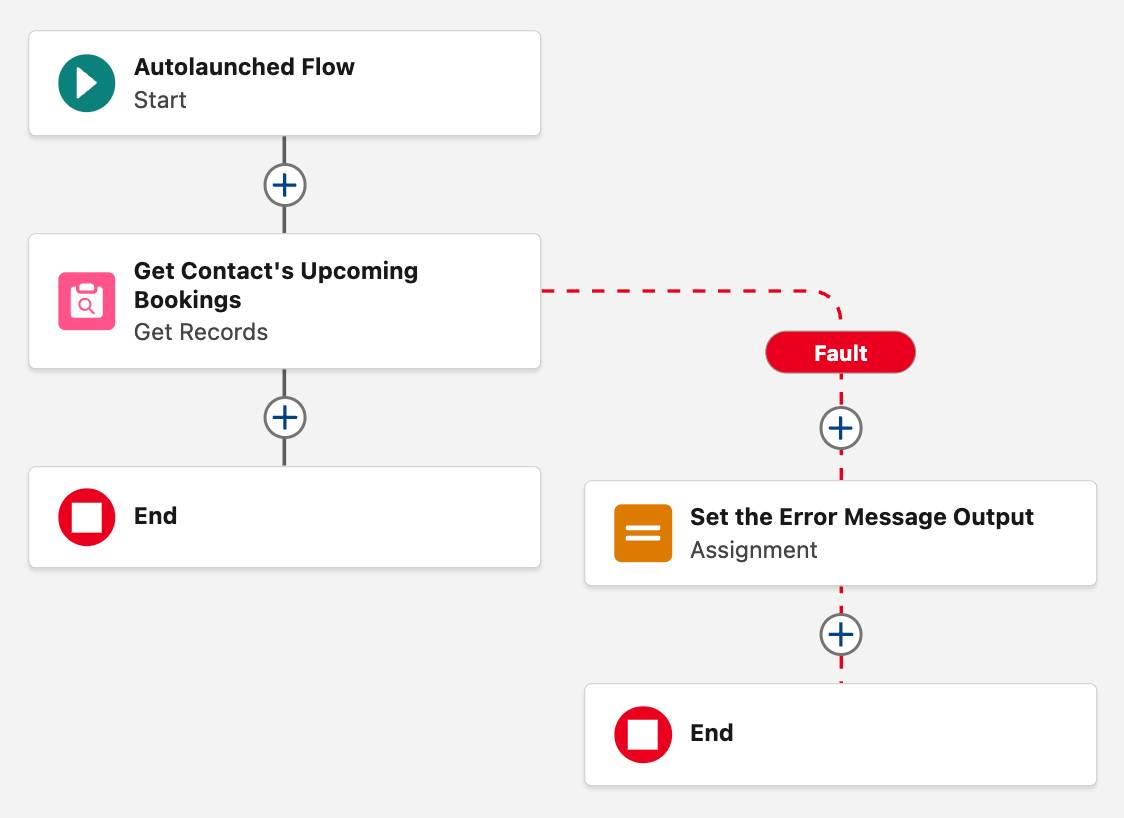
Per concludere, dai al flusso la capacità inviare un messaggio di errore se l’esecuzione dell’elemento Get Records (Ottieni record) ha non riesce.
I percorsi con errore sono percorsi speciali che vengono eseguiti soltanto se l’elemento a cui sono associati restituisce un errore. Questi percorsi possono essere creati su qualsiasi elemento dati: Get Records (Ottieni record), Create Records (Crea record), Update Records (Aggiorna record) e Delete Records (Elimina record). Poiché i percorsi con errore vengono eseguiti soltanto quando un elemento restituisce un errore, su questi percorsi è possibile posizionare un elemento Assignment (Assegnazione). L’elemento Assignment (Assegnazione) può essere usato per impostare un messaggio nel momento in cui si verifica l’errore, eliminando così il rischio che un agente possa ricevere e visualizzare un messaggio di errore in modo non appropriato.
- Passa con il mouse sull’elemento Get Contact’s Upcoming Bookings (Recupera le prossime prenotazioni del referente), fai clic su
 e seleziona Add Fault Path (Aggiungi percorso con errore).
- Sul percorso con errore, fai clic su
 .
.
- Seleziona Assignment (Assegnazione).
- In Label (Etichetta), inserisci
Set the Error Message Output(Imposta output messaggio di errore).
- Verifica che il campo API Name (Nome API) venga compilato automaticamente con
Set_the_Error_Message_Output.
- In Description (Descrizione) inserisci:
Gives error message text to the Error_Message_Output variable, to present to the customer if this flow fails.(Memorizza il testo del messaggio di errore nella variabile Error_Message_Output per mostrare il messaggio al cliente se l’esecuzione del flusso non riesce.) - In Variable (Variabile), seleziona Error_Message_Output.
- In Operator (Operatore), seleziona Equals (Uguale a).
- In Value (Valore), inserisci
I'm sorry, I'm having a problem finding your booked activities. Would you like to speak to our support team?(Mi dispiace, sto riscontrando problemi nella ricerca delle attività prenotate. Desidera parlare con il nostro team di assistenza?)
- In Label (Etichetta), inserisci
- Salva il flusso.
Quando il flusso viene utilizzato in un’azione agente, la descrizione viene automaticamente impostata come istruzione dell’azione. Quindi, è bene scrivere la descrizione come si scriverebbe un’istruzione per l’agente.- In Flow Label (Etichetta flusso) inserisci
Get Contact's Upcoming Bookings(Recupera le prossime prenotazioni del referente).
- Verifica che il campo Flow API Name (Nome API del flusso) venga compilato automaticamente con
Get_Contact_s_Upcoming_Bookings.
- In Description (Descrizione) inserisci:
Find all the Booking records related to the guest's contact record. Only retrieve Bookings whose date hasn't occurred yet.(Trova tutti i record prenotazione correlati al record Referente dell’ospite. Recupera solo le prenotazioni la cui data non è ancora passata.)
- In Flow Label (Etichetta flusso) inserisci
- Attiva il flusso.
Il flusso deve essere attivo affinché possa essere assegnato come azione agente.
Il flusso è ora pronto per l’agente. Nella prossima unità lo aggiungerai a un agente insieme alle opportune istruzioni.