Activation d’Agentforce et vérification des sous-agents et actions par défaut
Objectifs d’apprentissage
Une fois ce badge terminé, vous pourrez :
- Créer un agent employé
- Accorder l’accès à un agent employé
- Utiliser votre agent employé pour accomplir diverses tâches
Agentforce pour employés vous permet de créer plusieurs agents que vos équipes utiliseront pour les tâches courantes. Vous pouvez créer des agents pour des tâches telles que la consultation des prestations de bien-être, la recherche dans les bibliothèques internes et l’interrogation des enregistrements. Cerise sur le gâteau : vous pouvez mettre ces agents à disposition dans Slack. Dans ce badge, vous allez créer un agent employé et un ensemble d’autorisations à lui attribuer, puis utiliser votre nouvel agent pour effectuer quelques tâches.

Inscription à votre organisation Developer Edition Special Agentforce
Attention : cette organisation Developer Edition est conçue pour fonctionner avec les défis de ce badge, du module Connexion de votre organisation Agentforce à Slack et du module Configuration d’Agentforce pour le déploiement dans Slack. Elle pourrait ne pas fonctionner pour d’autres badges. Vérifiez toujours que vous utilisez le Trailhead Playground ou l’organisation Developer Edition spéciale que nous vous recommandons.
- Inscrivez-vous pour obtenir une organisation Developer Edition gratuite avec Agentforce pour employés.
- Remplissez le formulaire :
- Renseignez une adresse e-mail active dans le champ E-mail.
- Dans Username (Nom d’utilisateur), indiquez un nom d’utilisateur qui se présente sous la forme d’une adresse e-mail unique, mais ne correspondant pas nécessairement à un compte de messagerie valide (par exemple, votrenom@exemple.com).
- Renseignez une adresse e-mail active dans le champ E-mail.
- Une fois le formulaire renseigné, cliquez sur Inscrivez-moi. Un message de confirmation s’affiche.
- Lorsque vous recevrez l’e-mail d’activation (cela peut prendre quelques minutes), ouvrez-le et cliquez sur Vérifier le compte.
- Terminez votre inscription en définissant votre mot de passe et une question de vérification. Astuce : enregistrez votre nom d’utilisateur, votre mot de passe et votre URL de connexion dans un endroit sûr, tel qu’un gestionnaire de mots de passe, pour un accès facile.
Vous êtes désormais connecté à votre Developer Edition.
Connexion de votre nouvelle organisation Developer Edition à Trailhead
- Assurez-vous que vous êtes connecté à votre compte Trailhead.
- Dans la section Challenge (Défi) située en bas de cette page, cliquez sur le nom actuel du Trailhead Playground, puis sur Connect Org (Connecter l’organisation).
- Sur l’écran de connexion, saisissez le nom d’utilisateur et le mot de passe pour l’organisation Developer Edition que vous venez de configurer.
- Sur l’écran Autoriser l’accès ?, cliquez sur Autoriser.
- Sur l’écran Want to connect this org for hands-on challenges? (Vous souhaitez connecter cette organisation pour les défis pratiques ?), cliquez sur Yes! Save it. (Oui, enregistrer). Vous êtes redirigé vers la page de défi et prêt à utiliser votre nouvelle organisation Developer Edition pour obtenir ce badge.
Activation des agents Agentforce
Avant de créer des agents, vous devez d’abord activer la création d’agents ainsi que toutes les fonctionnalités requises pour l’organisation.
- Cliquez sur
 , puis sur Setup (Configuration). La page Setup (Configuration) s’ouvre sous un nouvel onglet.
- Dans la zone de recherche rapide de Setup (Configuration), recherchez et sélectionnez Salesforce Go.
- Dans la zone Search features (Recherchez des fonctionnalités), recherchez et sélectionnez Agentforce Studio (Studio Agentforce).
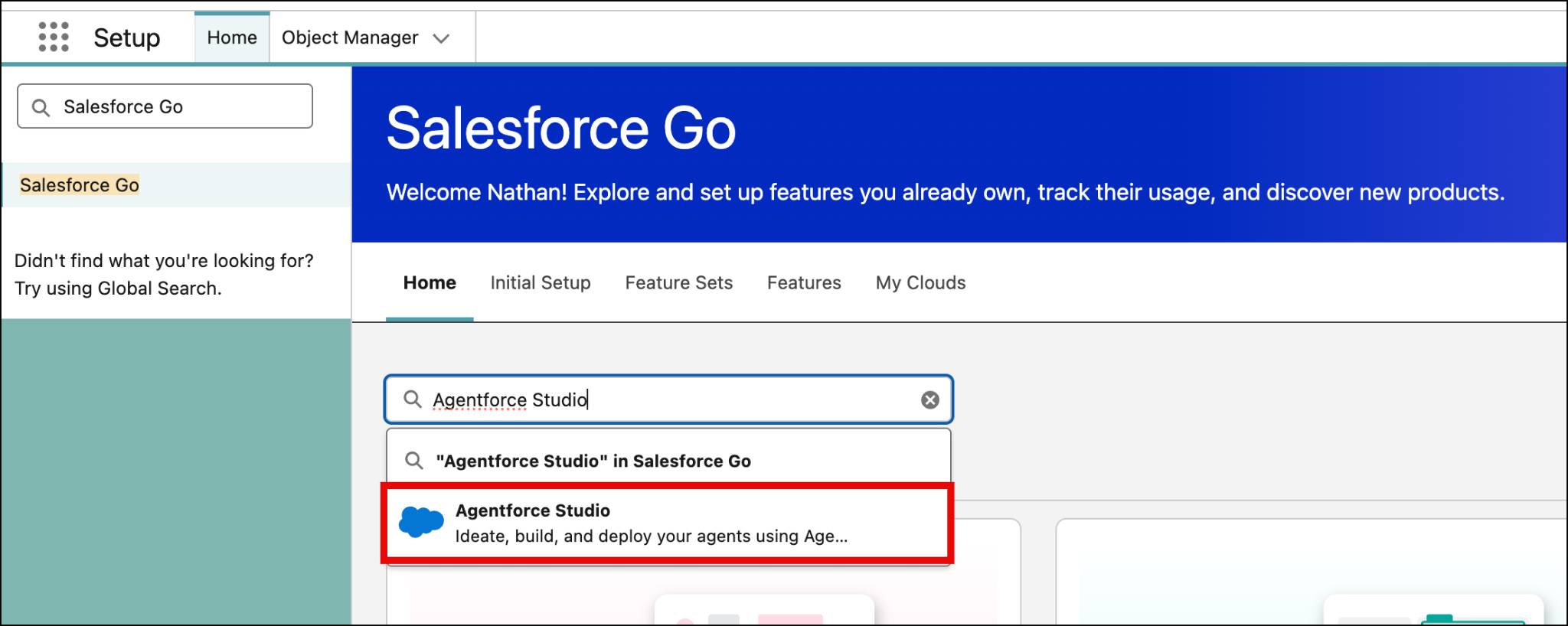
- Cliquez sur Get Started (Démarrer), puis sur Turn On (Activer). Cela permet d’activer la configuration d’Einstein et les agents Agentforce.
- Une fenêtre contextuelle apparaît. Cliquez sur Confirm (Confirmer).
- Assurez-vous que le bouton Turn on Agentforce Studio (Activer Studio Agentforce) est défini sur On (Activé).
- Actualisez votre navigateur pour recharger la page Setup (Configuration).
Affichage des actifs d’agent disponibles
Avant de créer un agent, il est bon de connaître les sous-agents et actions proposés par défaut. Certains dépendent des licences que vous obtenez. Voici comment les afficher.
- Dans la recherche rapide de Setup (Configuration), recherchez et sélectionnez Agentforce Assets (Actifs Agentforce).

- Deux onglets se trouvent en haut de l’écran, l’un pour les sous-agents et l’autre pour les actions, l’onglet Subagents (Sous-agents) étant celui par défaut. Cliquez sur l’en-tête de colonne Subagent Label (Étiquette du sous-agent) pour trier les sous-agents par ordre alphabétique.
- Cliquez sur General CRM (CRM général). Cette action ouvre une fenêtre avec deux autres onglets, Subagent Configuration (Configuration du sous-agent) et This Subagent’s Actions (Actions de ce sous-agent).
- Dans l’onglet Subagent Configuration (Configuration du sous-agent), vous pouvez consulter la description de la classification, la portée et les instructions associées au sous-agent General CRM (CRM général).
- Cliquez sur l’onglet This Subagent’s Actions (Actions de ce sous-agent) pour vérifier toutes les actions associées du sous-agent et y accéder. Il peut être utile de les vérifier si vous envisagez d’utiliser un sous-agent précis. Il se peut que vous trouviez dans le sous-agent par défaut des actions dont vous n’avez pas besoin, ou que vous deviez ajouter des actions manquantes. Vous pouvez créer des versions de sous-agent et les personnaliser selon vos besoins. Vous découvrirez comment procéder plus loin dans ce badge.
- Cliquez à nouveau sur Agentforce Assets (Actifs Agentforce) et répétez le même processus pour les autres sous-agents. Une fois que vous avez vérifié celles qui vous intéressent, passez à la section suivante.