Présentation des écrans de confirmation

Vous avez un flux fonctionnel qui crée et met à jour des contacts, mais voulez-vous que le flux effectue simplement la modification sans en informer l’utilisateur qui l’a demandée ? Si l’expérience utilisateur est bien conçue, les changements sont communiqués à vos utilisateurs. Terminons donc ce flux par deux écrans informatifs qui renvoient vers l’enregistrement créé ou mis à jour.
Création d’une formule d’URL
Pour alimenter les liens des écrans, créez une formule de texte.
- Dans la boîte à outils (
 ), cliquez sur New Resource (Nouvelle ressource).
- Pour Resource Type (Type de ressource), sélectionnez Formula (Formule).
- Pour API Name (Nom d’API), saisissez
contactURL.
- Pour Type de données, sélectionnez Texte.
- Pour Formula (Formule), saisissez le texte suivant.
"/lightning/r/Contact/" & {!contact.Id} & "/view"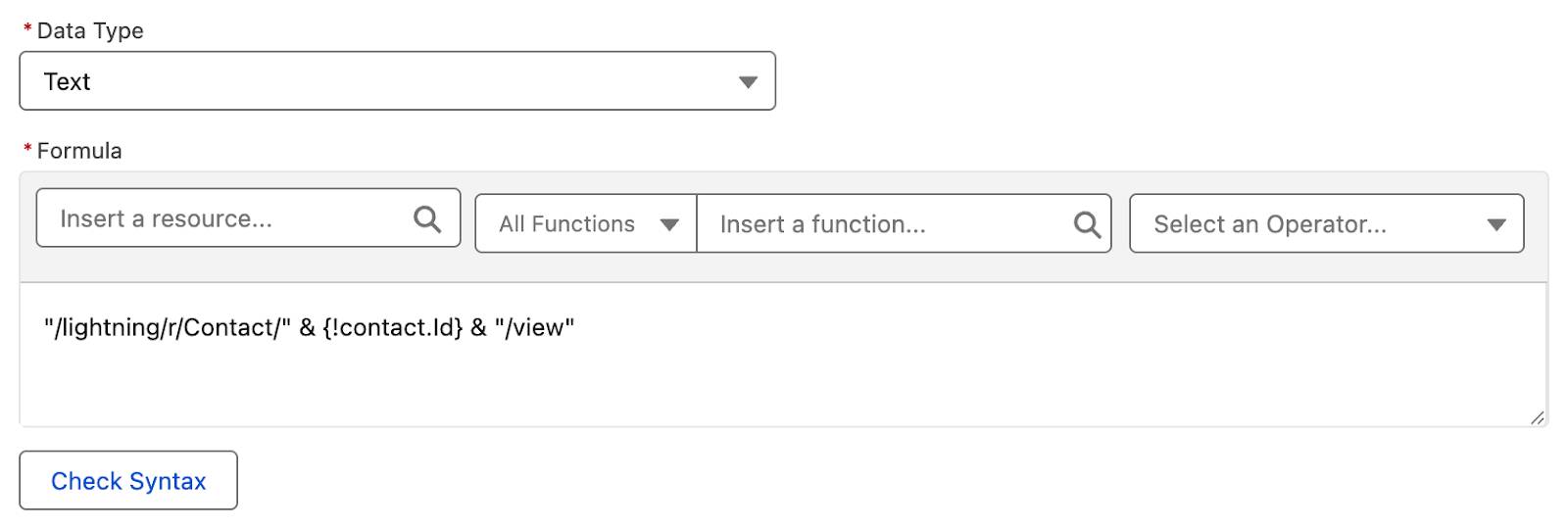
Cette formule utilise l’opérateur & pour concaténer plusieurs chaînes de texte en une seule URL dynamique. La chaîne{!contact.Id}insère l’ID du contact qui a été mis à jour ou créé.
- Cliquez sur Check Syntax (Vérifier la syntaxe) afin de vérifier que la formule est structurée correctement.
- Cliquez sur Done (Terminé).
- Enregistrez le flux.
Ajout d’un écran Contact Updated (Contact mis à jour)
Créez maintenant l’écran à afficher lorsqu’un contact est mis à jour.
- Dans le chemin Update Existing (Mettre à jour l’existant), après l’élément Update Contact (Mettre à jour le contact), cliquez sur
 .
.
- Sélectionnez Screen (Écran).
- Pour Label (Étiquette), saisissez
Contact Updated(Contact mis à jour).
Le nom d’API est automatiquement défini comme étantContact_Updated.
Ajout d’un composant de texte d’affichage sur l’écran Contact Updated (Contact mis à jour)
Ajoutez un composant qui indique à l’utilisateur que le contact a été mis à jour et qui lui donne un lien vers l’enregistrement mis à jour.
- Dans l’onglet Components (Composants), saisissez
Display(Afficher) dans la zone Search Components (Rechercher des composants).
- Cliquez sur le composant Display Text (Texte d’affichage) pour l’ajouter à la zone de dessin de l’écran.
- Dans le volet des propriétés du composant Display Text (Texte d’affichage), pour API Name (Nom d’API), saisissez
contactUpdatedText.
- Dans l’éditeur de texte, saisissez le texte suivant.
The contact has been updated.
{!contact.FirstName} {!contact.LastName}- Cliquez et faites glisser pour mettre en évidence
{!contact.FirstName} {!contact.LastName}.
- Cliquez sur
 pour ouvrir l’éditeur de lien.
Le champ Link Title (Titre du lien) doit contenir{!contact.FirstName} {!contact.LastName}.
- Pour l’URL du lien, saisissez
{!contactURL}.
Ce texte fait référence à la formule contactURL, de sorte que le lien ouvre l’URL dynamique dans cette formule.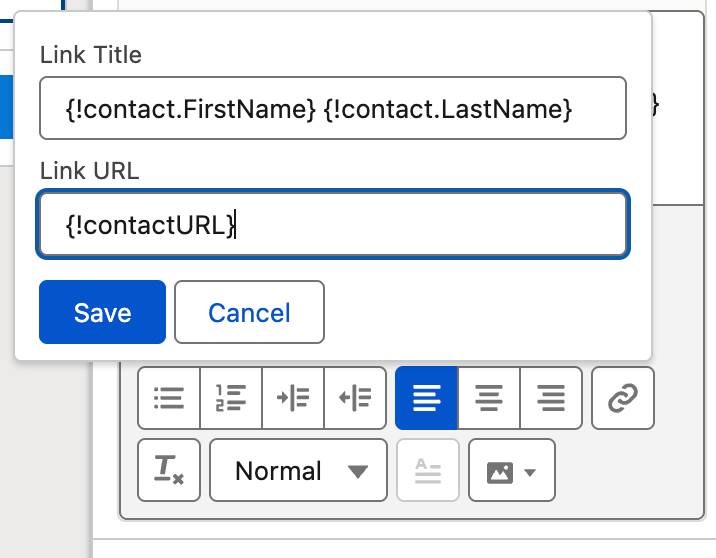 [Texte Alt : l’éditeur de lien correspondant à l’étape précédente.]
- Cliquez sur Save (Enregistrer) dans l’éditeur de lien.

Lorsque cet écran s’exécute, le flux affiche le nom et le prénom du contact mis à jour sous la forme d’un lien cliquable qui permet à l’utilisateur d’accéder directement au contact mis à jour.
- Cliquez sur Done (Terminé) pour fermer la fenêtre Edit Screen (Modifier l’écran).
- Enregistrez le flux.
Ajout d’un écran Contact Created (Contact créé)
Un dernier élément à créer : l’écran affiché lors de la création d’un contact. Comme il devrait être semblable à l’élément d’écran Contact Updated (Contact mis à jour), adoptons une approche plus rapide : copier-coller cet élément et modifier la copie.
- Passez la souris sur l’élément Contact Updated (Contact mis à jour) et cliquez sur
 .
.
- Sélectionnez Copy Element (Copier l’élément).
- Dans le chemin Not Found (Introuvable), après l’élément Create Contact (Créer un contact), cliquez sur
 .
.
- Sélectionnez Paste 1 Element (Coller 1 élément).
Ce copier-coller crée un élément : Copy 1 of Contact Updated (Copie 1 de Contact mis à jour).
Modifions-le pour qu’il réponde aux besoins de ce chemin.
- Cliquez sur l’élément Copy 1 of Contact Updated (Copie 1 de Contact mis à jour).
- Mettez à jour les valeurs dans le panneau Screen Properties (Propriétés de l’écran).
- Pour Label (Étiquette), saisissez
Contact Created(Contact créé).
- Pour API Name (Nom d’API), saisissez
Contact_Created.
- Pour Label (Étiquette), saisissez
- Dans la zone de dessin de l’écran, cliquez sur le composant Display Text (Texte d’affichage), (la zone qui indique « The contact has been updated » [Le contact a été mis à jour.])
- Mettez à jour les valeurs du panneau de configuration Display Text (Texte d’affichage).
- Pour API Name (Nom d’API), remplacez la valeur existante par
contactCreatedText.
Vous modifiez cette valeur, car chaque nom d’API doit être unique dans le flux.
- Dans l’éditeur de texte, remplacez
updated(mis à jour) parcreated(créé).
- Pour API Name (Nom d’API), remplacez la valeur existante par
- Cliquez sur Done (Terminé).
- Enregistrez le flux.

Vous avez terminé de créer le flux ! Vous pouvez cliquer sur Run (Exécuter) pour exécuter le flux et confirmer la création ou la mise à jour des contacts de votre organisation. Pour obtenir des informations plus détaillées sur les actions du flux lorsqu’il s’exécute, cliquez sur Debug (Déboguer), puis sur Run (Exécuter).