Création de votre application de marque
Objectifs de formation
Une fois cette unité terminée, vous pourrez :
- Créer un projet dans Configuration pour Mobile Publisher et remplir les formulaires
- Parcourir les paramètres disponibles pour l’application à l’image de votre marque dans Configuration pour Mobile Publisher et dans le générateur d’expériences
Suite
Il est temps de vous présenter la section Configuration de Mobile Publisher. C’est ici que vous envoyez à Mobile Publisher l’ensemble des informations nécessaires à la création de l’application à l’image de votre marque. (Pour les applications créées à partir de sites Experience Cloud, vous pouvez également utiliser des paramètres Mobile Publisher supplémentaires dans le générateur d’expériences. Nous y reviendrons plus loin.)

Après avoir créé votre premier projet Mobile Publisher, vous recevez un e-mail automatique concernant le programme Onboarding Buddy (Compagnon d’intégration) de Mobile Publisher. Le programme propose deux sessions de 30 minutes pour discuter de votre projet d’application avec un ingénieur de réussite client afin que vous et votre équipe puissiez soumettre des données précises. Cette opération permet à Salesforce de créer, de soumettre et d’approuver votre application rapidement.
Lorsque vous souhaitez commencer à saisir les informations de l’application à l’image de votre marque, la première étape consiste à créer un projet dans Configuration pour Mobile Publisher :
- Dans Configuration, saisissez
Mobile Publisherdans la case Recherche rapide, puis sélectionnez Mobile Publisher.
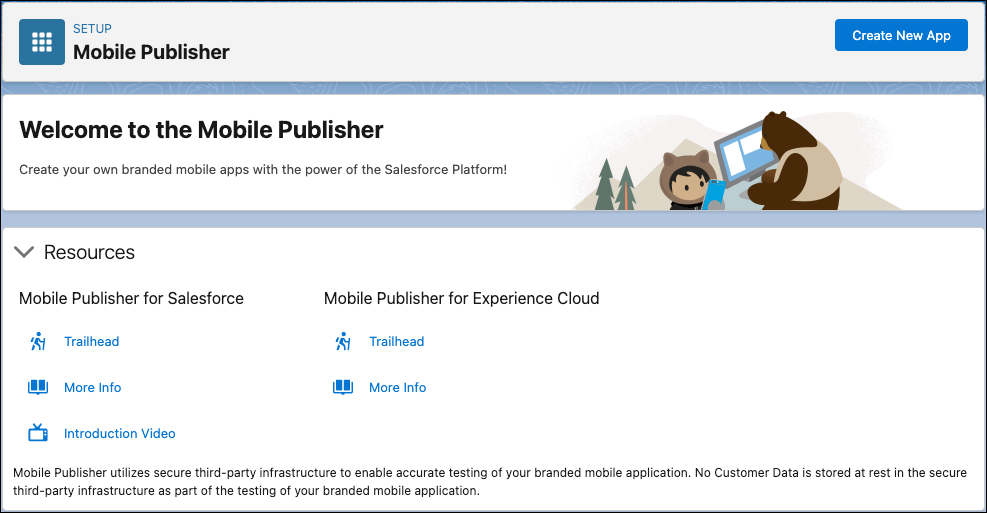
- Cliquez sur Créer une application.
- Vous pouvez choisir de créer une application mobile de marque à partir d’un site Experience Cloud ou de l’application mobile Salesforce.
- Cliquez sur Suivant.
- Saisissez un nom pour le projet Mobile Publisher. Choisissez-le avec précaution : vous ne pourrez pas modifier le nom du projet après l’avoir défini (Il ne servira qu’à des fins de référence interne. Il ne sera pas affiché publiquement dans l’App Store d’Apple ou dans Google Play.)
- Cliquez sur Suivant.
Après avoir créé votre projet Mobile Publisher, vous verrez s’afficher une page répertoriant les deux versions de l’application à l’image de votre marque : une pour iOS et une pour Android.
Formulaire de configuration de Mobile Publisher
Faisons un rapide tour d’horizon de certaines des informations clés que vous pouvez fournir dans votre projet Mobile Publisher. Prenez votre temps pour parcourir les formulaires et réfléchir à la meilleure configuration d’application pour vos utilisateurs.
Personnalisation et publication
Les formulaires iOS et Android de votre projet Mobile Publisher vous permettent de soumettre les ressources de votre marque et de définir les informations importantes concernant la publication de votre application, telles que les informations de la fiche de votre application dans le magasin d’applications et la manière dont votre application est distribuée.
Ce tableau regroupe certaines des sections importantes que l’on retrouve dans les formulaires de projet Mobile Publisher pour Experience Cloud et pour l’application Salesforce.
Section Name (Nom de section) |
Objet de la section |
|---|---|
Méthode de distribution des applications |
Détermine qui soumet votre application pour examen auprès d’Apple ou de Google. Reportez-vous à Distribution d’applications dans l’aide Salesforce. |
Distribution de l'application |
Définit si votre application est distribuée de manière publique ou privée, et associe l’application à votre compte de développeur d’entreprise vérifié par Apple ou Google. Reportez-vous à Configuration de la distribution publique et Configuration de la distribution privée dans l’aide Salesforce. |
Application connectée Salesforce |
Définit les détails de l’application connectée à votre application. Une application connectée intègre une application mobile à Salesforce en utilisant des API. |
Détails du produit |
Définit le nom de l’application affiché sur les appareils mobiles. |
Icônes |
Définit les icônes de votre application affichées dans les magasins d’applications et sur les appareils mobiles. Reportez-vous à Préparation des informations de votre application pour Android et Préparation des informations de votre application pour iOS dans l’aide Salesforce. |
Présence de Store |
Définit les informations figurant sur la fiche de votre application sur l’App Store ou sur Google Play. |
Fonctionnalités Mobile Publisher pour Experience Cloud
Dans Mobile Publisher pour les projets Experience Cloud, vous pouvez également activer et configurer des fonctionnalités spécifiques à l’expérience mobile de votre site Experience Cloud.
Ce tableau regroupe certaines des sections clés des formulaires de projet Mobile Publisher pour Experience Cloud dans lesquelles vous pouvez configurer les fonctionnalités mobiles pour les utilisateurs de votre application Experience Cloud.
Section Name (Nom de section) |
Objet de la section |
|---|---|
Gestion des URL |
Configure la façon dont votre application ouvre les URL qui ne font pas partie des URL de base du site Experience Cloud. Reportez-vous à Gestion de l’ouverture des URL à partir de votre application dans l’aide Salesforce. |
Autorisations de l’application pour les capacités de l’appareil |
Configure les autorisations demandées par votre application sur les appareils mobiles et définit le texte visible par les utilisateurs lorsque votre application demande des autorisations. Reportez-vous à Autorisations de l’application pour les capacités de l’appareil dans l’aide Salesforce. |
Champs du générateur d’expériences pour Mobile Publisher
Si vous créez une application à partir d’un site Experience Cloud, il est possible que vous connaissiez déjà le générateur d’expériences. En plus des paramètres dans Configuration pour Mobile Publisher, vous disposez de paramètres supplémentaires spécifiques aux applications dans l’onglet Mobile Publisher des paramètres du générateur d’expériences de votre site. Notez que l’ensemble des paramètres mentionnés ici sont totalement facultatifs.
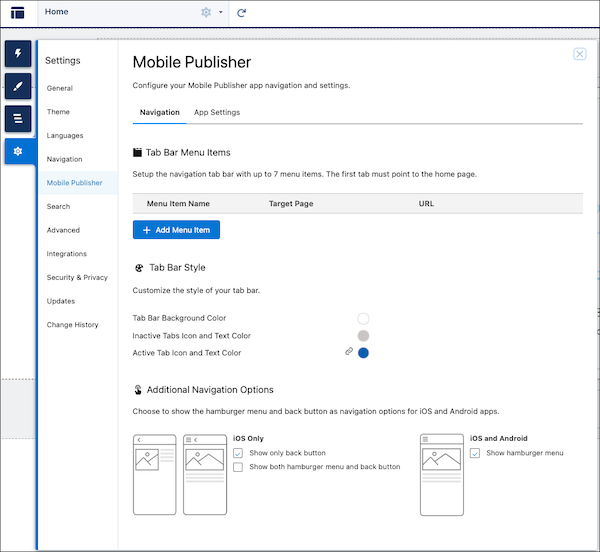
Nom de l'onglet |
Paramètres disponibles |
|---|---|
Navigation |
Configurez le menu de la barre d’onglets et les options de navigation disponibles sur votre application. Reportez-vous à Configuration de la barre d’onglets de navigation et Configuration de la navigation dans l’application dans l’aide Salesforce. |
Paramètres de l'application |
Déterminez la version minimale de l’application à utiliser et définissez si les utilisateurs de l’application sont invités à mettre à jour leur application pour obtenir la version minimale ou si la mise à jour est obligatoire. Reportez-vous à Mise à jour facultative ou obligatoire de l’application Mobile Publisher vers sa dernière version dans l’aide Salesforce. |
Saisie des informations relatives à l’application
Faisons le point avec D’Angelo Cunningham, l’administrateur Salesforce qui crée les applications DreamHouse Realty pour les agents immobiliers et les clients. Nous allons l’aider à soumettre des informations sur l’application DreamHouse pour iOS pour ses agents.
- Sur la page Mobile Publisher, cliquez sur Démarrer en regard de l’application iOS.
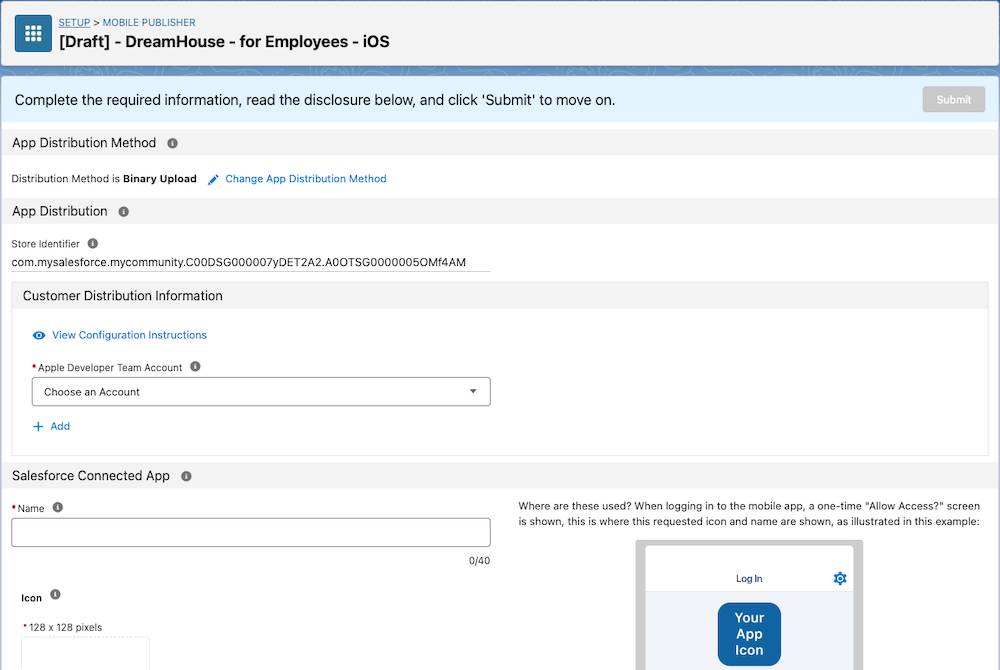
- Remplissez tous les champs dont nous avons parlé dans cette unité. Si vous êtes déconcerté par un champ en particulier, passez votre curseur sur l’infobulle : elle vous apportera de l’aide et des conseils.
- Lorsque vous avez terminé de saisir toutes les informations, cliquez sur Soumettre.
- Cliquez à nouveau sur Soumettre pour confirmer que vous souhaitez soumettre le formulaire. L’application est maintenant un brouillon et vous pouvez consulter son statut sur la page iOS.
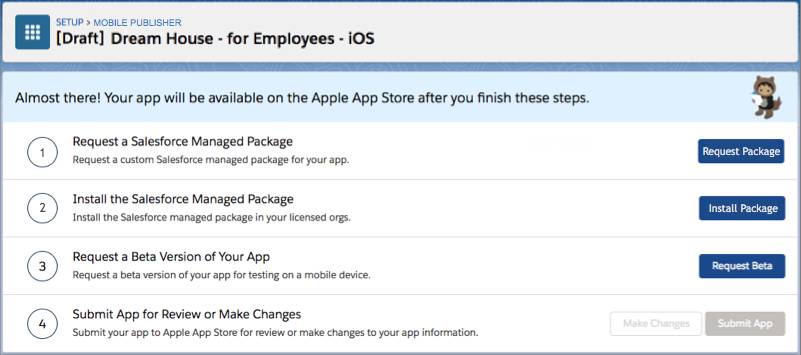
D’Angelo répète des étapes similaires pour la version Android de l’application, car DreamHouse souhaite la lancer en même temps que la version iOS. Il répète également des étapes similaires pour l’application DreamHouse du site Experience Cloud, destinée à ses clients. Si vous préférez, votre organisation peut aussi lancer une application à la fois.
Dans cette unité, vous avez appris à créer un projet Configuration pour Mobile Publisher et à remplir des formulaires. Vous avez également découvert les paramètres disponibles dans le générateur d’expériences pour Mobile Publisher destinés aux applications Experience Cloud. Dans l’unité suivante, nous parlerons des processus de test et de soumission de votre application dans l’App Store ou dans Google Play.
Ressources
- Aide Salesforce : Mobile Publisher pour Experience Cloud
- Aide Salesforce : Mobile Publisher pour l’application Salesforce
- Aide Salesforce : Premiers pas
- Aide Salesforce : Préparation des informations de votre application
- Aide Salesforce : Fonctionnement
- Aide Salesforce : Test et soumission de l’application
- Aide Salesforce : Configuration de la distribution
- YouTube : Premiers pas avec Mobile Publisher pour iOS