Élaboration avec le générateur Agentforce

Création de l’agent
Afin de créer un agent de service pour Coral Cloud Resorts qui soit capable de réserver des activités pour les clients, la première étape consiste à fournir quelques informations de base : par exemple, ce que vous voulez que l’agent fasse, le nom de l’agent et le type d’accès dont il doit disposer.
- Cliquez sur
 pour ouvrir le lanceur d’application, puis recherchez et sélectionnez Agentforce Studio (Studio Agentforce).

- Cliquez sur New Agent (Nouvel agent). Le générateur Agentforce s’ouvre dans un nouvel onglet.
- Dans la zone de texte What do you want your agent to do? (Quelle tâche votre agent doit-il réaliser ?), saisissez :
You are a customer service representative, helping our guests make reservations, update bookings, and navigate all that Coral Cloud Resorts has to offer.(Vous êtes un représentant du service client, vous aidez vos clients à faire des réservations, mettre à jour leurs réservations et parcourir tout ce que Coral Cloud Resorts a à offrir.)
- Appuyez sur Entrée/Retour sur votre clavier.
- Saisissez
CC Service Agent(Agent de service CC) comme nom d’agent. Le nom du développeur est renseigné automatiquement. Remarque : il est très important de saisir le nom tel qu’il figure dans les instructions.
- Dans la section Assign a user record to your agent to manage its access (Attribuer un enregistrement utilisateur à votre agent pour gérer son accès), sélectionnez Select User (Sélectionner un utilisateur).
- Cliquez sur la zone de texte Search users… (Rechercher des utilisateurs…) et sélectionnez EinsteinServiceAgent User (Utilisateur EinsteinServiceAgent).
- Cliquez sur Let’s Go (Commencer).
- Cliquez sur Skip Ahead (Continuer).

Exploration du générateur Agentforce
Le générateur Agentforce est divisé en trois sections : l’explorateur de navigation (1), la vue de l’éditeur (2) et l’assistant Agentforce (3).

Explorateur de navigation
L’explorateur de navigation (1) correspond exactement à ce qu’indique son nom… cet endroit permet d’explorer tous les détails de votre agent. Parmi ces détails, vous trouverez : Settings (Paramètres), Subagents (Sous-agents), Variables, Connections (Connexions) et Data (Données). Ces sous-sections sont présentes pour chaque type d’agent.
-
Settings (Paramètres) : comprend les détails de l’agent, tels que le nom, le rôle, la description, la langue et d’autres paramètres de configuration.
-
Subagents (Sous-agents) : contient le routeur d’agent (un composant principal qui détermine quel sous-agent un agent doit utiliser en fonction des données de l’utilisateur et de l’historique des conversations) et la liste des sous-agents associés. Chaque nouvel agent de service est accompagné de tous les sous-agents répertoriés ci-dessus. Chaque sous-agent possède son propre dossier contenant la configuration et les actions du sous-agent.
-
Variables : contient la liste des valeurs qui peuvent vous aider à contrôler les performances de votre agent. Les variables stockent et réutilisent les valeurs dans le raisonnement et la logique de votre agent et contrôlent comment un agent prend des décisions.
-
Connections (Connexions) : contient des informations sur les connexions et les canaux des agents. Les connexions sont des paramètres de configuration qui relient les agents à des canaux spécifiques de contact avec l’utilisateur (comme la messagerie, Slack ou Voice), leur permettant d’interagir avec les clients.
-
Data (Données) : comprend la liste des sources que l’agent peut utiliser pour la récupération de connaissances. Par exemple : un PDF de FAQ qui est chargé sur Data 360 et que l’agent peut consulter pour répondre aux questions.
Vue de l’éditeur
Chaque fois que vous interagissez avec une option de l’explorateur de navigation, un onglet apparaît dans la vue de l’éditeur (2), vous permettant d’afficher le contenu de la sélection.
Le contenu peut être affiché dans Canvas (Zone de dessin) ou dans Script. La vue Canvas (Zone de dessin) utilise l’éditeur en langage naturel pour modifier l’agent. Il comprend des raccourcis pour les tâches courantes, notamment des actions rapides pour ajouter une logique à l’agent, ainsi qu’un sélecteur de ressources comme les sous-agents, les actions et les variables. La vue Script permet d’écrire et de modifier des scripts directement, avec des aides adaptées aux développeurs, telles que la mise en évidence de la syntaxe, la saisie automatique et la validation.
Assistant Agentforce
L’assistant Agentforce (3) est toujours disponible pour aider à élaborer l’agent en utilisant un langage simple. Par exemple : « Mets à jour le nom de cet agent sur Agent de service Coral Cloud » ou « Crée un sous-agent nommé Gestion des requêtes ». L’assistant IA peut poser des questions de clarification pour s’assurer de l’exactitude des résultats. L’assistant affiche les modifications proposées et demande la confirmation de l’utilisateur avant d’effectuer toute modification.
Création et personnalisation d’un sous-agent
L’agent de service Coral Cloud Resorts a besoin d’un sous-agent personnalisé pour l’aider à gérer les activités du complexe hôtelier (plongée sous-marine, kayak, randonnée, etc.) notamment concernant la disponibilité, les questions posées, les demandes de réservation, etc. Chez Coral Cloud Resorts, ces activités sont appelées « expériences ». Il est temps de créer un sous-agent pour la gestion de l’expérience.
- Dans le panneau Explorer (Explorateur), cliquez sur l’icône plus à côté de Subagents (Sous-agents).
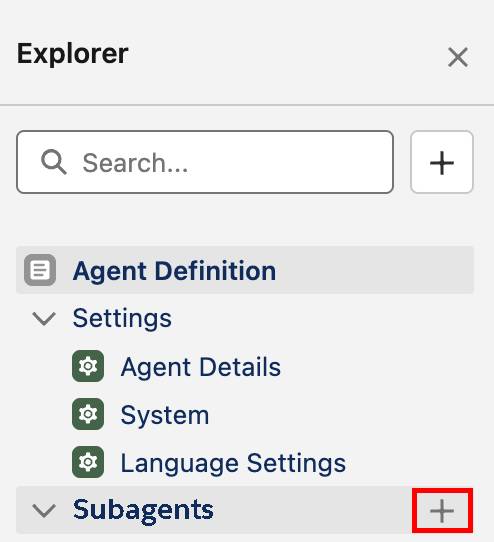
- Sélectionnez +New Subagent (+ Nouveau sous-agent).
- Nommez le nouveau sous-agent
Experience Management(Gestion de l’expérience).
- Pour Description, saisissez
This subagent addresses customer inquiries and issues related to booking experiences at Coral Cloud Resorts, including making reservations, modifying session bookings, and answering queries about experience details.(Ce sous-agent traite les demandes et les problèmes des clients liés à la réservation d’expériences auprès de Coral Cloud Resorts, y compris les réservations, la modification des réservations de session et les demandes de renseignements sur les détails de l’expérience.)
- Cliquez sur Create and Open (Créer et ouvrir).
- Notez que l’onglet du sous-agent Experience Management (Gestion de l’expérience) s’ouvre dans la vue de l’éditeur.
- Cliquez sur Save (Enregistrer) (en haut à droite de l’écran).
Ajout d’actions au sous-agent
Les actions sont les outils des sous-agents que les agents peuvent utiliser pour accomplir leur travail. Par exemple, si un client pose une question sur une expérience, quelle(s) action(s) l’agent doit-il effectuer ? Si l’agent doit répondre à des questions sur des expériences (activités de complexe hôtelier), il doit être en mesure d’obtenir des détails sur cette expérience.
- L’onglet du sous-agent Experience Management (Gestion de l’expérience) toujours ouvert, cliquez sur Add action (Ajouter une action) dans la section Actions Available For Reasoning (Actions disponibles pour le raisonnement).

- Sélectionnez +Create a custom action (+Créer une action personnalisée).
- Nommez la nouvelle action
Get Experience Details(Obtenir des informations sur l’expérience).
- Ajoutez ce texte à la section Description :
Provides details about an Experience__c that a user would like more information about.(Fournit des détails concernant une Experience__c qui intéresse un utilisateur). - Cliquez sur Create and Open (Créer et ouvrir).
Remarque : si vous avez accidentellement cliqué sur Create (Créer) au lieu de Create and Open (Créer et ouvrir), développez le sous-agent Experience Management (Gestion de l’expérience) et cliquez sur l’action Get Experience Details (Obtenir des informations sur l’expérience) pour ouvrir cette action dans la vue de l’éditeur.
- Lorsque l’onglet Get Experience Details (Obtenir des informations sur l’expérience) est ouvert dans la vue de l’explorateur, sélectionnez Flow (Flux) pour Reference Action Type (Type d’action de référence).
- Pour Reference Action (Action de référence), sélectionnez Get Experience Details (Obtenir les détails de l’expérience).

- Faites défiler la page vers le bas jusqu’à l’entrée experienceName (Nom de l’expérience) et cochez la case Require Input to execute action (Entrée requise pour exécuter l’action).
- Dans la sortie experienceRecord, cochez la case Show in conversation (Afficher dans la conversation).

- Laissez les autres options inchangées, puis cliquez sur Save (Enregistrer).
Ajout d’une action pour valider les détails du client
Pour des raisons de sécurité, l’agent doit s’assurer que le client est bien celui qu’il prétend être. Dans ce cas, l’agent valide les principales informations de contact telles que l’adresse e-mail et le numéro de membre.
- Dans le panneau Explorer (Explorateur), cliquez sur l’icône plus à côté du sous-agent Experience Management (Gestion de l’expérience).
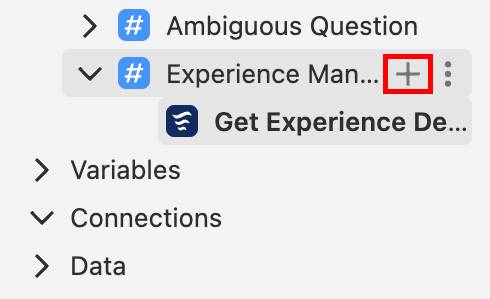
- Sélectionnez+New Action (+Nouvelle action).
- Nommez la nouvelle action
Get Customer Details(Obtenir des informations sur le client).
- Ajoutez ce texte à la section Description :
Validate the Customer details by passing their email and memberNumber to see if there is a related contact.(Valide les détails du client en transmettant son adresse e-mail et son numéro de membre pour voir s’il existe un contact associé.)
- Cliquez sur Create and Open (Créer et ouvrir).
- Sélectionnez Flow (Flux) dans Reference Action Type (Type d’action de référence).
- Pour Reference Action (Action de référence), sélectionnez Get Customer Details (Obtenir les détails du client).
- Faites défiler la page jusqu’aux sections Inputs (Entrées) et Outputs (Sorties), et cochez ces cases :
- email input (Entrée d’adresse e-mail) : Require Input to execute action (Entrée requise pour exécuter l’action)
- memberNumber input (Entrée de numéro de membre) : Require Input to execute action (Entrée requise pour exécuter l’action)
- contact output (Sortie de contact) : Show in conversation (Afficher dans la conversation)
- email input (Entrée d’adresse e-mail) : Require Input to execute action (Entrée requise pour exécuter l’action)
- Laissez les autres options inchangées, puis cliquez sur Save (Enregistrer).
Ajout de deux actions à partir de la bibliothèque de ressources
Si des actions ont déjà été créées, elles peuvent être facilement ajoutées au nouvel agent en puisant dans la bibliothèque de ressources. Dans notre cas, deux actions ont déjà été créées et doivent être ajoutées au sous-agent Experience Management (Gestion de l’expérience). Voici ces actions :
-
Get Sessions (Obtenir des sessions) : permet à l’agent d’obtenir des sessions individuelles pour chaque expérience.
-
Create Experience Session Booking (Créer une expérience de réservation de session) : permet à l’agent de créer un enregistrement dans Salesforce.
- Dans le panneau Explorer (Explorateur), cliquez sur l’icône plus à côté du sous-agent Experience Management (Gestion de l’expérience).
- Sélectionnez Add From Asset Library (Ajouter depuis la Bibliothèque d’actifs).
- Saisissez
sessiondans le champ Search actions... (Rechercher des actions…).
- Cliquez sur Select (Sélectionner) pour ces deux actions :
- Create Experience Session Booking (Créer une expérience de réservation de session)
- Get Sessions (Obtenir des sessions)
- Cliquez sur Add to Agent (Ajouter à l’agent). Remarque : quatre actions doivent maintenant être répertoriées sous le sous-agent Experience Management (Gestion de l’expérience).
- Cliquez sur Enregistrer.
Ajout d’instructions de raisonnement au sous-agent
L’agent peut désormais effectuer toutes ces actions, mais il ne sait pas exactement quand et comment les utiliser. Si seulement il existait un moyen, comme des instructions, de donner à l’agent un contexte sur la façon d’utiliser ces actions. Mais, c’est le cas ! Les instructions de raisonnement du sous-agent indiquent à l’agent ce qu’il doit faire et comment il doit répondre. Le sous-agent Experience Management (Gestion de l’expérience) dispose actuellement de peu d’instructions.
- Dans le panneau Explorer (Explorateur), cliquez sur le sous-agent Experience Management (Gestion de l’expérience) pour ouvrir l’onglet de ce sous-agent dans la vue de l’éditeur.
- Assurez-vous que le sous-agent Experience Management (Gestion de l’expérience) soit ouvert et supprimez les instructions de raisonnement actuelles (le cas échéant).
- Ajoutez les nouvelles instructions de raisonnement suivantes au sous-agent Experience Management (Gestion de l’expérience) :
1.If a customer would like more information on Activities or Experiences, you should run the “appropriate action” and then summarize the results with improved readability. Always ensure you know the customer before running this action.
2.If the customer is not known, you must always ask for their email address and their membership number to get their Contact record by running {!@actions.Get_Customer_Details} before running any other actions.
3.If asked to get sessions for the experience use {!@actions.Get_Sessions}. Ask for the Date of the sessions if not provided. Use the Id of the Experience__c from {!@actions.Get_Experience_Details}. Do not use the experience name, this must be an ID.
Mise à jour des instructions de raisonnement d’un sous-agent
La première instruction du sous-agent Experience Management (Gestion de l’expérience) doit être mise à jour pour référencer correctement l’action prévue.
- L’onglet du sous-agent Experience Management (Gestion de l’expérience) toujours ouvert, sélectionnez les mots “appropriate action” (action appropriée), guillemets inclus, dans la première instruction.

- Supprimez “appropriate action” (action appropriée) et saisissez @ (remarque : @ doit être saisi pour déclencher le sélecteur de ressources, le copier-coller ne fonctionne pas) pour ouvrir Resource Picker (Sélecteur de ressources).
- Cliquez sur Actions dans Resource Picker (Sélecteur de ressources) pour afficher toutes les options d’action.
- Sélectionnez l’action Get Experience Details (Obtenir les informations sur l’expérience). L’action est ajoutée à l’instruction.
Changement de la vue
Le générateur Agentforce dispose d’une fonctionnalité unique : afficher des éléments dans la vue Script. La vue Script permet d’écrire et d’éditer directement des scripts.
- L’onglet du sous-agent Experience Management (Gestion des expériences) toujours ouvert, cliquez sur le bouton de la vue Script </> dans le coin supérieur droit du panneau Explorer (Explorateur).

- Vous pouvez remarquer que la vue est maintenant définie sur Script. Les éléments de l’agent peuvent être modifiés dans cette vue comme dans la vue Canvas (Zone de dessin).
- Placez le curseur à la fin de la dernière instruction et appuyez sur Entrée/Retour pour créer une ligne vide. Remarque : si vous avez besoin d’aide pour trouver les instructions relatives à ce sous-agent, essayez de cliquer dans le script, puis appuyez sur Commande+F ou Ctrl+F et saisissez
if asked to get(s’il est demandé d’obtenir). Cherchez le mot « actions » et placez la ligne vide au-dessus.
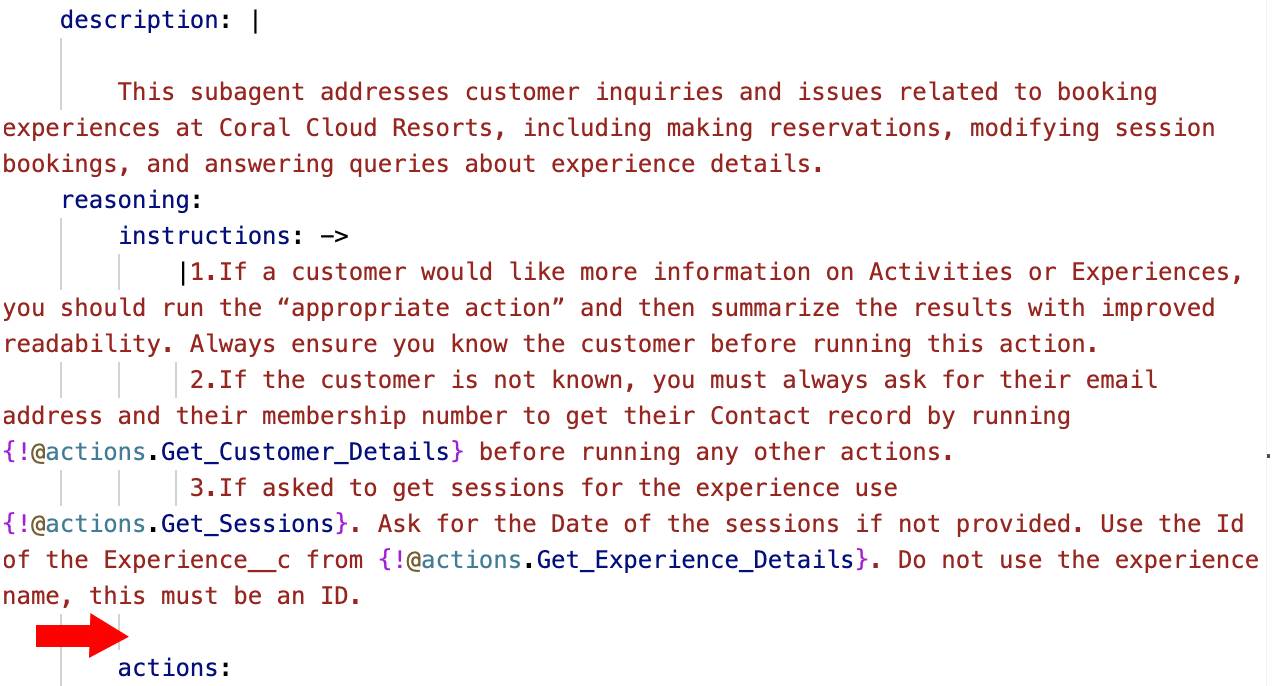
- Ajoutez une instruction supplémentaire :
4.If asked to book, use the appropriate action. The Contact__c is the contact ID from the {!@actions.Get_Customer_Details}. The Session__c is the ID of the session from the action {!@actions.Get_Sessions}. If multiple sessions are present, ask to select one of the sessions and use that Session as the ID for the Session__c. Prompt for the Number of Guests and use that for the Number_of_Guests__c.(4. Si on te demande de réserver, utilise l’action appropriée. Contact__c est l’ID de contact de {!@actions.Get_Customer_Details}. Session__c est l’ID de session de l’action {!@actions.Get_Sessions}. S’il y a plusieurs sessions, demande à sélectionner l’une d’elles et utilise-la comme ID pour Session__c. Demande le nombre de clients et utilise-le pour Number_of_Guests__c.)
- Dans la première phrase de la nouvelle instruction, remplacez les mots appropriate action (action appropriée) par
{!@actions.Create_Experience_Session_Booking}.
- Les instructions dans Agent Script (Script d’agent) doivent ressembler à ceci :

- Cliquez sur Enregistrer.
- Cliquez sur le bouton de la vue Canvas (Zone de dessin) pour revenir à la vue Zone de dessin. Remarque : la nouvelle instruction du sous-agent reflète les modifications effectuées dans la vue Script. Les données peuvent être modifiées à partir de la vue Canvas (Zone de dessin) ou Script.

- Cliquez sur Commit (Valider), puis cliquez de nouveau sur Commit (Valider) pour confirmer.
Remarque : vous obtenez le message d’erreur indiquant que les données ne peuvent pas être engagées ? Le panneau de l’assistant IA peut vous aider. Saisissez « scan and fix » (analyser et réparer) dans le panneau de l’assistant IA et suivez les invites pour que l’assistant IA vous aide à résoudre les problèmes courants. Cliquez sur Accept All (Accepter tout) et essayez à nouveau d’engager les données.
- Cliquez sur Activate (Activer), puis cliquez à nouveau sur Activate (Activer) pour confirmer.
Remarque : Si vous obtenez le message d’erreur « We can’t activate your agent » (Impossible d’activer votre agent), consultez l’article d’aide Agentforce: Unable to Activate Agentforce Agent (Agentforce : Impossible d’activer l’Agent Agentforce).
Aperçu de l’agent
Le fonctionnement de l’agent peut être testé à tout moment au cours de son élaboration. L’onglet d’aperçu apporte des connaissances sur la manière dont l’agent élabore un plan et exécute des actions en fonction des interactions avec l’utilisateur. Au fur et à mesure des interactions avec l’agent, le panneau Interaction Details (Détails de l’interaction) affiche exactement ce que l’agent est en train d’exécuter.
- Cliquez sur Preview (Prévisualiser). Si nécessaire, actualisez la page.

Remarque : Preview (Aperçu) est le premier sous-onglet de la liste. Vous devrez peut-être vous déplacer vers la gauche pour y accéder.
- Dans la zone de saisie Describe your task or ask a question… (Décrivez votre tâche ou posez une question…), saisissez cette instruction générative :
Can you let me know more about the full moon beach party experience?(Pouvez-vous m’en dire plus sur l’expérience de soirée pleine lune sur la plage) et appuyez sur la touche Retour/Entrée.
- Lorsque l’on vous demande votre adresse e-mail et votre numéro d’inscription, saisissez :
I am sofiarodriguez@example.com and my membership number is 10008155(Je suis sofiarodriguez@exemple.com et mon numéro de membre est 10008155). Appuyez sur la touche Retour/Entrée.
- Demandez à réserver une session pour demain.
- Vous remarquerez le menu déroulant Live Test Mode (Mode Test réel) en haut du panneau. Cela signifie que l’agent accède aux données réelles de votre organisation et peut les modifier pendant les tests. Le mode Test réel permet d’obtenir la conversation de test la plus précise, mais toutes les modifications apportées par l’agent sont réelles. Pour effectuer des tests dans un environnement sûr et sans impact sur vos données réelles, basculez le menu déroulant Live Test Mode (Mode Test réel) sur Simulate (Simuler) et adaptez le contexte à vos spécifications.
- Cliquez sur la flèche de retour
 pour quitter le générateur Agentforce.
Publication et mise à jour
Publiez le déploiement Web et mettez à jour le flux.
- Cliquez sur
 , puis sur Configuration.
- Dans la recherche rapide de Setup (Configuration), recherchez et sélectionnez Embedded Service Deployments (Déploiements de service incorporé).
- Sélectionnez ESA Web Deployment (Déploiement Web ESA).
- Cliquez sur Publish (Publier) pour republier avec les derniers ajouts. Remarque : le déploiement peut prendre jusqu’à 10 minutes, mais vous n’avez pas besoin d’attendre, passez à l’étape suivante.
Réacheminement du flux
Mettez maintenant à jour le flux existant pour acheminer la tâche vers l’agent de service créé.
- Dans la recherche rapide de Setup (Configuration), recherchez et sélectionnez Flows (Flux).
- Cliquez sur le flux Route to ESA (Acheminer vers ESA).
Remarque : Les noms de flux sont classés par ordre alphabétique. Cliquez sur Flow Label ↑ (Étiquette du flux ↑) pour trier à nouveau la liste de Z à A. Le flux Route to ESA (Acheminer vers ESA) devrait maintenant être approximativement le neuvième flux répertorié.
- Cliquez sur le composant Route to ESA (Acheminer vers ESA).

- Mettez à jour ces valeurs dans la section Set Input Values (Définir des valeurs d’entrée) :
- Route to (Acheminer vers) : Agentforce Service Agent (Agent de service Agentforce)
- Agent de service Agentforce CC Service Agent (Agent de service CC)
- Route to (Acheminer vers) : Agentforce Service Agent (Agent de service Agentforce)
Remarque : Si l’option CC Service Agence (Agent de service CC) n’apparaît pas, revenez au générateur Agentforce de l’agent de service CC et assurez-vous qu’il est activé.

- Cliquez sur Save As New Version (Enregistrer sous une nouvelle version).
- Ne modifiez aucune valeur et cliquez sur Save (Enregistrer).
- Cliquez sur Activer.
- Cliquez sur la flèche retour
 pour revenir à la configuration.
Ajout de l’agent Agentforce au site Coral Cloud
Enfin, incorporez le composant de chat au site Experience Cloud de Coral Cloud.
- Cliquez sur
 , puis sur Configuration.
- Dans la recherche rapide de Setup (Configuration), recherchez et sélectionnez All Sites (Tous les sites).
- Cliquez sur Builder (Générateur) à côté du site coral-cloud.
- Cliquez sur le widget Components (Composants)
 .
.
- Recherchez Embedded Messaging (Messagerie incorporée), puis faites glisser le composant et déposez-le dans la section Book an Experience of a Lifetime (Réserver une expérience inoubliable). Remarque : c’est à vous de choisir le placement exact ; l’affichage du composant peut prendre quelques secondes.
- Laissez les paramètres par défaut.
- Cliquez sur Publish (Publier) dans le coin supérieur droit.
- Cliquez sur Publish (Publier) dans la fenêtre de confirmation.
- Puis, cliquez sur Got It (J’ai compris).
Interaction avec l’agent en tant que client
Le moment est enfin venu Il est temps d’interagir avec le nouvel agent.
- Cliquez sur le menu du générateur d’expériences
 .
.
- Sélectionnez View coral-cloud (Afficher coral-cloud) pour ouvrir le site Coral Cloud publié. Remarque : la publication du site peut prendre quelques minutes. Vérifiez l’étape du défi ci-dessous en attendant que la publication de votre site Experience Cloud soit terminée.
- Cliquez sur l’icône de messagerie
 dans le coin inférieur droit pour commencer à interagir avec le nouvel agent. Attendez que l’agent vous salue, puis essayez cette instruction générative :
-
Can you let me know about the Underground Cave Exploration?(Pouvez-vous me renseigner sur l’exploration des grottes souterraines ?) - Rappel :
sofiarodriguez@example.com and my membership number is 10008155.(sofiarodriguez@example.com et mon numéro d’adhérent est 10008155.)
- Continuez à répondre aux questions de l’agent et réservez une session.
- Même si ce n’est pas obligatoire, n’hésitez pas à revenir dans le CRM afin de trouver l’enregistrement de session Underground Cave Exploration (Exploration des grottes souterraines) correspondant à la date que vous avez sélectionnée. Vous pouvez voir que l’agent a mis à jour l’enregistrement avec les informations que vous avez fournies.
Coral Cloud Resorts dispose désormais d’un tout nouvel agent de service qui ne se contente pas de répondre aux questions sur les activités du complexe hôtelier, mais qui s’occupe également de réserver ces expériences pour les clients. Place à la haute saison !
Ressources
- Trailhead : Nouveau générateur Agentforce : aperçu
- Aide Salesforce : Création d’agents en un temps record avec les guides d’implémentation Agentforce
- Site Web : Bibliothèque de cas d’utilisation d’IA Salesforce
- Guide du développeur Agentforce : Référence de Script d’agent