Gestion de l’acheminement des appels entrants
Objectifs de la formation :
Une fois cette unité terminée, vous pourrez :
- Créer un flux Omni-Channel pour acheminer les appels
- Connecter le flux au canal vocal
Acheminement des appels entrants avec des flux Omni-Channel
Maintenant que vous avez configuré votre agent vocal Agentforce, il est temps de le connecter à des flux afin de pouvoir acheminer les appels de manière efficace. Les flux Omni-Channel constituent le centre d’acheminement de Salesforce Voice. Lorsqu’un appel entrant arrive, la plate-forme utilise le flux entrant Omni-Channel associé pour déterminer quel agent doit le gérer et transfère ensuite l’appel en conséquence. Maintenant que votre agent est créé et personnalisé, l’étape suivante consiste à configurer un flux Omni-Channel qui achemine les appels entrants directement vers lui.
- Cliquez sur l’icône en forme d’engrenage
 , puis sur Setup (Configuration).
- Dans la zone Quick Find (Recherche rapide), recherchez et sélectionnez Flows (Flux).
- Sélectionnez New Flow (Nouveau flux).
- Dans la fenêtre contextuelle New Automation (Nouvelle automatisation) dans Flow Builder, sélectionnez Omni-Channel Flow (Flux Omni-Channel).

- Vous avez besoin d’une variable d’entrée pour stocker l’ID d’enregistrement de l’appel vocal. Cliquez sur l’icône de la boîte à outils
 , puis sélectionnez New Resource (Nouvelle ressource).
- Dans la fenêtre contextuelle New Resource (Nouvelle ressource), saisissez les informations suivantes.
- Resource Type (Type de ressource) : sélectionnez Variable
- API Name (Nom d’API) :
recordId - Data Type (Type de données) : sélectionnez Text (Texte)
- Available for input (Disponible pour l’entrée) : Sélectionné
- Resource Type (Type de ressource) : sélectionnez Variable
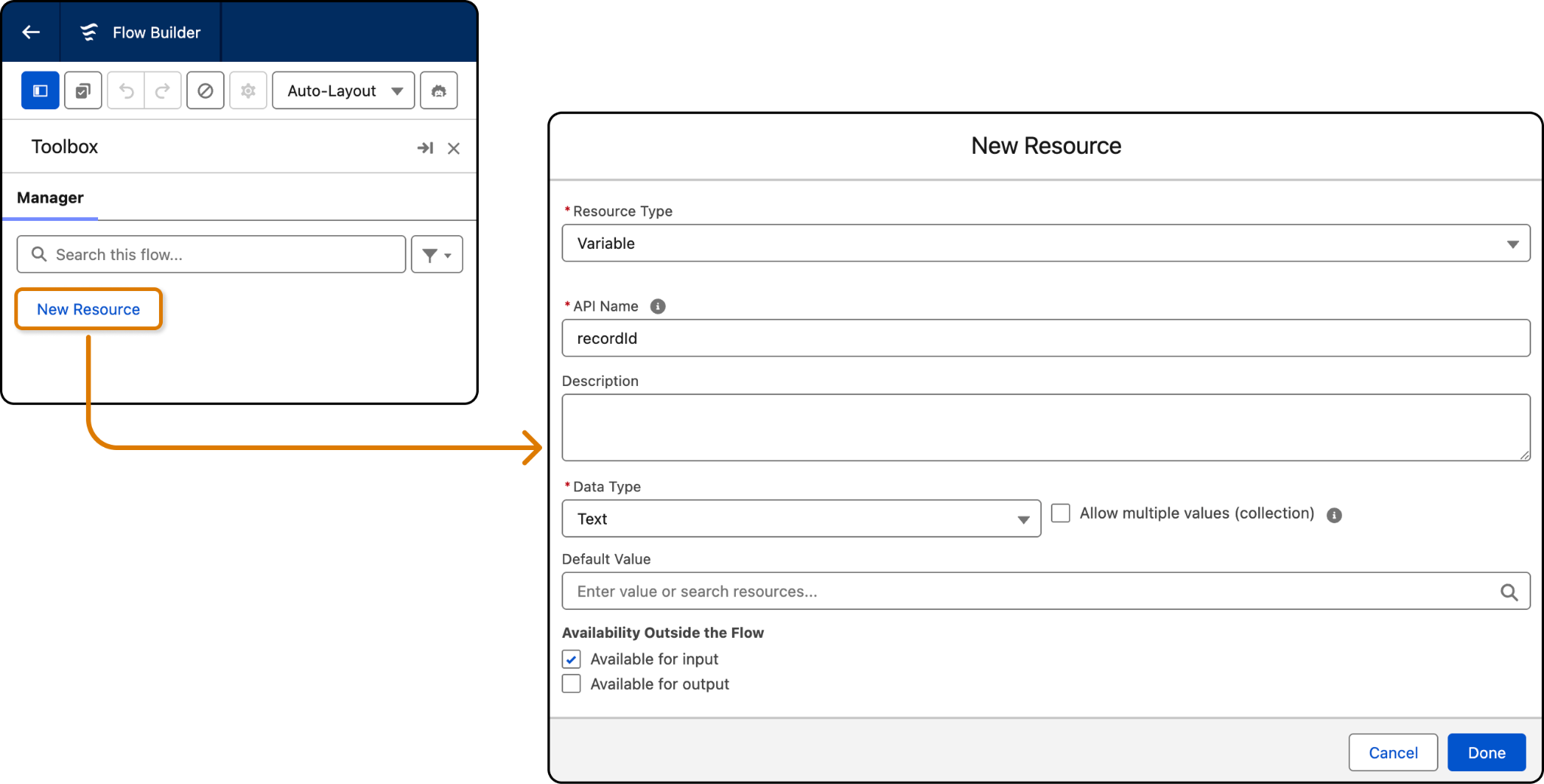
- Sélectionnez Done (Terminé).
La variable destinée à stocker l’ID d’enregistrement de l’appel vocal étant créée, vous êtes maintenant prêt à construire le flux qui achemine les appels entrants vers votre agent vocal Agentforce. Ce flux relie l’événement téléphonique à l’agent IA, garantit que le bon contexte est transmis et orchestre la manière dont l’appel transite dans votre système.
- Sélectionnez l’icône Plus
 , puis le composant Route Work (Acheminer le travail). Ce composant transmet l’élément de travail actuel, tel qu’un appel entrant, à Omni-Channel afin qu’il soit mis en file d’attente et transmis en temps réel à l’agent que vous avez créé précédemment.

- Dans le panneau latéral Route Work (Acheminer le travail), saisissez les informations suivantes :
- Label (Étiquette) :
Inbound Voice Routing Flow(Flux d’acheminement vocal entrant) - API Name (Nom d’API) :
Inbound_Voice_Routing_Flow - How Many Work Records to Route? (Le nombre d’enregistrements de travail à acheminer) Sélectionnez Single (Unique)
- Record ID Variable (Variable ID d’enregistrement) : sélectionnez recordID (il s’agit de la variable que vous avez créée dans la section précédente)
- Service Channel (Canal de service) : sélectionnez Phone (Téléphone)
- Route to (Acheminer vers) : sélectionnez Agentforce Service Agent (Agent de service Agentforce)
- Agentforce Service Agent (Agent de service Agentforce) : Inbound Voice Service Agent (Agent de service vocal entrant) (Il s’agit de l’agent que vous avez créé précédemment)
- Fallback Queue (File d’attente de secours) : sélectionnez Queue (File d’attente)
- Fallback Queue ID (ID de la file d’attente de secours) : sélectionnez Default Queue Salesforce (File d’attente par défaut Salesforce) (ou une autre file d’attente que vous souhaitez utiliser comme filet de sécurité lorsque votre cible d’acheminement principale ne peut pas accepter le travail).
- Label (Étiquette) :

- Sélectionnez Save (Enregistrer) et saisissez les informations suivantes :
- Flow Label (Étiquette du flux) : sélectionnez
Voice Call Handling Flow(Flux de gestion des appels vocaux) - Flow API Name (Nom d’API du flux) :
Voice_Call_Handling_Flow
- Flow Label (Étiquette du flux) : sélectionnez
- Sélectionnez Save (Enregistrer), puis Activate (Activer).
Une fois votre agent entièrement configuré et votre flux Omni-Channel activé, votre structure d’acheminement des appels est terminée.
Vous avez créé et personnalisé un agent prêt à interagir avec les clients. Vous avez également créé un flux qui fonctionne en toute fluidité avec cet agent pour acheminer les appels en fonction du déroulement de la conversation. La dernière étape consiste à connecter ce flux à votre canal vocal, afin de garantir que chaque appel entrant intègre cette expérience omnicanale. Dès lors, l’agent pourra interagir avec les clients, résoudre les problèmes comme prévu et, si besoin est, passer le relais à un représentant de service.
Connexion de votre flux au canal vocal
- Dans Setup (Configuration), dans la zone Quick Find (Recherche rapide), recherchez et sélectionnez Communication Channels (Canaux de communication).
- Sélectionnez votre canal vocal et ouvrez-le à partir de l’onglet All Channels (Tous les canaux).
- Cliquez sur Edit (Modifier) dans la section Omni-Channel Routing (Acheminement Omni-Channel).
- Recherchez et sélectionnez le flux que vous avez créé dans le champ Flow Definition (Définition du flux).
- Ajoutez une file d’attente de secours.
- Sélectionnez Save (Enregistrer).

C’est tout ! Le flux étant intégré au canal vocal, les appels sont désormais acheminés vers ce flux, qui s’appuie sur des agents IA pour traiter les demandes des clients et sur un mécanisme d’acheminement pour que votre représentant de service soit plus productif et votre centre de contact plus efficace.

Récapitulatif
Vous avez connecté efficacement les éléments cruciaux de l’expérience : l’agent piloté par l’IA capable de gérer des interactions vocales en temps réel, la connexion téléphonique qui amène les appels dans le système et la logique d’acheminement qui garantit que chaque appel parvienne à la bonne destination.
Cette infrastructure permet de rationaliser vos opérations de support vocal actuelles et vous prépare à de futures améliorations, qu’il s’agisse d’étendre vos services à d’autres canaux et agents, d’enrichir les connaissances de vos agents ou d’adapter vos capacités pour répondre à la demande croissante des clients.
Votre stratégie de support vocal est désormais plus intelligente, plus efficace et prête à offrir à vos clients les expériences réactives et de haute qualité qu’ils attendent.