Gewähren von Agentenzugriff und Verwenden der Agenten

Gewähren von Zugriff auf den Agenten
Bei Agentforce für Mitarbeiter können Sie steuern, wer Zugriff auf welche Agenten hat. Sie können dazu entweder einen oder mehrere Berechtigungssätze erstellen oder den Zugriff in Profilen festlegen. Wenn Sie keinen Zugriff gewähren, können Sie die erstellten Agenten nicht verwenden – auch nicht als Systemadministrator. Ihr Unternehmen möchte, dass Sie einen Berechtigungssatz erstellen.
- Klicken Sie auf das Setup-Symbol
 und wählen Sie dann Setup aus.
- Suchen Sie in Setup im Feld "Quick Find" (Schnellsuche) nach Permission Sets (Berechtigungssätze) und wählen Sie diesen Eintrag aus.
- Klicken Sie auf New (Neu).
- Geben Sie als Bezeichnung
Grant Agent Access(Agentenzugriff gewähren) ein. Der zugehörige API-Name lautet dannGrant_Agent_Access.
- Geben Sie als Beschreibung
This grants access to the active Agentforce for employee agents(Gewährt Zugriff auf aktive Agenten von Agentforce für Mitarbeiter).
- Klicken Sie auf Save (Speichern).
- Blättern Sie im Abschnitt "Apps" (Anwendungen) nach unten und klicken Sie auf Agent Access (Agentenzugriff).
- Klicken Sie auf Edit (Bearbeiten).
- Nun wird eine Liste aller aktiven Agentforce für Mitarbeiter-Agenten angezeigt. Wählen Sie General Agent (Allgemeiner Agent) aus und klicken Sie auf Add (Hinzufügen), Pfeil nach rechts, um ihn zum Abschnitt "Enabled Agents" (Aktivierte Agenten) hinzuzufügen.
- Wenn "General Agent" (Allgemeiner Agent) im Abschnitt "Enabled Agents" (Aktivierte Agenten) aufgeführt wird, klicken Sie auf Save (Speichern).
- Klicken Sie auf Manage Assignments (Zuweisungen verwalten) und dann auf Add Assignment (Zuweisung hinzufügen).
- Aktivieren Sie das Kontrollkästchen neben Ihrem Namen und klicken Sie dann zunächst auf Next (Weiter), danach auf Assign (Zuweisen) und schließlich auf Done (Fertig).
Verwenden des Agenten
Nachdem Sie Zugriff auf den Agenten gewährt haben, können Sie ihn verwenden. Probieren Sie am besten gleich beide Agenten aus.
- Klicken Sie zum Öffnen des App Launchers auf
 , suchen Sie dann Sales (Vertrieb) und wählen Sie diesen Eintrag aus. Dies bringt Sie zur Anwendung "Sales" (Vertrieb).
- Klicken Sie rechts oben auf das Agentforce-Symbol. Damit rufen Sie das Agentforce-Fenster auf.

- Da Sie nur auf einen Mitarbeiteragenten Zugriff haben, sehen Sie nur "General Agent" (Allgemeiner Agent). Wenn Sie weitere Mitarbeiteragenten erstellen und sich selbst Zugriff gewähren, wird ein Dropdown-Pfeil angezeigt, über den Sie den gewünschten Mitarbeiteragenten auswählen können.
- Geben Sie im Fenster "General Agent" (Allgemeiner Agent) Folgendes ein:
Tell me about Sofia Rodriguez and include a clickable link to her record and ensure the link isn't just text.(Erzähle mir etwas über Sofia Rodriguez, stelle einen anklickbaren Link zu ihrem Datensatz zur Verfügung und achte darauf, dass der Link nicht nur aus Text besteht.) Hinweis: Eventuell wird ein Auswahlfeld angezeigt, da es sowohl einen Benutzer als auch einen Kontakt namens Sofie Rodriguez gibt. Wird ein solches Feld angezeigt, wählen Sie den Contact (Kontakt) aus und klicken auf Submit (Senden).
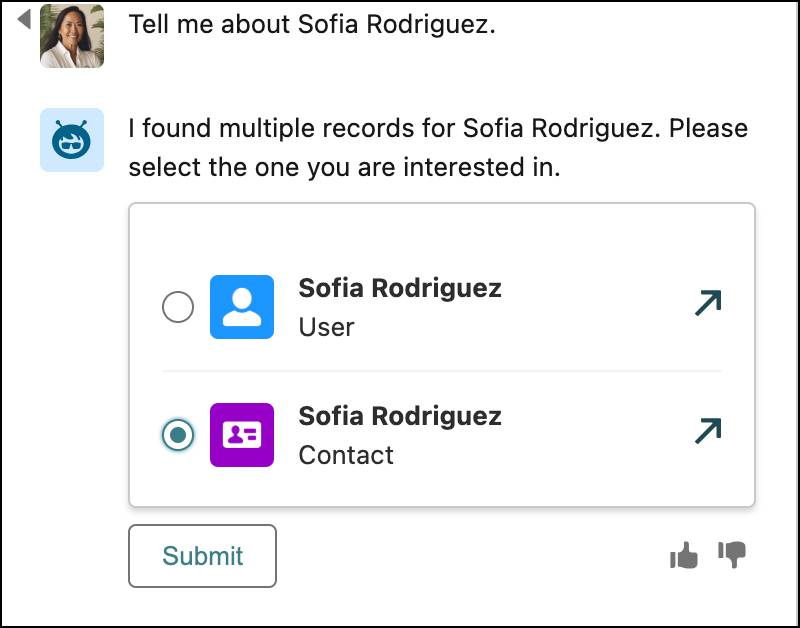
- Lesen Sie die Zusammenfassung von Sofias Kontaktdatensatz und klicken Sie dann auf Sofia Rodriquez. Daraufhin wird ihr Kontaktdatensatz links neben dem Agenten geöffnet, sodass Sie sich weitere Informationen über sie ansehen können.
- Da sie sich für Abenteueraktivitäten interessiert, beschließen Sie, ihr eine E-Mail zu schicken, in der Sie sie zu einer in zwei Wochen stattfindenden Fahrradexpedition einladen. Geben Sie im Fenster "General Agent" (Allgemeiner Agent) Folgendes ein:
Generate an email inviting Sofia on a Biking Expedition in two weeks, use Biking Expedition Adventure! as the subject line and do not ask for additional details.(Erstelle eine E-Mail, die Sofia zu einer Radtour in zwei Wochen einlädt, verwende "Fahrradtour-Abenteuer!" als Betreffzeile und frage nicht nach weiteren Details.) - Lesen Sie die generierte E-Mail durch und klicken Sie auf Send Email (E-Mail senden).
- Daraufhin wird ein E-Mail-Fenster angezeigt, in dem Sie die E-Mail ändern können. Nehmen Sie die gewünschten Anpassungen vor und klicken Sie dann auf Send (Senden).
- Wenn Sie Sofias Kontaktdatensatz anzeigen und auf Activity (Aktivität) klicken, können Sie die Einladungs-E-Mail sehen, die sie soeben gesendet haben.
Sie haben erfolgreich einen Mitarbeiteragenten erstellt! Sie können diesen und andere von Ihnen erstellte Agenten weiter testen. Möglicherweise stellen Sie fest, dass sie manchmal nicht das gewünschte Ergebnis liefern. In diesem Fall sollten Sie die ihnen zugewiesenen Unteragenten und Aktionen überprüfen, um sicherzustellen, dass das, was Sie erreichen möchten, auch möglich ist. Eventuell müssen Sie weitere Unteragenten hinzufügen, Unteragenten ändern, Aktionen hinzufügen oder ganz neue Aktionen erstellen.
Verwenden Ihres Agenten in Slack
Sie können jeden Agentforce für Mitarbeiter-Agenten, den Sie erstellen, in Slack verwenden. Dazu sind zusätzliche Setup-Schritte und eine Slack-Umgebung erforderlich, die in diesem Badge nicht behandelt werden. Sie können gerne dieselbe Developer Edition-Organisation verwenden, in der Sie sich gerade befinden, um diese beiden Trailhead-Badges zu absolvieren.
-
Verbinden Ihrer Agentforce-Organisation mit Slack
-
Agentforce-Konfiguration für die Bereitstellung in Slack
Es gibt einen Unteragenten namens "General Slack" (Slack allgemein), den Sie zu dem zuvor erstellten Agenten hinzufügen können. Es bietet Ihrem Agenten weitere Möglichkeiten in Slack, wie etwa:
- Erstellen eines Slack-Canvas
- Aktualisieren eines Slack-Canvas
- Nachschlagen eines Slack-Benutzers
- Suchen in Slack
- Senden einer Slack-Direktnachricht
Dieser Unteragent ist für die Agentennutzung in Slack nicht erforderlich, sondern bietet Agenten lediglich zusätzliche Slack-Aktionen. Sobald Sie Slack installiert und die Verbindung hergestellt haben, können Sie den von Ihnen erstellten "General Agent" (Allgemeiner Agent) in Slack verfügbar machen. Bis dahin können Sie "General Agent" (Allgemeiner Agent) mit den bisher eingerichteten Unteragenten verwenden.