Erste Schritte mit Agentforce DX
Lernziele
In diesem Projekt führen Sie die folgenden Aufgaben aus:
- Erläutern, wie Agentforce DX beim Erstellen von Agenten hilft
- Einrichten Ihrer Agentforce DX-Entwicklungsumgebung.
- Klonen eines Repositorys, das einen Beispielagenten in einem DX-Projekt enthält.

Coral Cloud Resorts und Agentforce DX
Herzlichen Glückwunsch! Sie wurden gerade vom Entwicklungsteam bei Coral Cloud Resorts eingestellt und freuen sich schon darauf, mit dem Programmieren zu beginnen. Ihr neuer Vorgesetzter erläutert, dass das Team intensiv an der Erstellung von Agenten arbeitet. Sie haben bereits mit der Arbeit an einem begonnen, den sie Local Info Agent (Agent für Lokalinformationen) nennen, der den Kunden Aktualisierungen zum Wetter vor Ort sowie den Öffnungszeiten des Resorts bietet, und Sie sollen dieses Projekt übernehmen. Sie haben aber noch nie einen Agenten auf Salesforce entwickelt, also brauchen Sie etwas Training, um die Grundlagen zu erlernen. Lesen Sie weiter!
Da Sie ein moderner Entwickler sind, sind Sie daran gewöhnt, die neuesten Entwicklungswerkzeuge zu nutzen, etwa beim Speichern des Quellcodes des Agenten in einem Versionskontrollsystem wie GitHub und beim Einbeziehen von Entwicklung und Testing des Agenten in CI-Aufträge (Continuous Integration). Klingt ganz nach einem Fall für Agentforce DX.
Was ist Agentforce DX?
Bisher haben Sie Agenten möglicherweise mit der Agentforce Builder-Benutzeroberfläche erstellt, dem Low-Code-Verfahren zum Erstellen von Agenten durch Klicken statt Coden. Aber um KI in eine moderne DevOps-Pipeline zu integrieren, müssen Sie den Browser verlassen, indem Sie in die Pro-Code-Welt von Agentforce Developer Experience (DX) eintauchen. Diese Umstellung ermöglicht es Ihnen, die Logik Ihres Agenten als Quellcode zu behandeln, die Versionsverwaltung einem Repository zu übertragen und den Agenten zusammen mit Ihren Apex- und Lightning-Komponenten bereitzustellen.
Wenn Sie ein Salesforce-Entwickler sind, sind Sie vermutlich bereits mit Salesforce DX vertraut, einer Reihe von Pro-Code-Tools zum Erstellen, Testen und Ausliefern von Anwendungen auf der Salesforce Platform. Zu diesen Tools gehören Agentforce Vibes, Visual Studio Code-Erweiterungen (VS Code), Salesforce CLI und weitere. Agentforce DX erweitert diese Tools, sodass sie auch mit Agenten funktionieren.
Wie jede andere Salesforce-Anpassung, bestehen auch Agenten aus Metadaten. Agentforce DX bietet Pro-Code-Tools zum Erstellen, Ändern, Anzeigen als Vorschau und Testen von Agenten außerhalb der Benutzeroberfläche von Agentforce Builder (Agentforce-Generator). Außerdem hilft es Ihnen dabei, Agenten-Metadaten zwischen Ihrem DX-Projekt und den verwendeten Test-, Sandbox- und Produktionsorganisationen zu verschieben. Dadurch können Sie Agenten in Ihren modernen Softwareentwicklungsprozess integrieren.
Registrieren für eine Developer Edition-Organisation mit Agentforce
Für die Durchführung dieses Projekts benötigen Sie eine spezielle Developer Edition-Organisation, die Agentforce und unsere Beispieldaten enthält. Holen Sie sich die kostenlose Developer Edition und verbinden Sie sie jetzt mit Trailhead, damit Sie die Aufgaben in diesem Projekt durchführen können. Beachten Sie, dass diese Developer Edition auf die Aufgaben in diesem Badge ausgelegt ist und bei anderen Badges eventuell nicht funktioniert. Achten Sie immer darauf, dass Sie die von uns empfohlene Trailhead Playground- oder spezielle Developer Edition-Organisation verwenden.
- Registrieren Sie sich für eine kostenlose Developer Edition-Organisation mit Agentforce.
- Füllen Sie das Formular aus.
- Geben Sie im E-Mail-Feld eine aktive E-Mail-Adresse ein.
- Geben Sie als Benutzernamen eine eindeutige E-Mail-Adresse ein (z. B.
yourname@test.com(ihrname@test.com) ). Dabei muss es sich nicht um einen echten Account handeln.
- Geben Sie im E-Mail-Feld eine aktive E-Mail-Adresse ein.
- Wenn Sie das Formular ausgefüllt haben, klicken Sie auf Registrieren. Daraufhin wird eine Bestätigungsmeldung angezeigt.
- Warten Sie, bis Sie die Aktivierungs-E-Mail erhalten (dies kann einige Minuten dauern), öffnen Sie diese und klicken Sie darin auf Account bestätigen.
- Schließen Sie die Registrierung ab, indem Sie Ihr Kennwort und die Überprüfungsfrage festlegen.
- Tipp: Speichern Sie Ihren Benutzernamen, das Kennwort und die Anmelde-URL an einem sicheren Ort – etwa einem Kennwort-Manager –, um leicht darauf zugreifen zu können. Sie benötigen diese Informationen später, wenn Sie die Verwendung Ihrer Developer Edition-Organisation durch Salesforce CLI autorisieren.
- Tipp: Speichern Sie Ihren Benutzernamen, das Kennwort und die Anmelde-URL an einem sicheren Ort – etwa einem Kennwort-Manager –, um leicht darauf zugreifen zu können. Sie benötigen diese Informationen später, wenn Sie die Verwendung Ihrer Developer Edition-Organisation durch Salesforce CLI autorisieren.
- Sie sind bei Ihrer Developer Edition angemeldet.
Verbinden Sie nun Ihre neue Developer Edition-Organisation mit Trailhead.
- Stellen Sie sicher, dass Sie bei Ihrem Trailhead-Account angemeldet sind.
- Klicken Sie unten auf dieser Seite im Abschnitt "Verify Step" (Schritt überprüfen) auf die angezeigte Übungs-Organisation und dann auf Connect Org (Organisation verbinden).
- Geben Sie im Anmeldebildschirm den Benutzernamen und das Kennwort für die Developer Edition ein, die Sie gerade eingerichtet haben.
- Klicken Sie auf dem Bildschirm Allow Access? (Zugriff zulassen?) auf Allow (Zulassen).
- Klicken Sie im Bildschirm "Möchten Sie diese Organisation für praktische Übungsaufgaben speichern?" auf Ja! Organisation speichern. Sie gelangen wieder zurück zur Aufgabenseite und können nun Ihre neue Developer Edition nutzen, um sich diesen Badge zu verdienen.
Aktivieren von Agentforce in Ihrer Developer Edition-Organisaiton
Für die Entwicklung von Agenten mithilfe von Agentforce DX müssen Sie Agentforce in Ihrer Developer Edition-Organisation aktivieren.
- Melden Sie sich bei Ihrer Developer Edition-Organisation an und klicken Sie rechts oben auf das Zahnradsymbol 'Setup' aus.
- Klicken Sie im Dropdown-Menü auf Setup.
- Geben Sie in das Feld "Quick Find" (Schnellsuche)
Einstein Setup(Einstein-Setup) ein und wählen Sie dann Einstein Setup (Einstein-Setup) aus.
- Vergewissern Sie sich, dass der Umschalter Turn on Einstein (Einstein aktivieren) auf On (Ein) eingestellt ist.

- Geben Sie im Feld "Quick Find (Schnellsuche)" den Text
Salesforce Goein und wählen Sie dann Salesforce Go aus.
- Geben Sie im Textfeld Search features… (Funktionen suchen)
Agentforceein und wählen Sie Agentforce (Default) (Agentforce (Standard)) aus.
- Klicken Sie auf Erste Schritte.
- Klicken Sie auf Turn On (Aktivieren).

- Klicken Sie auf Confirm (Bestätigen).
Einrichten Ihrer Entwicklungsumgebung
Richten Sie als Nächstes Ihre lokale Entwicklungsumgebung ein. Das Entwicklungsteam von Coral Cloud Resorts verwendet sowohl VS Code als auch CLI-Befehle zum Erstellen von Agenten. VS Code ist eine integrierte Entwicklungsumgebung (Integrated Development Environment, IDE), die einen Code-Editor, Tools zur Automatisierung der Anwendungserstellung, einen Debugger und eine intelligente Code-Vervollständigung enthält.
Wenn Sie bereits Salesforce-Entwickler sind und unsere Pro-Code-Tools verwenden, haben Sie VS Code (mit den Salesforce-Erweiterungen) und Salesforce CLI wahrscheinlich bereits auf Ihrem Computer installiert. Sie können das gleiche Setup verwenden, achten Sie jedoch darauf, alle VS Code-Erweiterungen auf die neueste Version zu aktualisieren. Sie müssen außerdem Node.js auf Ihrem Computer installieren.
Führen Sie diese Schritte aus, um Ihre Umgebung einzurichten.
- Installieren Sie VS Code auf Ihrem Computer, indem Sie code.visualstudio.com aufsuchen und auf Download klicken.
- Installieren Sie das Salesforce Extension Pack aus dem VS Code Marketplace. Zwei der Erweiterungen, die automatisch installiert werden, sind Agentforce DX und Agentforce Vibes.
- Installieren Sie Salesforce CLI.
- Installieren Sie Node.js.
Installieren Sie Node.js jetzt global auf Ihrem Computer, sodass Sie später in dieser Lektion das Setup-Skript ausführen können.
Duplizieren des Beispiel-Repositorys
Wie bereits erwähnt, hat Ihr Entwicklungsteam bereits mit der Arbeit am Local Info-Agenten begonnen und hat den Quellcode in einem GitHub-Repository eingecheckt. Der Quellcode ist in Form eines Salesforce DX-Standardprojekts strukturiert, das eine Projektstrukur für die Metadaten (Code und Konfiguration) Ihres Projekts, Beispieldaten und sämtliche Tests Ihres Teams bietet. Agenten sind wie alle anderen Elemente von Salesforce-Organisationen aus Metadaten aufgebaut, sodass Sie weiterhin DX-Projekte verwenden können, um Agenten zu speichern und zu bearbeiten.
Führen Sie die folgenden Schritte durch, um Git zum Duplizieren des Beispiel-Repositorys zu verwenden, damit Sie mit dem Programmieren des Agenten beginnen können.
- Öffnen Sie VS Code, klicken Sie auf View | Command Palette und wählen Sie Git: duplizieren aus.
- Geben Sie
https://github.com/forcedotcom/afdx-pro-code-testdriveals URL des Repositorys ein.
- Navigieren Sie zu dem Verzeichnis, in das Sie den Quellcode einfügen möchten und klicken Sie dann auf Select as Repository Destination (Als Zielort des Repositorys auswählen).
- Klicken Sie auf Open (Öffnen).
In VS Code wird ein Salesforce DX-Standardprojekt mit dem Namen afdx-pro-code-testdrive angezeigt. Sie können den vorhandenen Code überprüfen; einige der Artefakte im Zusammenhang mit Agenten werden zu einem späteren Zeitpunkt in diesem Badge erörtert.

Autorisieren Ihrer Developer Edition-Organisation
Verwenden Sie den Benutzernamen und das Kennwort für Ihre Developer Edition-Organisation, um die Organisation lokal zu autorisieren, sodass VS Code- und CLI-Befehle damit arbeiten können.
- Klicken Sie in VS Code auf View | Command Palette und wählen Sie SFDX: Authorize an Org aus.
- Klicken Sie auf Production (Produktion).
- Geben Sie
agentforceals Organisationsalias ein.
- Melden Sie sich im daraufhin geöffneten Browserfenster mit Ihren Anmeldeinformationen bei Ihrer Developer Edition-Organisation an.
- Klicken Sie auf Allow (Zulassen), damit Salesforce CLI auf Ihre Organisation zugreifen darf.
Suchen Sie nach der Nachricht Authentication Successful (Authentifizierung erfolgreich).
- Schließen Sie das Browserfenster.
Ihre Developer Edition-Organisation ist jetzt autorisiert und als Standardorganisation festgelegt.
Ausführen eines Skripts zum Erstellen und Bereitstellen der erforderlichen Organisationsartefakte
Das von Ihnen duplizierte Beispiel-Repository enthält die Quelldateien für die Artefakte, die den neuen Local Info-Agenten implementieren, wie etwa die Apex-Klassen, eine Prompt-Vorlage und einen Flow. Das Beschreiben dieser Artefakte liegt außerhalb des Rahmens dieser Lektion. Sie benötigen sie aber in Ihrer Developer Edition-Organisation, um mit diesem Trailhead-Badge fortzufahren, daher stellen wir ein Skript in dem Repository zur Verfügung, das Sie soeben dupliziert haben.
Wenn Sie dieses Skript ausführen, stellt es die Quelldateien bereit, weist Berechtigungen zu und erstellt einen Agentenbenutzer. Agentforce-Agenten werden als dedizierter Benutzer mit dem Profil Einstein Agent User (Einstein-Agentenbenutzer) ausgeführt – dieser Benutzer stellt die Laufzeitidentität für Ihren Agenten dar.
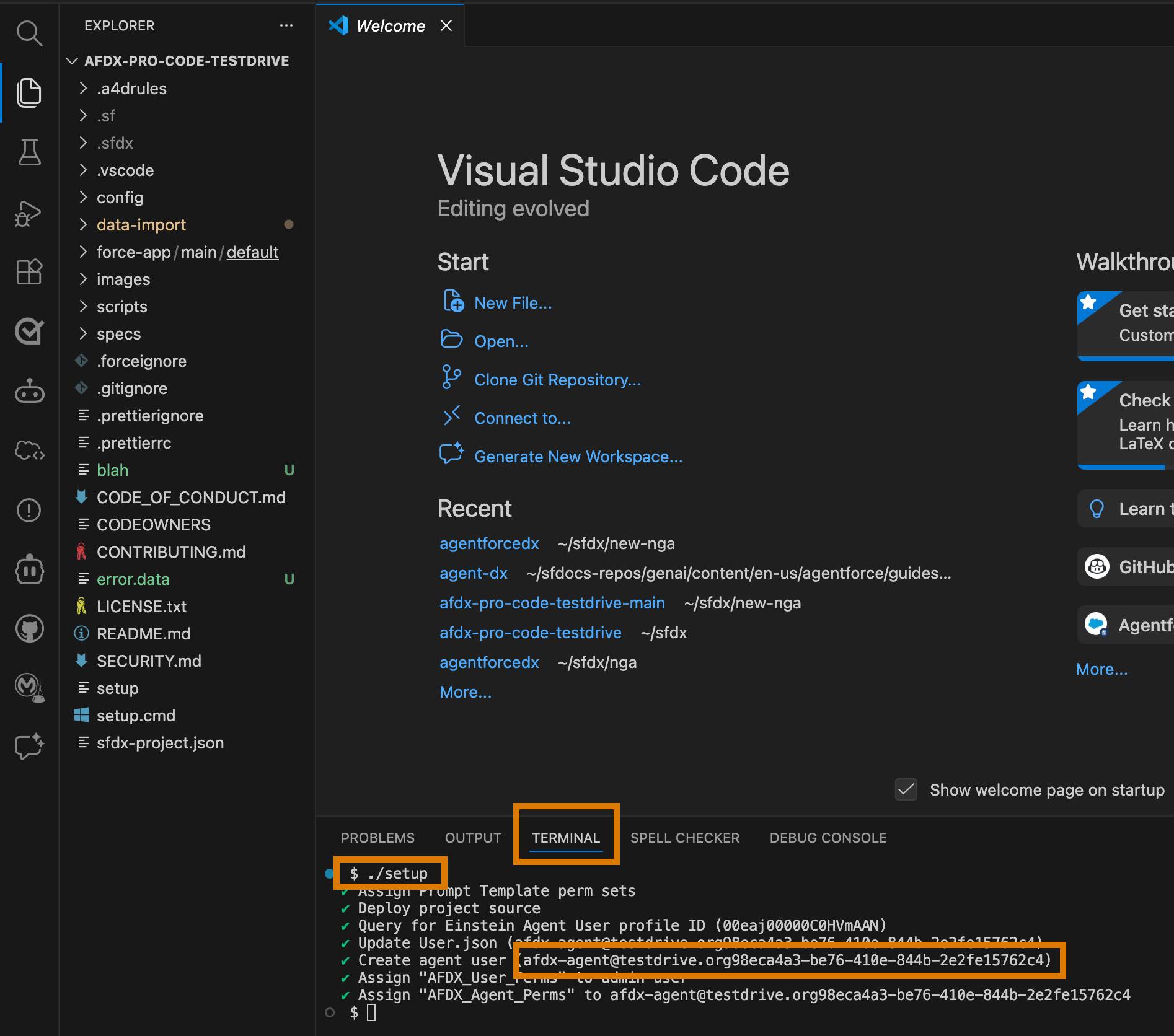
- Führen Sie das Setup-Skript im integrierten Terminal von VS Code aus.
./setup(macOS oder Linux)./setup.cmd(Windows)
- Das Skript zeigt die ausgeführten Schritte an und markiert sie bei erfolgreichem Abschluss mit einem grünen Häkchen.
Wichtig: Notieren Sie sich den eindeutigen Benutzernamen, den das Skript erstellt – Sie benötigen ihn in der nächsten Lektion.
Anzeigen der Agentenbefehle
Sehen Sie sich die agent-Befehle an, bevor Sie mit der Verwendung beginnen Für die meisten dieser CLI-Befehle stehen gleichbedeutende Entsprechungen in der Befehlspalette von VS Code zur Verfügung, die Sie ebenfalls verwenden können. Es ist sinnvoll, sich alle CLI-Befehle anzusehen, um eine allgemeine Vorstellung davon zu bekommen, was Agentforce DX bewirken kann.
- Führen Sie im integrierten VS Code-Terminal den CLI-Befehl
sf searchaus, um alle verfügbaren agent-Befehle anzuzeigen. Unten auf der Seite wird eine Zusammenfassung der Befehle anzeigt, wenn Sie mit der Pfeiltaste durch die Liste navigieren.
 Für technische Informationen über das Salesforce CLI-Plug-In, das die
 agent-Befehle enthält, führen Sie den folgenden Befehl aus: sf plugins inspect agent
- Wenn Sie einen Befehl mit dem Flag
--helpausführen, können Sie detaillierte Informationen zu einem bestimmten Befehl anzeigen, wie etwa die zugehörigen Flags und Verwendungsbeispiele. Mit-hzeigen Sie präzise Informationen an.sf agent validate authoring-bundle --help
In diesem Trailhead-Badge liegt der Schwerpunkt auf den CLI-Befehlen agent validate authoring-bundle und agent publish authoring-bundle oder ihren Entsprechungen in VS Code.
Nachdem Sie jetzt Agentforce DX kennengelernt und Ihre Entwicklungsumgebung eingerichtet haben, kommt jetzt der spaßige Teil – das Programmieren eines Agenten.
Ressourcen
- Salesforce-Entwickler: Erstellen von Agenten mit Agentforce DX
- Salesforce-Entwickler: Salesforce CLI-Befehlsreferenz, agent-Befehle
- Salesforce-Entwickler: Entwicklerhandbuch für Agentforce Vibes (in englischer Sprache)
- Salesforce-Entwickler: How Salesforce Developer Experience (DX) Tooling Changes the Way You Work (in englischer Sprache)
- Salesforce Developers: Salesforce Extensions für Visual Studio Code
- Salesforce-Entwickler: Leitfaden für das Setup von Salesforce CLI, Schnelleinstieg
- Salesforce-Hilfe: Entwerfen und Implementieren von Agenten
- Trailhead: Tour durch den neuen Agentforce-Generator