Erstellen Ihres Agenten mithilfe von Agent Script
Lernziele
In diesem Badge führen Sie die folgenden Aufgaben aus:
- Erlernen der Grundlagen von Agent Script und Authoring Bundles.
- Vorschau eines Agenten mithilfe seiner Agent Script-Datei.
- Programmieren eines Agenten durch Aktualisieren und Überprüfen seiner Agent Script-Datei.
- Veröffentlichen eines Agenten in einer Organisation.
- Anzeigen des veröffentlichten Agenten auf der Benutzeroberfläche des Agentforce-Generators der Organisation.
Bei diesem Schritt verwenden wir die Developer Edition-Organisation, die Sie in Schritt 1 erstellt haben.

Kennenlernen von Agent Script, der Blaupause für Agenten
Das Erstellen eines Agenten folgt einem bestimmten Lebenszyklus.
-
Entwickeln: Programmieren der Agent Script-Datei, um die Anweisungen und die Logik Ihres Agenten zu definieren.
-
Veröffentlichen: Bereitstellen der Agent Script-Datei in einer Entwicklungsorganisation, um die Metadaten für den Agenten zu erstellen.
-
Testen: Überprüfen des Verhaltens des Agenten in einer Sandbox oder einer Testorganisation.
-
Bereitstellen: Migrieren der Metadaten des Agenten in Ihrer Produktionsumgebung.
-
Aktivieren: Einschalten des Agenten, um ihn für Ihre Kunden verfügbar zu machen.
Dieses Badge legt den Schwerpunkt auf die Schritte zum Entwickeln und Veröffentlichen.
Agent Script ist die Grundlage der nächsten Generation von Agentforce-Agenten. Es handelt sich um eine Sprache, die die Flexibilität der natürlichen Sprache beim Schreiben von Code mit der Zuverlässigkeit programmatischer Ausdrücke bei der Umsetzung von Geschäftsregeln verbindet. Agent Script bietet Ihnen alle Vorteile des Zugriffs auf ein großes Sprachmodell (LLM) und ermöglicht es Ihnen gleichzeitig, Ihrem Agenten stärker deterministische Verhaltensweisen hinzuzufügen.
Wie bei den meisten Dingen in Salesforce ist die Agent Script-Datei eines Agenten Teil einer Metadatenkomponente namens AiAuthoringBundle oder einfach Authoring Bundle. Sie können in Ihrem DX-Projekt ein Authoring-Bundle von Grund auf mithilfe von CLI-Befehlen, VS Code oder durch Vibe-Coding erstellen. Oder Sie können zunächst mithilfe von Agentforce Builder einen Agenten in Ihrer Organisation erstellen und anschließend das Authoring-Bundle in Ihr DX-Projekt importieren. Das Authoring Bundle beinhaltet eine Datei mit der Erweiterung .agent; dies ist die Agent Script-Datei, die als Blaupause des Agenten fungiert.
In diesem Trailhead-Badge beginnen Sie mit einem vorhandenen Authoring Bundle und einer Agent Script-Datei in dem Repository, das Sie in der vorhergehenden Lektion dupliziert haben. Bereit?
Öffnen Sie in VS Code die Agent Script-Datei mit dem Namen Local_Info_Agent.agent, die sich im Verzeichnis force-app/main/default/aiAuthoringBundles/Local_Info_Agent des DX-Projekts befindet, das Sie in der vorhergehenden Lektion dupliziert haben
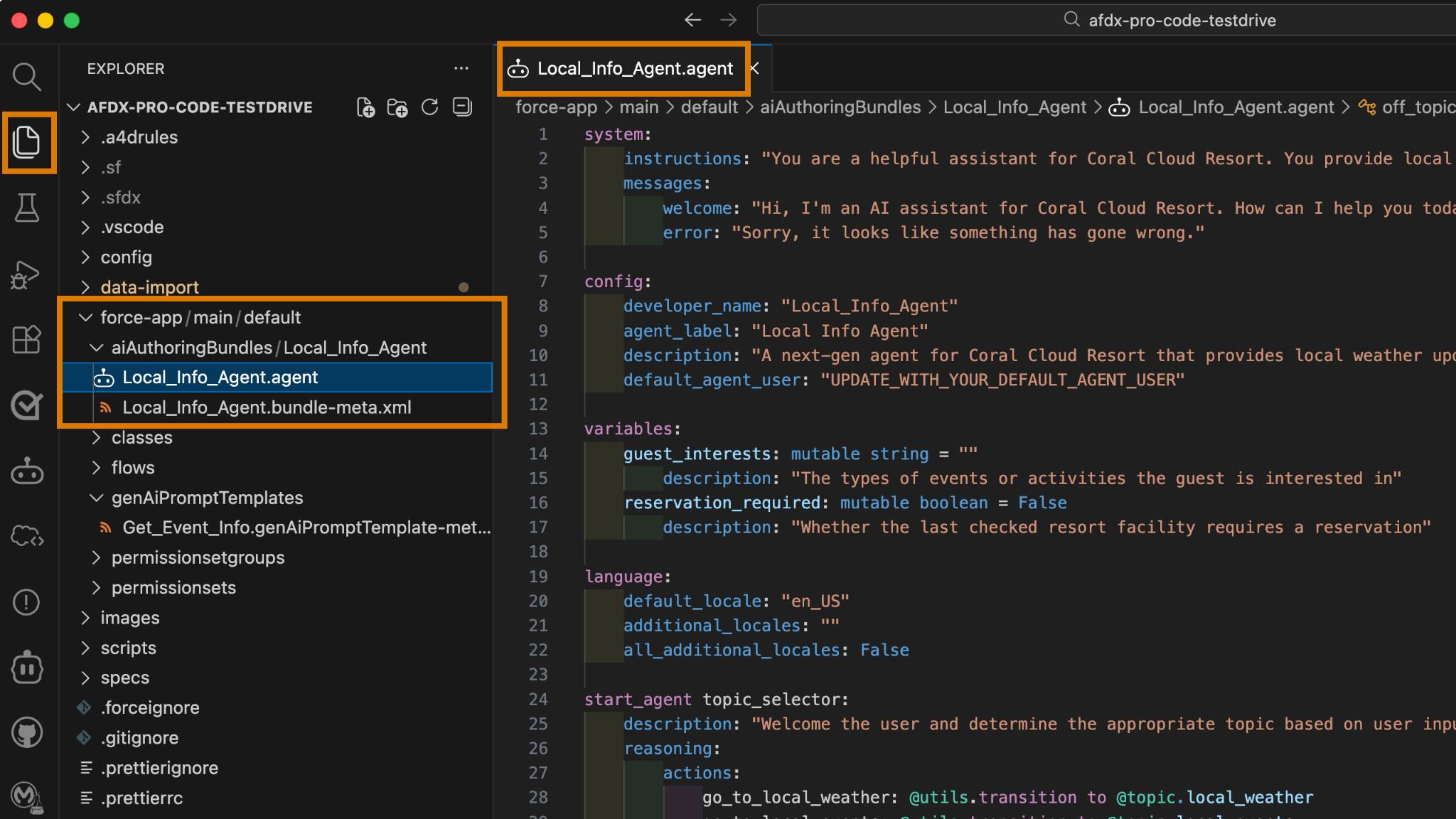
Beachten Sie, dass die Agent Script-Datei eine übersichtliche, farbige Syntaxhervorhebung, visuelle Hinweise (wie rote Wellenlinien) bei Syntaxfehlern, Code-Navigation und vieles mehr bietet. Diese Farben werden angezeigt, weil die Salesforce-Erweiterungen für VS Code Agent Script als Programmiersprache unterstützen, genau wie sie Apex und LWC unterstützen.
Das Erlernen der Agent-Script-Sprache selbst würde den Rahmen dieses Badges sprengen, aber es lohnt sich, sich ein paar Minuten Zeit zu nehmen, um sich einen Überblick über die Datei zu verschaffen. Beispielsweise besteht die Datei aus Blöcken, wie etwa system, config und variables. Der Block config enthält Konfigurationsparameter, die den Agenten definieren. Später in diesem Badge werden Sie einen dieser Parameter ändern.
Lesen Sie Get Started with Agent Script (in englischer Sprache), um weitere Informationen und Details zu erfahren.
Vorschau des Agenten nur mithilfe seiner Agent Script-Datei
Beim Programmieren der Agent Script-Datei Ihres Agenten ist es nützlich, sich regelmäßig mit ihm auszutauschen. Sie können in Echtzeit beobachten, wie das System auf Ihre Änderungen und Aktualisierungen reagiert. Diese Unterhaltungsvorschauen dienen als interaktive Tests, um sicherzustellen, dass sich der Agent erwartungsgemäß verhält.
Beginnen Sie damit, einen Agenten mithilfe des Simulationsmodus in der Vorschau darzustellen; der Simulationsmodus nutzt ausschließlich die Agent Script-Datei für die Kommunikation und die Simulation aller Tools. Dieser Modus ist besonders nützlich, wenn die Apex-Klassen, Flows oder Eingabeaufforderungsvorlagen, die die Tools implementieren, noch nicht verfügbar sind. Der LLM nutzt die Informationen, die Sie der Agent Script-Datei im Hinblick auf die Unteragenten hinzugefügt haben, um zu simulieren, was das Tool tut oder wie es reagiert. Sie greifen über Ihre Organisation auf das LLM zu, weshalb Sie auch im Simulationsmodus weiterhin für Ihre Organisation autorisiert sein müssen.
- Öffnen Sie in VS Code das Kontextmenü (Klick mit der rechten Maustaste) in der Agent Script-Datei Local_Info_Agent.agent.
- Wählen Sie AFDX: Preview This Agent (AFDX: Agent in der Vorschau) aus.
Auf der linken Seite wird ein Agentforce DX-Bereich geöffnet.
- Wählen Sie in der Dropdownliste Select agent… (Agenten auswählen...) den Eintrag Local_Info_Agent aus, der möglicherweise bereits ausgewählt ist.
Notieren Sie den Speicherort des Agenten im Abschnitt Agent Script der Liste. Sofern Sie keinen neuen Agenten erstellt haben, ist Local_Info_Agent der einzige Agent in der Liste.
- Wählen Sie im Dropdownmenü Simulation aus und klicken Sie dann auf Start Simulation (Simulation starten), um die Vorschau zu starten.
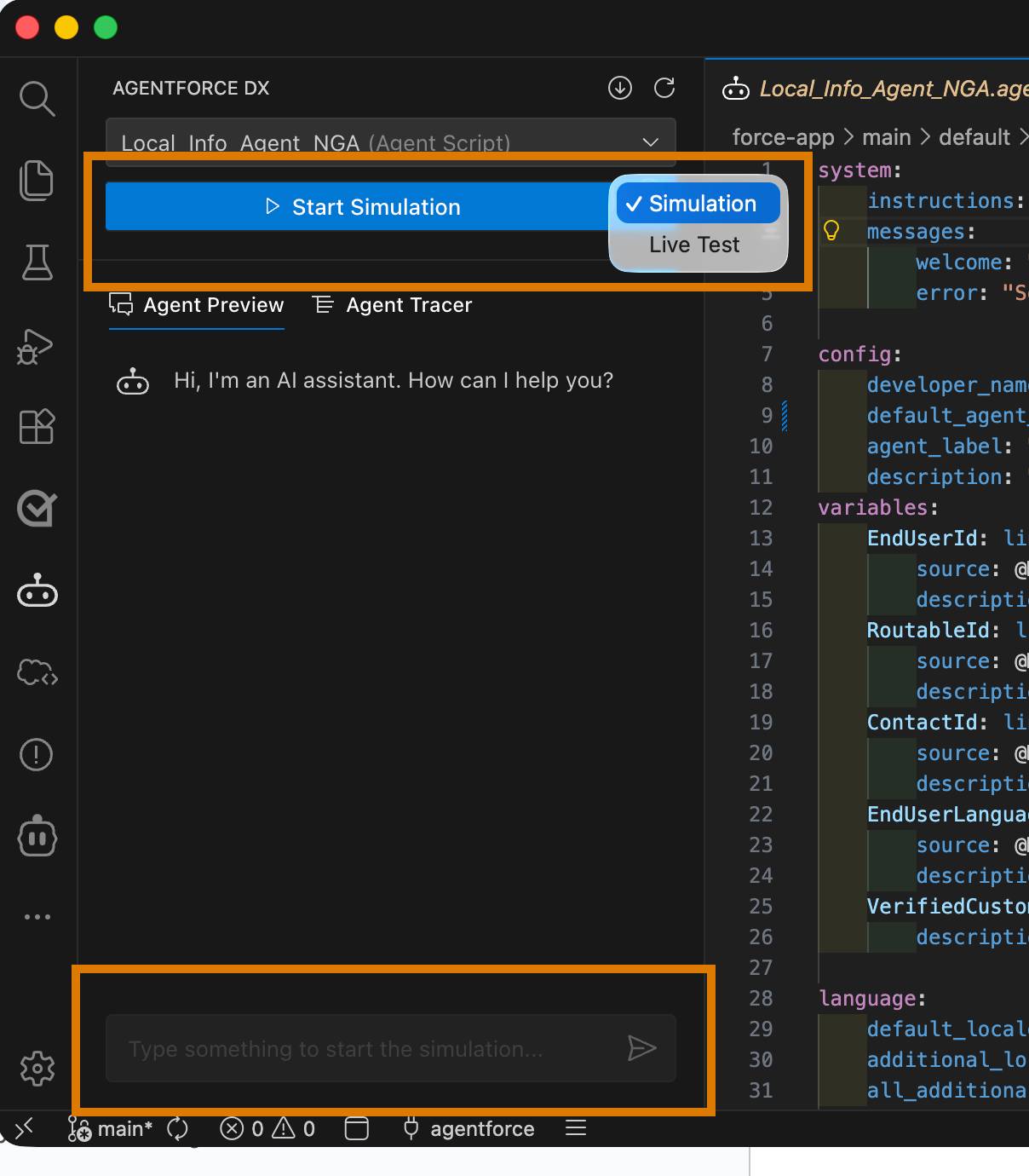
- Geben Sie im Chat-Feld diese Frage ein, um zu demonstrieren, was der Agent leisten kann:
What can you help me with?(Wobei kannst Du mir helfen?)
Der Agent denkt einen Augenblick lang nach und bietet dann eine Antwort an.
- Geben Sie diese Frage ein:
What’s the weather like?
Sie erhalten eines Zusammenfassung des Wetters – aber ist Ihnen aufgefallen, dass der Agent wie ein Pirat spricht? So beginnt seine Antwort wahrscheinlich mit etwas wie Arrr, Kumpel. Wie seltsam! Der Grund, dass der Agent in dieser Weise reagiert, liegt darin, dass seine Agent Script-Datei im vorschreibt, bei der Beschreibung des Wetters vor Ort wie ein Pirat zu sprechen.
Auch wenn eine Piraten-Persona eine amüsante Möglichkeit ist, die Persönlichkeit des Agenten auf die Probe zu stellen – für professionelle Agenten ist eine einheitliche Markenstimme erforderlich. Erfahren Sie, wie Sie die Agent Script-Datei anpassen können, um die Antworten Ihres Agenten im Gespräch zu optimieren.
Programmieren der Agent Script-Datei
Wenn Sie das Verhalten des Agenten ändern möchten, programmieren Sie seine Agent Script-Datei. Überprüfen Sie die Datei während des Programmierens, um sicherzustellen, dass keine Fehler entstanden sind. Jetzt ist wohl der Zeitpunkt gekommen, den Agenten davon abzuhalten, als Pirat zu antworten. Sind Sie bereit zu lernen, wie das geht?
- Durchsuchen Sie in VS Code die Agent Script-Datei, um zu bestimmen, ob Sie die Anweisung finden können, durch die sich der Agent wie ein Pirat verhält, wenn er Sie über das Wetter vor Ort informiert.
Hinweis: Lesen Sie die Anweisungen zur Argumentation für local_weather. Sie finden es noch nicht? Suchen Sie um Zeile 114 herum nach einem Satz, der so beginnt: Finally, ALWAYS give answers (Schließlich, gib IMMER eine Antwort).
- Entfernen Sie zum Bearbeiten der Datei die gesamte Zeile, die mit Finally, ALWAYS give answers beginnt. Nehmen Sie keine weiteren Änderungen vor, bis Sie genau wissen, was Sie tun!
- Speichern Sie die Datei.
- Öffnen Sie das Kontextmenü (durch Klicken mit der rechten Maustaste) für die Agent Script-Datei und wählen Sie AFDX: Validate this Agent (AFDX: Diesen Agenten überprüfen) aus.
In der unteren rechten Ecke von VS Code öffnet sich ein kleines Fenster, während die Datei überprüft wird. Sollte die Überprüfung fehlschlagen, öffnet sich die Registerkarte "Problems (Probleme)" mit den Fehlermeldungen und Hinweisen, die Ihnen bei der Behebung der Probleme helfen. Aber wenn Sie den Anweisungen gefolgt sind, sollte die Agent Script-Datei erfolgreich validiert werden.
- Klicken Sie auf Restart Options (Neustartoptionen) und anschließend in der oberen rechten Ecke des Agentforce DX-Vorschaufensters auf Compile & Restart (Kompilieren und neu starten).

- Geben Sie die gleiche Frage (
What’s the weather like?(Wie ist das Wetter?) ) in das Chatfeld ein. Alternativ können Sie die Pfeiltaste nach oben verwenden, um den Chatverlauf zu verwenden.
Diesmal sollte die Antwort professioneller sein, was gut ist, wenn auch ein bisschen langweilig.
- Klicken Sie auf Stop Simulation (Simulation beenden), wenn Sie mit dem Stellen von Fragen fertig sind.
Vorschau des Agenten mithilfe des Live-Modus
Wenn Sie eine Vorschau des Agenten im Live-Modus anzeigen, werden die real vorhandenen Apex-Klassen, Flows und Eingabeaufforderungsvorlagen in Ihrer Entwicklungsorganisation verwendet, um eine möglichst genaue Darstellung des Verhaltens Ihres Agenten zu erhalten.
Sie haben die erforderlichen Apex-Klassen und zugehörigen Ressourcen bereits im Rahmen der Ersteinrichtung für diesen Trailhead-Badge in Ihrer Organisation bereitgestellt. Wenn Sie diese später in Ihrem lokalen DX-Projekt ändern, müssen Sie sie erneut bereitstellen, damit sie in der Live-Vorschau verwendet werden.
In dieser Live-Vorschau verwenden Sie außerdem einen echten Organisationsbenutzer, nämlich genau den, der in der vorhergehenden Lektion erstellt wurde. Dafür ist eine Änderung an der Agent Script-Datei erforderlich. Also, auf geht's!
- Öffnen Sie in VS Code die Agent Script-Datei Local_Info_Agent.agent im Editor.
- Suchen Sie im Konfigurationsabschnitt (um Zeile 7) die Eigenschaft default_agent_user.
- Bearbeiten Sie die Agent Script-Datei, indem Sie den Platzhalter UPDATE_WITH_YOUR_DEFAULT_AGENT_USER durch den Benutzernamen ersetzen, der vom Skript in der vorhergegangenen Lektion erstellt wurde.
- Wenn der generierte Benutzername beispielsweise afdx-agent@testdrive.org98eca4a312-3456xyz lautet, sieht die aktualisierte Eigenschaft wie folgt aus: default_agent_user: "afdx-agent@testdrive.org98eca4a312-3456xyz"
- Wenn der generierte Benutzername beispielsweise afdx-agent@testdrive.org98eca4a312-3456xyz lautet, sieht die aktualisierte Eigenschaft wie folgt aus: default_agent_user: "afdx-agent@testdrive.org98eca4a312-3456xyz"
- Überprüfen Sie den Agenten – eine bewährte Methode bei jeder Änderung an einer Agent Script-Datei.
- Wenn der Agentforce DX-Bereich nicht geöffnet ist, wählen Sie an einer beliebigen Stelle in der Skriptdatei das Kontextmenü (durch Klicken mit der rechten Maustaste) und dann AFDX: Preview This Agent (AFDX: Agent in der Vorschau) aus.
- Wähle Sie im Dropdownmenü Live Test (Live-Test) aus und klicken Sie dann auf Start Live Test (Live-Test starten), um den Agenten in der Vorschau anzuzeigen.
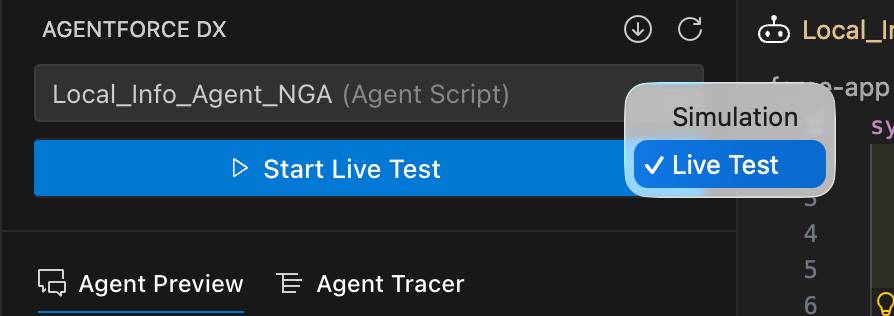
- Stellen Sie die Frage erneut:
What’s the weather like?(Wie ist das Wetter?)
Die Antwort fällt ähnlich wie zuvor in der Simulation aus, aber diesmal sollte der Temperaturbereich genau zwischen 65.3F and 81.1F (18,5°C und 27,3°C) liegen. Dies hat den Grund, dass der Agent die reale Apex-Klasse (WeatherService) in der Organisation verwendet, die zu Testzwecken die fest in diesem Bereich codierte Temperatur enthält. Möchten Sie sich das selbst ansehen? Sehen Sie sich die Datei force-app/main/default/classes/WeatherService.cls an.
Anzeigen und Ändern des Agenten im Agentforce-Generator
Wechseln Sie wieder zurück zur Benutzeroberfläche des Agentforce-Generators in Ihrer Organisation. Hier können Sie Ihren Agenten genauso wie in VS Code in der Vorschau anzeigen und ihn programmieren. Tatsächlich werden Sie den Agenten so ändern, dass er sich wie ein Clown verhält, denn wir haben beschlossen, dass uns Albernheit besser gefällt als Professionalität!
Bevor Sie das tun, sollten Sie aber daran denken, dass Sie einige Änderungen an der lokalen Agent Script-Datei vorgenommen haben. Damit sichergestellt ist, dass Sie mit dem gleichen Code arbeiten, wenn Sie den organisationsinterenen Generator verwenden, müssen Sie das Authoring Bundle Local_Info_Agent in Ihrer Organisation bereitstellen. Sowohl bei Verwendung von Pro-Code- als auch von Low-Code-Tools ist es wichtig, Ihr DX-Projekt und Ihre Organisation auf dem gleichen Stand zu halten.
- Stellen Sie in VS Code das aktualisierte Authoring Bundle in Ihrer Organisation bereit, indem Sie diesen CLI-Befehl im integrierten Terminal ausführen.
sf project deploy start --metadata aiAuthoringBundle:Local_Info_Agent
Das Terminal zeigt den folgenden Bereitstellungsstatus an.

- Um Local_Info_Agent in Agentforce Builder (Agentforce-Generator) in einem Browser zu öffnen, führen Sie den folgenden CLI-Befehl im integrierten Terminal von VS Code aus:
sf org open agent --authoring-bundle Local_Info_Agent
Wenn Sie gerade erst in den Agentforce-Generator einsteigen, lernen Sie seine Funktionen kennen. Beachten Sie, dass die Version von Local Info Agent (Agent für Lokalinformationen) Version 1 (Draft) (Version 1 (Entwurf)) lautet.

- Wählen Sie im Agentforce-Generator die Ansicht Script (Skript) aus und fügen Sie die folgende Anweisung in einer neuen Zeile unmittelbar unterhalb des Satzes ALWAYS Provide forecasts that include a temperature range (um Zeile 112 herum) hinzu:
Finally, ALWAYS give answers like you're a clown in a circus, using clown-themed language and expressions to make the interaction more engaging and fun for the user.
- Klicken Sie auf Save (Speichern).
- Optional können Sie die Schaltfläche Preview (Vorschau) verwenden, um eine Vorschau des Agenten direkt innerhalb der Organisation auszuführen.
- Rufen Sie in VS Code das aktualisierte Authoring Bundle in Ihrer Organisation für Ihr DX-Projekt ab, indem Sie diesen CLI-Befehl im Terminal ausführen.
sf project retrieve start --metadata AiAuthoringBundle:Local_Info_Agent
- Compilieren Sie die Vorschau im Live-Modus und starten Sie sie erneut; fragen Sie dann erneut nach dem Wetter. Der Agent sollte wie ein Clown antworten!
Veröffentlichen des Authoring-Bundles
Wenn Sie ein Authoring-Bundle in Ihrer Organisation veröffentlichen, verwendet die Organisation die Agent Script-Datei, um die zugehörigen Agenten-Metadaten zu generieren – entweder die ursprüngliche Version dieser Metadaten oder neue Versionen. Zu den Agenten-Metadaten gehören Komponenten wie Bot, BotVersion, GenAiPlannerBundle, GenAiFunction und weitere. Diese Agenten-Metadaten führen zur Erstellung eines neuen Agenten in Ihrer Organisation oder einer neuen Version eines bestehenden Agenten. Sie können diesen veröffentlichten Agenten dann testen und später in Ihrer Produktionsorganisation bereitstellen, um ihn zu aktivieren und Ihren Benutzern zur Verfügung zu stellen. Schließlich ruft Ihr DX-Projekt alle neuen oder aktualisierten Metadaten aus der Organisation ab.
- Öffnen Sie in VS Code die Agent Script-Datei Local_Info_Agent.agent im Editor.
- Öffnen Sie das Kontextmenü (durch Klicken mit der rechten Maustaste) für die Agent Script-Datei und wählen Sie AFDX: Publish this Agent (AFDX: Diesen Agenten veröffentlichen) aus.
Überprüfen Sie die Registerkarte Output (Ausgabe), um die Veröffentlichungsschritte in ihrem realen Verlauf anzuzeigen. Achten Sie darauf, das Dropdownmenü zu verwenden, um nach Agentforce DX-Informationen zu filtern.
- Verwenden Sie den Explorer, um die Metadaten anzuzeigen, die in das Paketverzeichnis force-app/main/default Ihres DX-Projekts heruntergeladen wurden. Dieses Beispiel zeigt die im Editor geöffnete XML-Datei der Metadatenkomponente GenAiPlannerBundle.
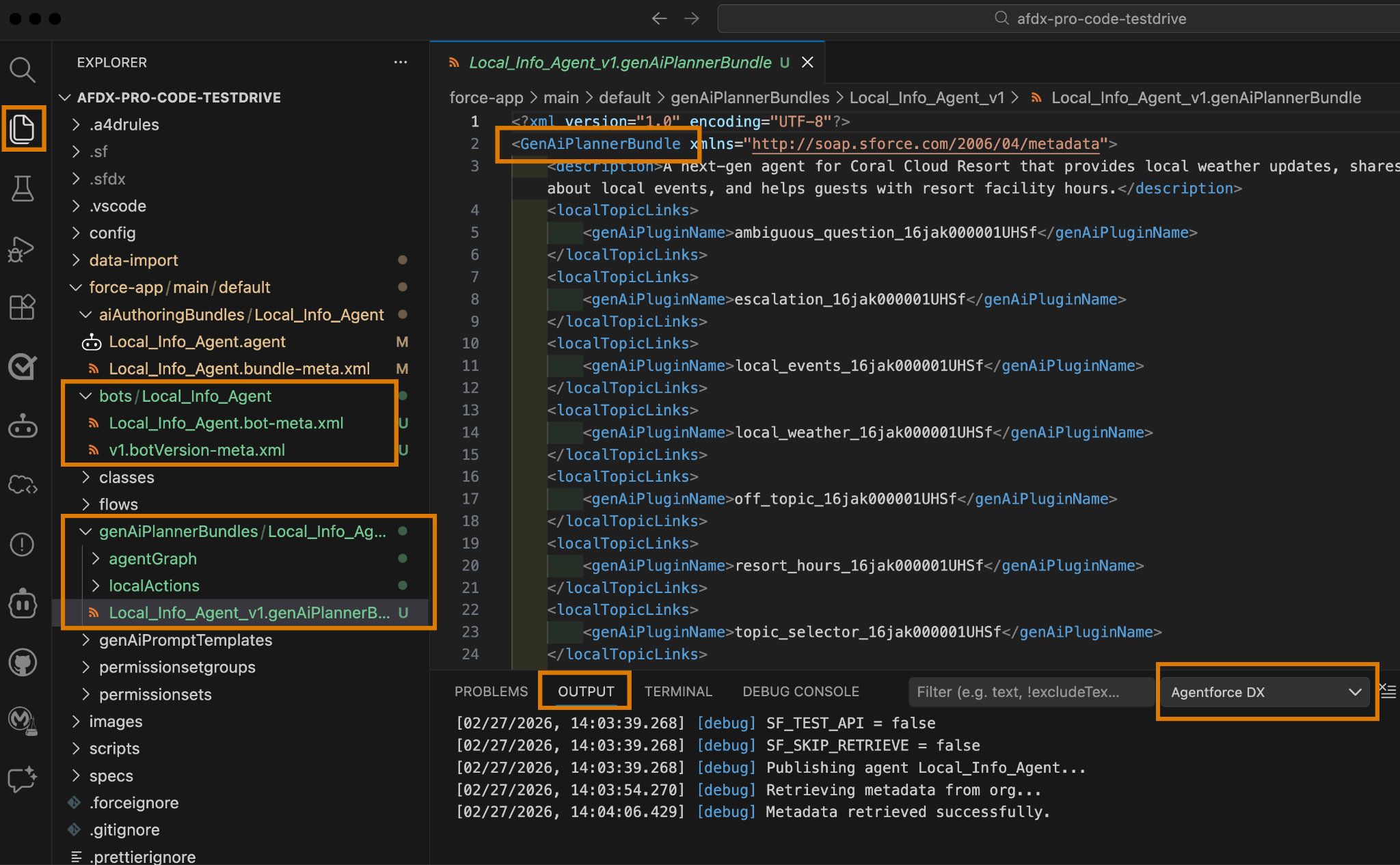
- Kehren Sie zum Agentforce-Generator in Ihrer Organisation zurück und laden Sie die Seite neu. Sie sollten nun über eine festgeschriebene Version des Local Info-Agenten verfügen: Version 1 (Committed) (Version 1 (festgeschrieben)).
Durch das Veröffentlichen eines Authoring-Bundles werden neue Versionen der Agenten-Metadaten generiert, darunter BotVersion und GenAiPlannerBundle. Sie können diese in der vorstehenden Abbildung als "v1" erkennen.
Aktivieren Ihres Agenten
Stellen Sie den Local Info-Agenten für die Verwendung durch Gäste von Coral Clouds Resorts zur Verfügung. In VS Code können Sie einen Agenten mithilfe seiner Metadatendatei BotVersion aktivieren.
- Navigieren Sie in VS Code mithilfe des Explorers zum Verzeichnis force-app/main/default/bots/Local_Info_Agent.
- Öffnen Sie das Kontextmenü (durch Klicken mit der rechten Maustaste) aus der Datei Local_Info_Agent.bot-meta.xml und wählen Sie AFDX: Activate Agent aus.

- Klicken Sie im Dropdownmenü oben in VS Code auf "Version 1".
- Wechseln Sie zum Agentforce-Generator in Ihrer Organisation und laden Sie die Seite für Local Info Agent neu. Sie sollten jetzt über eine aktive Agentenversion verfügen, z. B. Version 1 (Active) (Version 1 (Aktiv)).
Herzlichen Glückwunsch! Sie haben Agentforce DX erfolgreich verwendet, um die Agent Script-Datei eines Agenten zu programmieren, den Agenten in der Vorschau anzuzeigen und ihn in Ihrer Organisation zu veröffentlichen. Mit diesen Pro-Code-Tools in Ihrem Werkzeugkasten sind Sie nun bereit, Ihre eigenen Agenten zu erstellen. Bevor Sie einen Produktionsagenten veröffentlichen, sollten Sie dessen Sprachstil anpassen, um sicherzustellen, dass er für Ihren konkreten Anwendungsfall geeignet ist.