Anzeigen von Bestätigungs-Bildschirmen

Sie haben einen funktionierenden Flow, der Kontakte erstellt und aktualisiert – aber soll der Flow nur die Änderung vornehmen, ohne dem Benutzer mitzuteilen, wer sie angefordert hat? Gut entworfene Benutzeroberflächen teilen Änderungen den Benutzern mit. Also beenden wir diesen Flow mit eine Reihe von Informationsbildschirmen, die mit dem erstellten oder aktualisierten Datensatz verknüpft sind.
Erstellen einer URL-Formel
Erstellen Sie eine Textformel, um die Verknüpfungen des Bildschirms anzutreiben.
- Klicken Sie in der Toolbox (
 ) auf New Resource (Neue Ressource).
- Wählen Sie für "Resource Type" (Ressourcentyp) Formula (Formel) aus.
- Geben Sie als API-Namen
contactURLein.
- Legen Sie "Data Type" (Datentyp) auf Text fest.
- Geben Sie für 'Formula (Formel)' den folgenden Text ein.
"/lightning/r/Contact/" & {!contact.Id} & "/view"
Diese Formel verwendet den Operator "&", um mehrere Textzeichenfolgen zu einer dynamischen URL zu verketten. Die Zeichenfolge{!contact.Id}fügt die ID des Kontakts ein, der aktualisiert oder erstellt wurde.
- Klicken Sie auf Check Syntax (Syntax prüfen), um sicherzustellen, sicher, dass die Syntax der Formel richtig ist.
- Klicken Sie auf Done (Fertig).
- Speichern Sie den Flow.
Hinzufügen eines Bildschirms 'Contact Updated (Kontakt aktualisiert)'
Erstellen Sie jetzt den Bildschirm, der angezeigt werden soll, wenn ein Kontakt aktualisiert wird.
- Klicken Sie im Pfad 'Update Existing (Vorhandenen aktualisieren)' nach dem Element 'Update Contact (Kontakt aktualisieren)' auf
 .
.
- Wählen Sie Screen (Bildschirm) aus.
- Geben Sie für 'Label (Bezeichnung)'
Contact Updated(Kontakt aktualisiert) ein.
Der API-Name wird automatisch aufContact_Updatedfestgelegt.
Hinzufügen einer Komponente 'Display Text (Text anzeigen) zum Bildschirm 'Contact Updated (Kontakt aktualisiert)'
Fügen Sie eine Komponente hinzu, die dem Benutzer mitteilt, dass der Kontakt aktualisiert wurde, und ihm einen Link zum aktualisierten Datensatz übergibt.
- Geben Sie auf der Registerkarte 'Components (Komponenten)'
Display(anzeigen) im Feld der Komponentensuche ein.
- Klicken Sie auf die Komponente Display Text (Text anzeigen), um sie dem Bildschirmzeichenbereich hinzuzufügen.
- Geben Sie auf der Eigenschaftenseite der Komponente 'Display Text (Text anzeigen)' als API-Namen
contactUpdatedTextein.
- Geben Sie im Text-Editor den folgenden Text ein.
The contact has been updated.
{!contact.FirstName} {!contact.LastName}- Heben Sie
{!contact.FirstName} {!contact.LastName}durch Klicken und Ablegen hervor.
- Klicken Sie auf
 , um den Verknüpfungs-Editor zu öffnen.
Das Feld 'Link Title (Verknüpfungstitel)' sollte{!contact.FirstName} {!contact.LastName}enthalten.
- Geben Sie als 'Link URL (Link-URL)
{!contactURL}ein.
Dieser Text bezieht sich auf die Formel 'contactURL', daher öffnet der Link die dynamische URL in dieser Formel.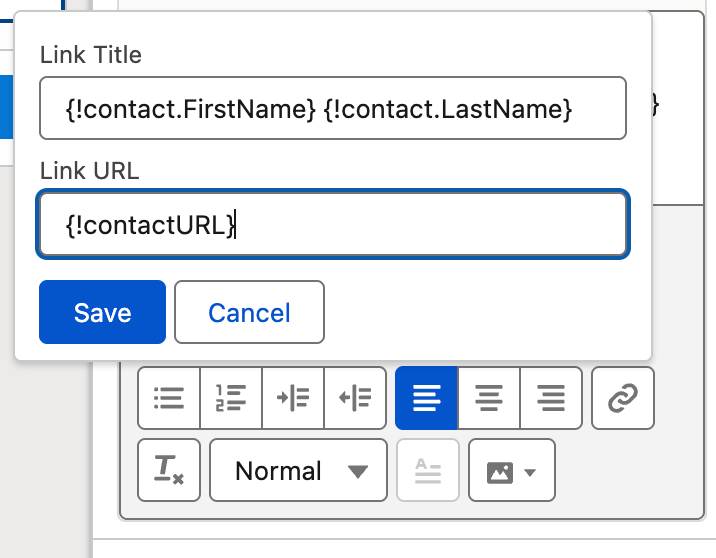 [Alt-Text: Der Verknüpfungs-Editor, der dem vorhergehenden Schritt entspricht.]
- Klicken Sie im Verknüpfungs-Editor auf Save (Speichern).
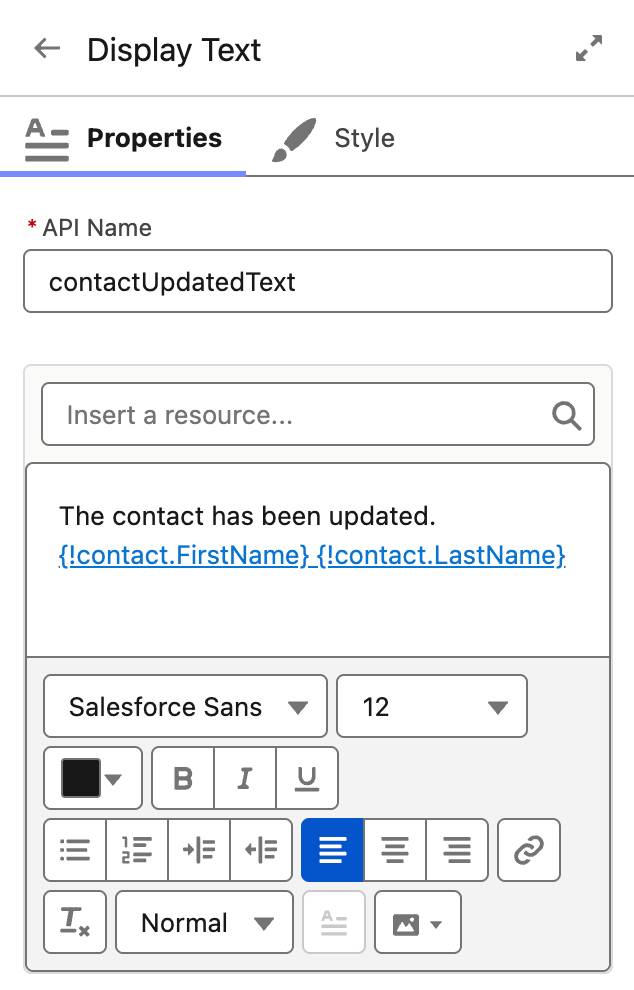
Wenn dieser Bildschirm ausgeführt wird, zeigt der Flow den Vor- und Nachnamen des aktualisierten Kontakts als klickbare Verknüpfung an, mit der der Benutzer direkt zum aktualisierten Kontakt gelangt.
- Klicken Sie auf Done (Fertig), um das Fenster "Edit Screen (Bildschirm bearbeiten)" zu schließen.
- Speichern Sie den Flow.
Hinzufügen eines Bildschirms 'Contact Created (Kontakt erstellt)'
Ein letztes Element ist noch zu erstellen: der Bildschirm, der angezeigt wird, wenn ein Kontakt erstellt wird. Da dies dem Bildschirmelement 'Contact Updated (Kontakt aktualisiert)' sehr ähnlich sein sollte, können wir uns für ein verkürztes Vorgehen entscheiden: Kopieren Sie dieses Element, fügen Sie es ein und ändern Sie die Kopie.
- Lassen Sie den Mauszeiger auf dem Element 'Contact Updated' ruhen und klicken Sie auf
 .
.
- Wählen Sie Copy Element (Element kopieren) aus.
- Klicken Sie im Pfad 'Not Found (Nicht gefunden) nach dem Element 'Create Contact (Kontakt erstellen)' auf
 .
.
- Wählen Sie Paste 1 Element (1 Element einfügen) aus.
Durch diesen Kopier- und Einfügevorgang wird ein Element erstellt: 'Copy 1 of Contact Updated (Kopie 1 von 'Kontakt aktualisiert')'.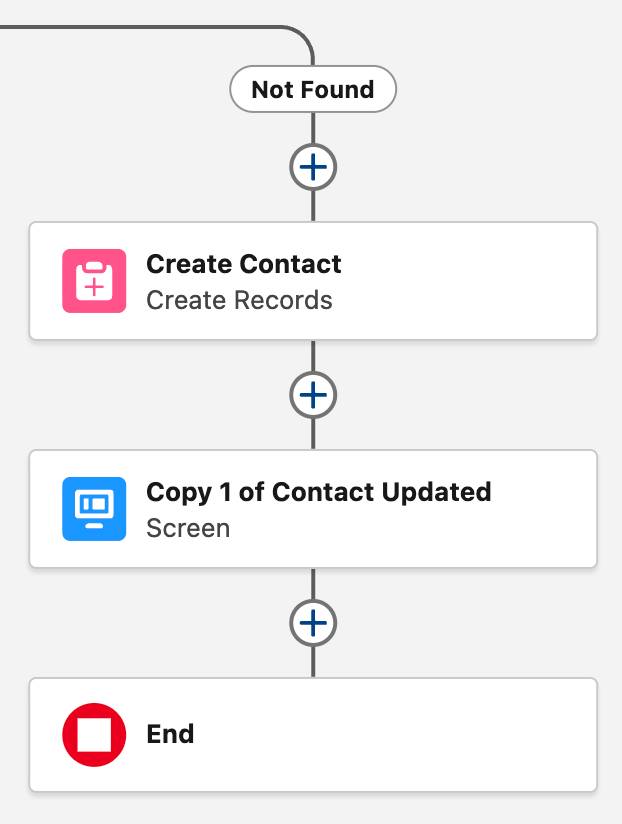
Passen wir es etwas an, damit es den Erfordernissen für diesen Pfad entspricht.
- Klicken Sie auf das Element Copy 1 of Contact Updated (Kopie 1 von 'Kontakt aktualisiert')'.
- Aktualisieren Sie die Werte im Bereich 'Screen Properties (Bildschirmeigenschaften)'.
- Geben Sie für 'Label (Bezeichnung)'
Contact Created(Kontakt erstellt) ein.
- Geben Sie als API-Namen
Contact_Createdein.
- Geben Sie für 'Label (Bezeichnung)'
- Klicken Sie im Bildschirm-Zeichenbereich auf die Komponente 'Display Text (Text anzeigen)' (den Bereich mit der Nachricht "The contact has been updated. (Der Kontakt wurde aktualisiert)”)
- Aktualisieren Sie die Werte im Konfigurationsbereich 'Display Text (Text anzeigen)'.
- Ändern Sie für API Name (API-Name) den vorhandenen Wert in
contactCreatedText.
Sie ändern diesen Wert, da jeder API-Name innerhalb des Flows eindeutig sein muss.
- Ersetzen Sie im Text-Editor
updated(aktualisiert) durchcreated(erstellt).
- Ändern Sie für API Name (API-Name) den vorhandenen Wert in
- Klicken Sie auf Done (Fertig).
- Speichern Sie den Flow.
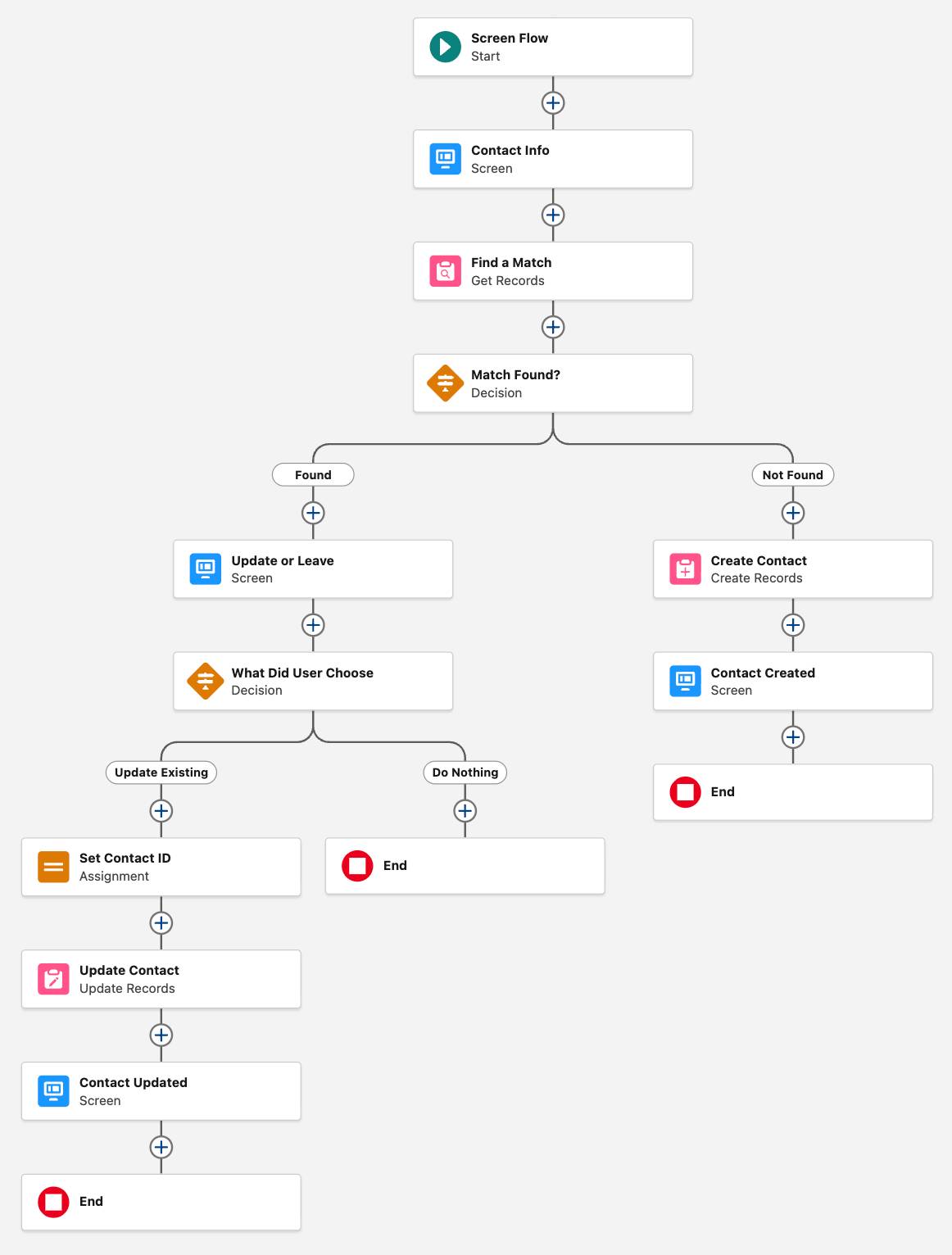
Das Erstellen des Flows ist nun abgeschlossen! Sie können auf Run (Ausführen) klicken, um den Flow ausführen und zu bestätigen, dass Kontakte in Ihrer Organisation erstellt oder aktualisiert werden. Um detailliertere Informationen über die vom Flow ausgeführten Aktionen zu erhalten, klicken Sie auf Debug (Debuggen) und dann auf Run (Ausführen).