Laden von Daten mit dem Datenimport-Assistenten
Lernziele
Nachdem Sie dieses Badge abgeschlossen haben, sind Sie in der Lage, die folgenden Aufgaben auszuführen:
- Arbeiten mit Ziehen und Ablegen im Berichtsgenerator, um neue Berichte zu Reisegenehmigungen zu erstellen
- Erstellen eines neuen Dashboards und Hinzufügen Ihrer Berichte als visuelle Komponenten

Einführung
Wäre es nicht großartig, wenn Sie jeden Morgen einen Bericht in Ihrem Posteingang vorfinden würden, der die Zahl der offenen Reiseanträge zeigt, die auf Ihre Genehmigung warten? Oder wenn Sie einen Bericht aufrufen könnten, der sämtliche wichtige Informationen über Ihre Reisegenehmigungen für alle Abteilungen und den Status dieser Genehmigungen anzeigt? Und wenn diese Informationen dann mithilfe eines Dashboards auf Ihrem Desktop- oder Mobilgerät als grafisches Diagramm angezeigt werden könnten? Da ist es doch sehr erfreulich, dass all dies möglich ist.
Die Reisegenehmigungsanwendung "Travel Approval", die Sie zu einem früheren Zeitpunkt erstellt haben, enthält die Registerkarten "Reports (Berichte)" und "Dashboards", in denen Sie damit beginnen können, Berichte oder Dashboards zu erstellen, zu bearbeiten, auszuführen und zu planen.
Starten Ihres Trailhead Playground
Sie führen dieses praxisbezogene Projekt in Ihrer eigenen, persönlichen Salesforce-Umgebung durch, die Trailhead Playground genannt wird. Holen Sie sich jetzt Ihren Trailhead Playground, indem Sie sich zunächst bei Trailhead anmelden und dann unten auf dieser Seite auf Launch (Starten) klicken. Ihr Playground wird in einer neuen Browserregisterkarte oder einem neuen Fenster geöffnet. Halten Sie das Playground-Fenster geöffnet, während Sie dieses Projekt durcharbeiten. Nachdem Sie die schrittweisen Anleitungen in Ihrem Playground ausgeführt haben, klicken Sie unten auf dieser Seite auf Verify step (Schritt überprüfen).
Hinweis: Damit Sie die optimale Benutzererfahrung erhalten, müssen Sie den Trailhead Playground verwenden, den Sie für Erstellen eines Datenmodells für eine Anwendung für Reisegenehmigungen erstellt hatten.
Laden von Daten
Laden Sie zunächst die Beispieldatensätze für Reisegenehmigungen, damit für Ihre Berichte und Dashboards mehr Daten zur Verfügung stehen.
- Klicken Sie auf
 und wählen Sie Setup aus.

- Suchen Sie in der Schnellsuche den
Data Import Wizard(Datenimport-Assistent) und wählen Sie ihn aus.
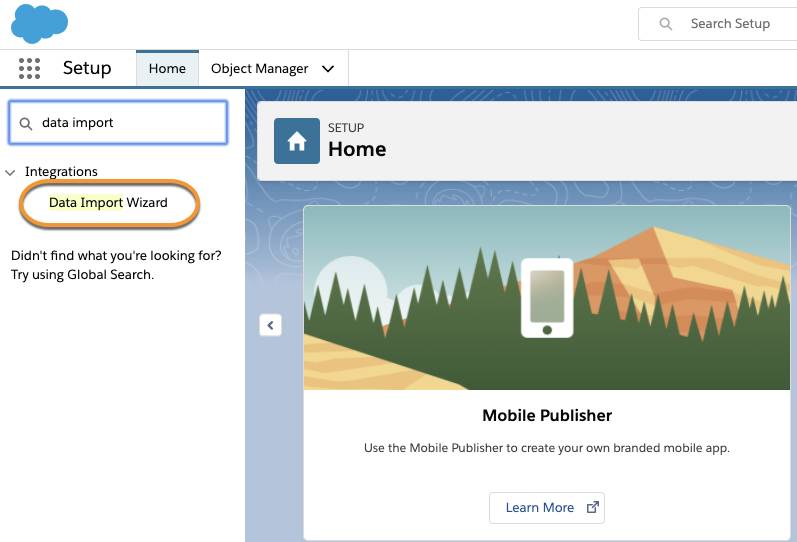
- Wählen Sie Launch Wizard! (Assistenten starten) aus.
- Wählen Sie erst die Registerkarte Custom Objects (Benutzerdefinierte Objekte) und dann das Objekt Travel Approvals aus.

- Wählen Sie Add new records (Neue Datensätze hinzufügen) aus.
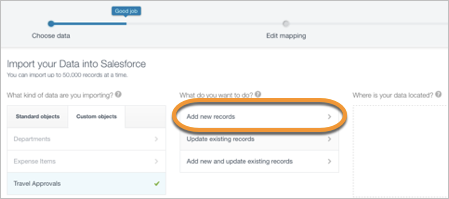
- Geben Sie auf dem Bildschirm "Add new record (Neuen Datensatz hinzufügen)" folgende Werte ein:
Parameter |
Wert |
|---|---|
Match By (Abgleichen nach) |
None (Keine) |
Which User field in your file designates record owners? (Welches Benutzerfeld in Ihrer Datei gibt die Datensatzinhaber an?) |
None (Keine) |
Which Department field in your file do you want to match against to set the Department lookup field? (Mit welchem Feld "Department (Abteilung)" in Ihrer Datei möchten Sie einen Abgleich durchführen, um das Nachschlagefeld "Department (Abteilung)" festzulegen?) |
Department Name (Abteilungsname) |
Trigger workflow rules and processes for new and updated records (Workflow-Regeln und -Prozesse für neue und aktualisierte Datensätze auslösen) |
Aktiviert |
Ziehen Sie die Datei TravelApprovals.csv (aus dem Ordner, den Sie in Build a Data Model for a Travel Approval App (Erstellen eines Datenmodells für eine Reisegenehmigungsanwendung) heruntergeladen haben) auf den Abschnitt Drag CSV file here to upload (CSV-Datei zum Hochladen hierher ziehen).
- Klicken Sie auf Next (Weiter).
- Stellen Sie sicher, dass die Namen in der CSV-Datei dieselben wie in Ihrem Objekt sind. (Sie werden automatisch abgeglichen).
- Klicken Sie auf Next (Weiter).
- Klicken Sie auf Start Import (Import starten).
- Klicken Sie auf OK.
Sie gelangen nun zum Übersichtsfenster für den Massenimport. Hier sehen Sie, dass der Vorgang abgeschlossen wurde (Status "Closed (Geschlossen)") und 300 Datensätze erfolgreich importiert und verarbeitet wurden.

Gut gemacht! Ihr Objekt "Travel Approval" enthält jetzt Hunderte von Datensätzen. Im nächsten Schritt zeigen Sie diese Daten in einem Salesforce-Bericht an.