Erstellen eines Berichts namens "Travel Requests by Month"

Auswählen eines Berichtstyps
Erstellen Sie einen weiteren Bericht für Ihr Dashboard.
- Klicken Sie auf der Registerkarte "Reports (Berichte)" auf New Report (Neuer Bericht).
- Öffnen Sie im Bildschirm "Choose Report Type (Berichtstyp auswählen)" den Ordner Other Reports (Andere Berichte) und wählen Sie Travel Approvals aus.
- Klicken Sie auf Start Report (Bericht starten).
Erstellen Ihres Berichts
Nun wird der Report Builder (Berichtsgenerator) angezeigt. Der Report Builder (Berichtsgenerator) bietet eine Benutzeroberfläche zum Ziehen und Ablegen, damit Sie Ihre Berichte einfach erstellen und anpassen können.
- Geben Sie diese Felder in der Reihenfolge, in der sie hier aufgeführt sind, in das Feld "Add column… (Spalte hinzufügen)" ein und wählen Sie sie aus:
- Department (Abteilung)
- Status (Kundenvorgang: Status)
- Out-of-State
- Destination State
- Trip Start Date
- Trip End Date

- Klicken Sie im Hauptabschnitt der Berichtstabelle auf den Pfeil neben der Spalte Trip End Date und wählen Sie Group Rows by This Field (Zeilen nach diesem Feld gruppieren) aus. Sie können auch im Abschnitt "Outline (Struktur)" unter "Group Rows (Zeilen gruppieren)" nach dem Feld "Trip End Date" suchen und es hier hinzufügen.

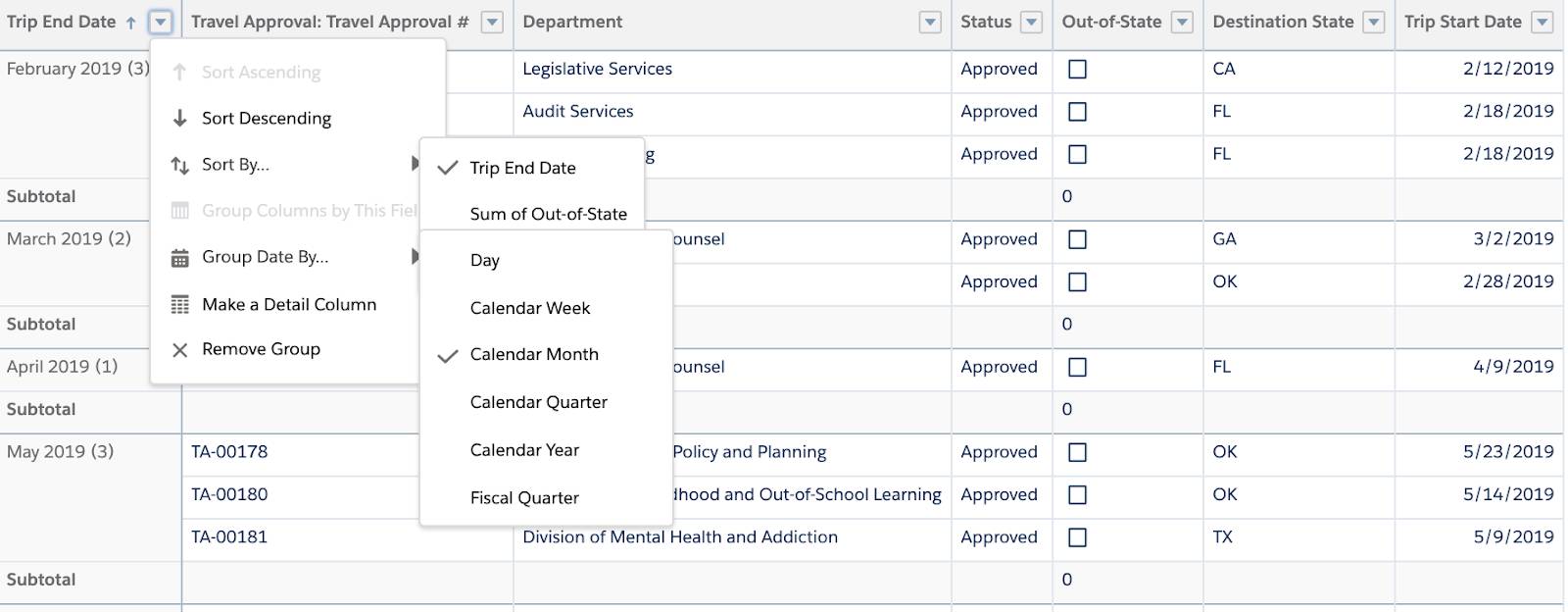
- Wir möchten die Zeilen aber nicht nach einzelnen Tagen, sondern nach dem Kalendermonat gruppieren. Klicken Sie im Bereich "Preview (Vorschau)" auf den Pfeil neben der Überschrift "Trip End Date" und wählen Sie Group Dates By (Datumsangaben gruppieren nach) und dann Calendar Month (Kalendermonat) aus.
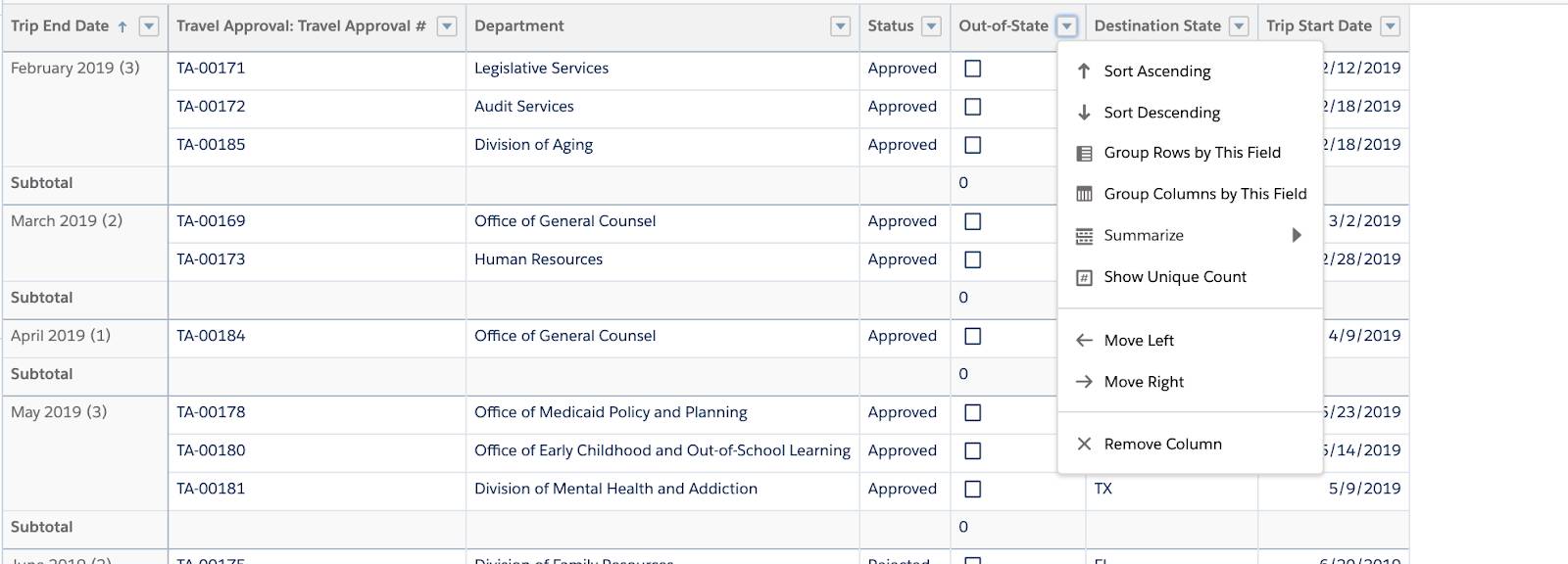
- Klicken Sie auf den Pfeil neben der Überschrift Out-of-State und wählen Sie Group Rows by This Field (Zeilen nach diesem Feld gruppieren) aus.
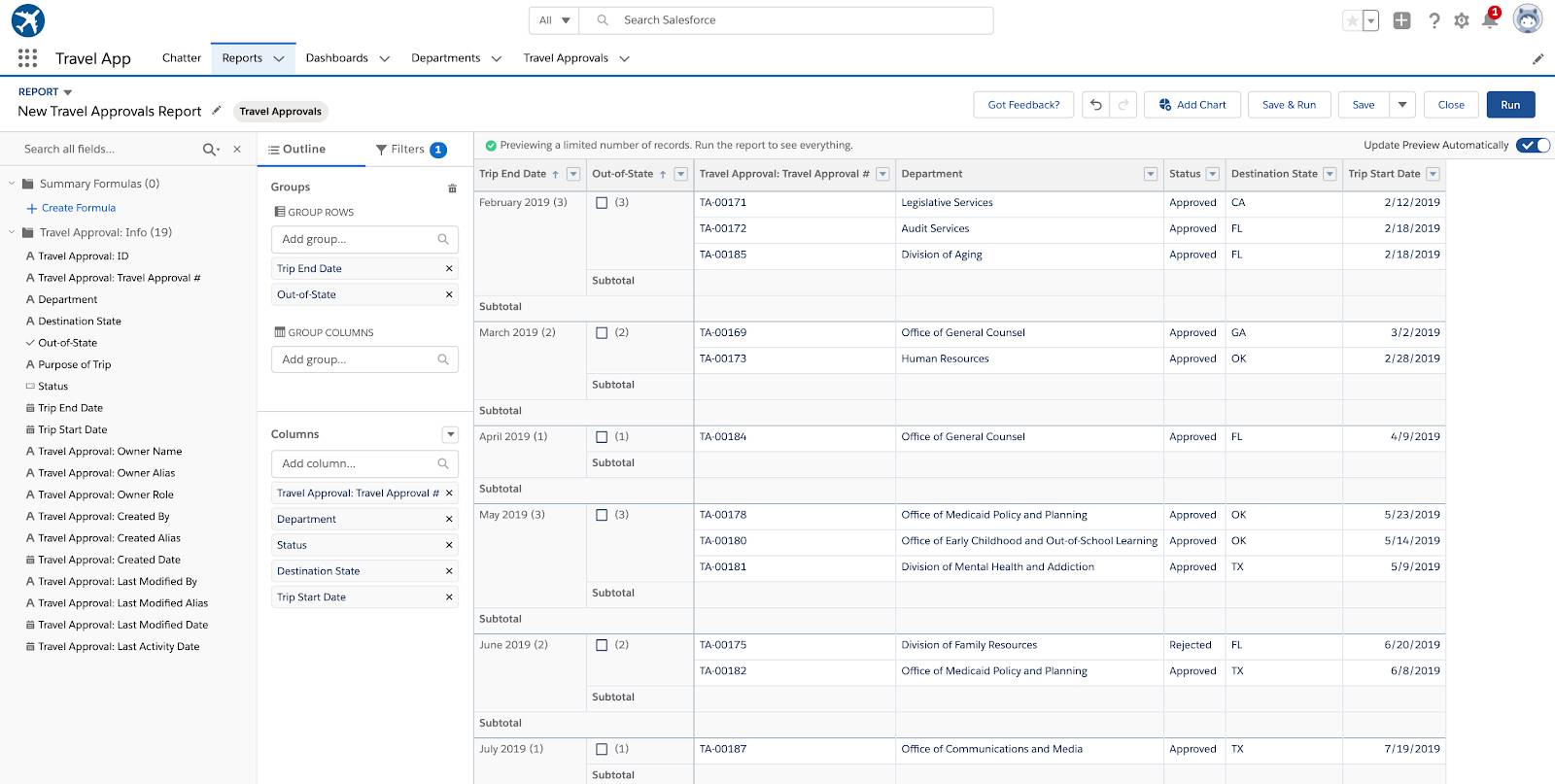
- Der Bericht wird jetzt zuerst nach dem Kalendermonat und dann nach dem Flag "Out-of-State" gruppiert.
- Klicken Sie auf Save (Speichern) und legen Sie diese Parameter für den Bericht fest.
Parameter |
Wert |
|---|---|
Report Name (Berichtsname) |
Travel Requests by Month |
Report Description (Berichtsbeschreibung) |
Lassen Sie dies leer |
Report Folder (Berichtsordner) |
Public Reports (Öffentliche Berichte) |
Klicken Sie auf Save (Speichern).
- Klicken Sie auf Run (Ausführen).
Herzlichen Glückwunsch! Sie verfügen jetzt über zwei Berichte, die Sie als Basis für Ihr Dashboard verwenden können.

In der nächsten Lektion fügen Sie diese Berichte Ihrem Salesforce-Dashboard als Widgets hinzu.