Vorbereiten Ihrer Organisation für den Zugriff auf die Models API
Lernziele
Nachdem Sie diese Lektion abgeschlossen haben, sind Sie in der Lage, die folgenden Aufgaben auszuführen:
- Einrichten Ihrer Salesforce DX-Umgebung
- Registrieren für einen KI-Playground
- Autorisieren Ihres KI-Playgrounds in Visual Studio Code
- Erstellen eines Salesforce DX-Projekts

Der nächste Schritt für DreamHouse Realty
Nach der Planung ihres ersten KI-Projekts mit DreamHouse Realty muss Maria ihre Organisation und Umgebung einrichten, damit sie mit der Erstellung ihres Dashboards beginnen kann. Der Zugriff auf die Models API ist aus jeder Organisation möglich, in der Einstein Generative AI (Generative KI von Einstein) und Data 360 aktiviert sind.
Registrieren für eine Testorganisation mit Einstein Generative AI
Für die Durchführung dieses Projekts benötigen Sie einen speziellen, begrenzt gültigen, benutzerdefinierten Playground, der Einstein AI und Data 360 enthält.
- Klicken Sie auf Create Playground (Playground erstellen).
- Ihre neue Organisation wird automatisch mit Ihrem Trailhead-Account verknüpft!
- Notieren Sie sich das Ablaufdatum Ihrer Organisation und schließen Sie diesen Badge bis dahin ab.
Setzen Sie Ihr Kennwort zurück.
- Starten Sie Ihren Trailhead Playground, indem Sie auf Launch (Starten) klicken.
- Klicken Sie auf
 und wählen Sie Setup aus.
- Suchen Sie im Feld "Quick Find" (Schnellsuche) nach Users (Benutzer) und wählen Sie diesen Eintrag aus.
- Wählen Sie dann Ihren Namen in der Liste der Benutzer aus. Aktivieren Sie das Feld neben Ihrem Namen. Notieren Sie sich den Benutzernamen. Dies ist der Benutzername für Ihren Trailhead Playground.
- Klicken Sie auf Kennwort (-wörter) zurücksetzen und dann auf OK. Dadurch wird eine E-Mail an die E-Mail-Adresse gesendet, die Ihrem Benutzernamen zugeordnet ist. Überprüfen Sie Ihren Spam-Ordner, sollte die E-Mail nicht angezeigt werden.
- Klicken Sie auf den Link in der E-Mail.
- Geben Sie ein neues Kennwort ein, bestätigen Sie es und klicken Sie auf Kennwort ändern.
Falls dies noch nicht geschehen ist, starten Sie Ihren KI-Playground.
- Klicken Sie auf das Zahnradsymbol (
 ) und dann auf Setup. Die Seite "Setup" wird auf einer neuen Registerkarte geöffnet.
- Suchen Sie im Feld "Quick Find" (Schnellsuche) nach Einstein Setup (Einstein-Setup) und wählen Sie diesen Eintrag aus.
- Stellen Sie sicher, dass der Umschalter "Turn on Einstein" (Einstein aktivieren) auf On (Ein) (
 ) gestellt ist.
Um sicherzustellen, dass Ihre Lightning-Webkomponente bei der Bereitstellung sofort sichtbar ist, schalten Sie die Browserzwischenspeicherung in Ihrer Organisation aus.
- Klicken Sie auf das Zahnradsymbol (
 ) und dann auf Setup. Die Seite "Setup" wird auf einer neuen Registerkarte geöffnet.
- Suchen Sie im Feld "Quick Find" (Schnellsuche) nach Session Settings (Sitzungseinstellungen) und wählen Sie diesen Eintrag aus.
- Deaktivieren Sie unter Caching (Zwischenspeicherung) das Kontrollkästchen "Enable secure and persistent browser caching to improve performance" (Sichere und persistente Browserzwischenspeicherung zum Verbessern der Leistung aktivieren).

Installieren der Salesforce CLI (Salesforce Command Line Interface)
Mit der Salesforce CLI können Sie den gesamten Anwendungslebenszyklus Ihrer Salesforce-Anwendungen steuern. Mit ihrer Hilfe können Sie auf einfache Weise Umgebungen für Entwicklung und Tests einrichten), Quellcode zwischen Ihren Organisationen und dem Versionskontrollsystem (VCS) synchronisieren und Tests durchführen.
Im Leitfaden für das Setup von Salesforce CLI finden Sie vollständige Installationsanweisungen.
- Installieren Sie die CLI von Salesforce CLI.
- Vergewissern Sie sich, dass die CLI ordnungsgemäß installiert ist und die neueste Version hat, indem Sie über die Befehlszeile den folgenden Befehl ausführen.
sf update
Die Ausgabe sollte wie folgt aussehen: Updating CLI…
Installieren der Salesforce-Erweiterungen für Visual Studio Code
Visual Studio Code ist der Code-Editor für Salesforce-Entwickler, die gerade einsteigen. Es handelt sich um ein kostenloses Open-Source-Tool, das für Windows, Linux und macOS zur Verfügung steht. Dieser Editor bietet einfach zu installierende Erweiterungen für Syntaxhervorhebung, Codevervollständigung und vieles mehr.
Falls Sie dies noch nicht getan haben, befolgen Sie die Anweisungen, um Visual Studio Code und das empfohlene Salesforce Extension Pack zu installieren.
- Laden Sie die neueste Version von Visual Studio Code für Ihr Betriebssystem herunter und installieren Sie sie. Wenn Sie Visual Studio Code bereits installiert haben, müssen Sie es nicht erneut installieren.
- Starten Sie Visual Studio Code.
- Klicken Sie auf der linken Symbolleiste auf das Symbol "Extensions" (Erweiterungen) (
 ).
).
- Suchen Sie nach
Salesforce Extension Packund klicken Sie auf Install (Installieren).
Erstellen eines Projekts
- Öffnen Sie in Visual Studio Code die Befehlspalette, indem Sie unter Windows Strg+Umschalt+P oder unter macOS Befehl+Umschalt+P drücken.
- Geben Sie
SFDXein.
- Wählen Sie SFDX: Create Project (Projekt erstellen) aus.
- Drücken Sie die Eingabetaste, um die Standardoption zu übernehmen.
- Geben Sie als Projektname
ModelsAPILWCein.
- Drücken Sie die Eingabetaste.
- Wählen Sie einen Ordner aus, in dem das Projekt gespeichert werden soll.
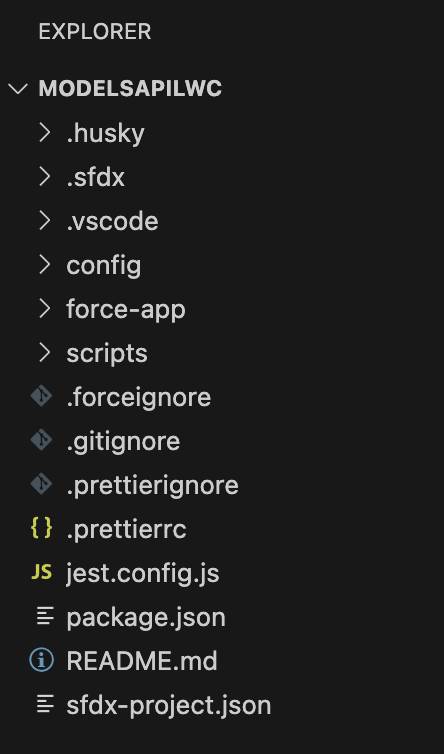
- Klicken Sie auf Create Project (Projekt erstellen). Ihre Basiseinrichtung sollte etwa wie folgt aussehen:
Verbinden Ihrer Visual Studio Code-Umgebung
Bevor Sie eine Lightning-Webkomponente erstellen können, müssen Sie Ihren KI-Playground mit Ihrer VS Code-Umgebung verbinden.
Autorisieren Ihres KI-Playgrounds
Autorisieren Sie in VS Code Ihren benutzerdefinierten Playground.
- Öffnen Sie in Visual Studio Code die Befehlspalette, indem Sie unter Windows Strg+Umschalt+P oder unter macOS Befehl+Umschalt+P drücken.
- Geben Sie
SFDXein.
- Wählen Sie SFDX: Authorize an Org (Org. autorisieren) aus.
- Drücken Sie die Eingabetaste, um die Standardoption des Projekts für den Anmelde-URL zu übernehmen.
- Drücken Sie die Eingabetaste, um den Standard-Alias zu übernehmen. Dadurch wird die Salesforce-Anmeldung in einem separaten Browserfenster geöffnet.
- Melden Sie sich mit Ihren Anmeldedaten für Ihren KI-Playground an.
- Wenn Sie aufgefordert werden, den Zugriff zu erlauben, klicken Sie auf Allow (Zulassen).
- Nach Ihrer Authentifizierung im Browser speichert die CLI Ihre Anmeldeinformationen. Die Erfolgsmeldung sollte wie folgt lauten:

Sie sind jetzt bereit, die Aufgabe auszuführen und mit der nächsten Lektion fortzufahren. Beachten Sie, dass bei dieser Aufgabe nur geprüft wird, ob Einstein in Setup aktiviert ist. Alle vorherigen Schritte sind jedoch erforderlich, damit Sie in der nächsten Lektion mit der Erstellung des Dashboards beginnen können.