Einrichten der Messaging-Verbindung
Lernziele
Nachdem Sie diese Lektion abgeschlossen haben, sind Sie in der Lage, die folgenden Aufgaben auszuführen:
- Erklären, wie die Messaging-Verbindung und Omnikanal-Flows Unterhaltungen weiterleiten
- Konfigurieren von Servicekanal, Weiterleitungskonfiguration und Warteschlange
- Erstellen ein- und ausgehender Omnikanal-Flows für das Messaging
- Beschreiben, wie der Unteragent "Escalation" (Eskalation) die Übergabe an einen Servicemitarbeiter durchführt
Anfangen, wo Kunden chatten
Warrens Einführungsplan bei Northern Trail Outfitters (NTO) beginnt mit Messaging – dem Kanal, den die Kunden am häufigsten nutzen. Doch bevor Warren ein Chat-Fenster auf der Website platzieren kann, muss er eine grundlegendere Frage beantworten: Wie gelangt eine Nachricht, die ein Kunde sendet, zum Agenten? Und wenn der KI-Agent nicht weiterhelfen kann, wie gelangt die Unterhaltung dann zu einem Servicemitarbeiter? Das ist die Aufgabe der Messaging-Verbindung und ihrer Weiterleitung.
Für den Serviceagenten, den NTO bereitstellt, erstellt Warren einen "Enhanced Web Chat"-Kanal (Erweiterter Web-Chat), der auf seiner Website eingebettet werden kann.
Funktionsweise der Weiterleitung
Agentforce kann Omni-Channel (Omnikanal) verwenden, um Unterhaltungen zu und von Ihrem Agenten weiterzuleiten. Die Messaging-Verbindung basiert auf zwei Omnikanal-Flows.
-
Eingehender Flow: Wenn eine neue Unterhaltung beginnt, leitet dieser Flow sie an den KI-Agenten weiter.
-
Ausgehender Flow: Wenn der Agent eskalieren muss, leitet dieser Flow die Unterhaltung vom KI-Agenten an eine Warteschlange Ihrer Servicemitarbeiter weiter.
Einrichten der Voraussetzungen
Warren erstellt drei Voraussetzungen, von denen die Omnikanal-Flows abhängen.
- Servicekanal
- Weiterleitungskonfiguration
- Warteschlange
Erstellen eines Servicekanals
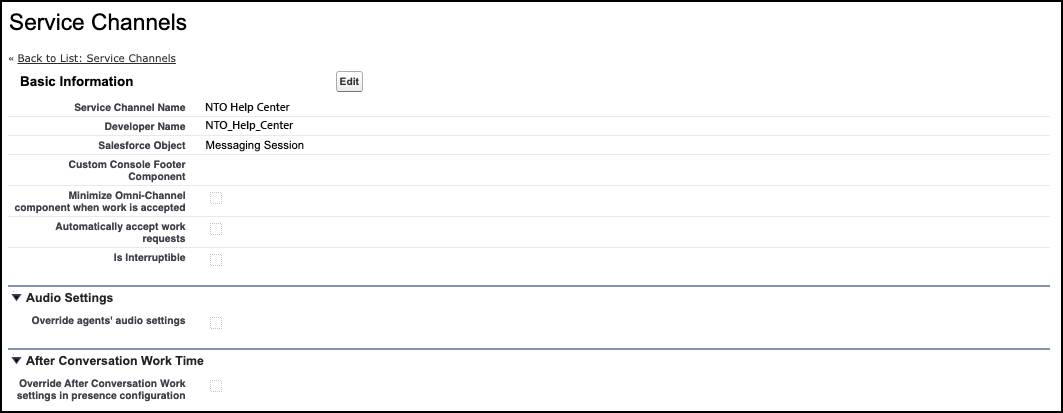
Der Servicekanal verknüpft die Weiterleitungskonfiguration und die Omnikanal-Flows mit dem Objekt "Messaging Session" (Messaging-Sitzung).
- Geben Sie in "Setup" im Feld "Quick Find" (Schnellsuche)
Service Channels(Servicekanäle) ein und wählen Sie dann Service Channels (Servicekanäle) aus.
- Wenn Sie bereits einen Messaging-Servicekanal haben, fahren Sie mit dem nächsten Schritt fort. Andernfalls klicken Sie auf New (Neu).
- Als Name des Servicekanals gibt Warren
NTO Help Center(NTO-Hilfecenter) ein.
- Wählen Sie als Salesforce-Objekt Messaging Session (Messaging-Sitzung) aus.
- Als Name des Servicekanals gibt Warren
- Speichern Sie den Servicekanal.
Erstellen einer Weiterleitungskonfiguration
Die Weiterleitungskonfiguration legt fest, wie Messaging-Sitzungen in der Warteschlange Servicemitarbeitern zugewiesen werden.
- Geben Sie in "Setup" im Feld "Schnellsuche"
Routing(Weiterleitung) ein und wählen Sie dann Routing Configurations (Weiterleitungskonfigurationen) aus.
- Klicken Sie auf New (Neu).
- Geben Sie als "Routing Configuration Name" (Name der Weiterleitungskonfiguration)
Messaging Routing(Messaging-Weiterleitung) ein.
- Geben Sie als "Routing Priority" (Weiterleitungspriorität)
1ein.
- Wählen Sie bei "Routing Model" (Weiterleitungsmodell) die Option Least Active (Am wenigsten aktiv) aus.
- Wählen Sie als "Capacity Type" (Kapazitätstyp) Inherited (Übernommen) aus.
- Geben Sie als "Percentage of Capacity" (Kapazitätsprozentsatz)
25ein.
- Geben Sie als "Routing Configuration Name" (Name der Weiterleitungskonfiguration)
- Speichern Sie die Weiterleitungskonfiguration.

Erstellen einer Warteschlange
Wenn Ihr eingehender Omnikanal-Flow eine Unterhaltung nicht an Ihren Agenten weiterleiten kann oder Ihr Agent eine Unterhaltung eskaliert, wird die Unterhaltung an diese Warteschlange weitergeleitet. Die Warteschlange weist die Messaging-Sitzung basierend auf Ihren Weiterleitungskonfigurationseinstellungen einem Servicemitarbeiter zu.
- Geben Sie in "Setup" im Feld "Quick Find§ (Schnellsuche)
Queues(Warteschlangen) ein und wählen Sie Queues (Warteschlangen) aus.
- Klicken Sie auf New (Neu).
- Geben Sie bei "Label" (Bezeichnung)
Messagingein.
- Geben Sie als "Routing Configuration" (Weiterleitungskonfiguration)
Messaging_Routingein.
- Wählen Sie bei "Supported Objects" (Unterstützte Objekte) Messaging Session (Messaging-Sitzung) aus.
- Wählen Sie bei "Queue Members" (Warteschlangenmitglieder) sich selbst als Servicemitarbeiter aus.
- Speichern Sie die Warteschlange.

Da nun alle Teile vorhanden sind, kann Warren die aus- und eingehenden Flows in Flow Builder erstellen.
Funktionsweise des ausgehenden Flows
Agentforce Service-Agenten verwenden den Unteragenten "Escalation" (Eskalation) und einen ausgehenden Omnikanal-Flow für die Eskalation von Unterhaltungen an Ziele wie Servicemitarbeiter und Warteschlangen.
Wie jeder Unteragent verfügt der Unteragent "Escalation" (Eskalation) über Anweisungen, die dem Agenten mitteilen, wann er aktiv werden soll. Der Agent könnte die Unterhaltung beispielsweise in folgenden Fällen eskalieren:
- Ein Kunde fragt ausdrücklich nach einer Person.
- Die Stimmung wird negativ.
- Die Anforderung liegt außerhalb des Umfangs dessen, was der Agent bearbeiten kann.
Wenn diese Bedingungen erfüllt sind, löst der KI-Agent den ausgehenden Flow aus.
Der Flow prüft, ob Servicemitarbeiter in der Messaging-Warteschlange verfügbar sind. Falls ja, aktualisiert er die Messaging-Sitzung und wendet die Aktion "Route Work" (Arbeit weiterleiten) an, um die Sitzung und den Unterhaltungsverlauf an diese Warteschlange weiterzuleiten. Ein Servicemitarbeiter kann dann genau dort weitermachen, wo der Agent aufgehört hat. Das Ergebnis ist eine nahtlose Übergabe: Der Agent erledigt, was er kann, und der Kunde muss sich nicht wiederholen, wenn ein Servicemitarbeiter übernimmt.
Wenn keine Mitarbeiter verfügbar sind und die Eskalation fehlschlägt, setzt der Agent die Unterhaltung mithilfe des Unteragenten "Escalation" (Eskalation) fort und behält dabei den vor der Eskalation gültigen Kontext bei. Eine Eskalation wird nur einmal pro Sitzung versucht.
Erstellen des ausgehenden Omnikanal-Flows
Warren erstellt einen ausgehenden Omnikanal-Flow, um eskalierte Unterhaltungen vom KI-Agenten an eine Messaging-Warteschlange für die Servicemitarbeiter von Northern Trail Outfitters weiterzuleiten. Wenn Sie nicht sicher sind, wie Sie einen ausgehenden Flow erstellen, lesen Sie Übertragen von Unterhaltungen von einem Agenten mit einem Omnikanal-Flow in der Salesforce-Hilfe.
Eine schrittweise Anleitung zu einem ausgehenden Eskalations-Flow finden Sie im Kapitel "Deploy Your Agent to Channels" (Bereitstellen Ihres Agenten in Kanälen) des Agentforce Implementation Guide.

Hinzufügen der Messaging-Verbindung
Nachdem Warren den ausgehenden Flow erstellt hat, kann er damit beginnen, die Messaging-Verbindung für den Serviceagenten in Agentforce Builder (Agentforce-Generator) einzurichten. Die Messaging-Verbindung enthält Hintergrundanweisungen und adaptive Antwortformate, die dem Agenten helfen, auf Kanälen vom Typ "Enhanced Web Chat" (Erweiterter Web-Chat) zu argumentieren und zu antworten.
- Geben Sie im App Launcher
Agentein und wählen Sie anschließend die Anwendung Agentforce Studio aus.
- Klicken Sie auf der Registerkarte "Agents" (Agenten) auf den Namen Ihres Agenten.
- Klicken Sie im Explorer-Bereich auf + neben "Connections" (Verbindungen). Wählen Sie dann Add Connection (Verbindung hinzufügen) aus.
- Wählen Sie im Fenster "Add Connections" (Verbindungen hinzufügen) die Messaging-Verbindung aus. Klicken Sie dann auf Add to Agent (Dem Agenten hinzufügen).
Verbinden des ausgehenden Omnikanal-Flows
Um den ausgehenden Flow mit dem Agenten zu verbinden, fügt Warren ihn in den Messaging-Verbindungseinstellungen des Agenten als Eskalations-Flow hinzu.
- Wählen Sie in Agentforce Builder (Agentforce-Generator) im Explorer-Bereich die Seite "Settings" (Einstellungen) der Messaging-Verbindung aus.
- Wählen Sie im Zeichenbereich im Abschnitt "Escalation" (Eskalation) den Flow Route Messaging Session to Queue (Messaging-Sitzung an Warteschlange weiterleiten) aus, den Sie erstellt haben. Wenn Ihr Flow nicht in der Liste angezeigt wird, aktivieren Sie den Flow und versuchen Sie es erneut.
- Bearbeiten Sie die Eskalationsnachricht, die der Agent vor der Übertragung einer Unterhaltung sendet, damit Kunden wissen, was sie erwartet. Geben Sie
One moment while I check if there are any Northern Trail Outfitter reps available(Einen Moment, ich prüfe, ob Northern Trail Outfitter-Mitarbeiter verfügbar sind) ein.
- Klicken Sie auf Speichern.
- Klicken Sie auf Commit Version (Version festschreiben).
- Klicken Sie auf Activate (Aktivieren). Wenn Sie den Agenten nicht aktivieren, wird er in Flow Builder nicht als Weiterleitungsoption angezeigt, wenn Sie den eingehenden Flow erstellen.
Funktionsweise des eingehenden Flows
Nachdem Sie nun wissen, wie der ausgehende Flow funktioniert, sehen wir uns nun den eingehenden Flow an. Der eingehende Flow verwendet die Aktion "Route Work" (Arbeit weiterleiten), um eine Unterhaltung und die zugehörigen Datensätze, wie z. B. Messaging-Sitzungs- und E-Mail-Datensätze, an einen Agenten weiterzuleiten.
Warren plant, einen eingehenden Omnikanal-Flow zu erstellen, der Messaging-Sitzungen von der Website des Unternehmens an den NTO-Serviceagenten weiterleitet. Wenn ein Kunde über einen Kanal mit einem Agenten interagiert, wird ein mit der Unterhaltung verknüpfter Datensatz für die Messaging-Sitzung erstellt. Dann leitet der eingehende Omnikanal-Flow den Datensatz vom Kanal an einen Agenten weiter.
Der Flow empfängt den Datensatz der Messaging-Sitzung sowie Details, die aus einem Vor-Chat-Formular erfasst wurden. Anschließend prüft er, ob der Messaging-Benutzer ein vorhandener Kontakt ist. Abschließend verwendet er die Aktion "Route Work" (Arbeit weiterleiten), um die Sitzung an den Agenten weiterzuleiten. Ist die Weiterleitung an den Agenten nicht möglich, sendet der Flow die Messaging-Sitzung stattdessen an die Messaging-Warteschlange.
Erstellen des eingehenden Omnikanal-Flows
Als Nächstes macht sich Warren an den eingehenden Flow für den NTO-Agenten. Er verbindet den Agenten über Enhanced Chat v1 (Erweiterter Chat v1) mit Messaging. Wenn Sie "Enhanced Chat v1" (Erweiterter Chat v1) nicht verwenden, können Sie Ihren Agenten mit einem anderen Typ von Messaging-Kanal verbinden.
Eine schrittweise Anleitung zu einem eingehenden Flow finden Sie im Kapitel "Deploy Your Agent to Channels" (Bereitstellen Ihres Agenten in Kanälen) des Agentforce Implementation Guide.

Anpassen von Verbindungsanweisungen und Antwortformaten
Nachdem Sie Ihre Weiterleitungs-Flows eingerichtet haben, können Sie die Kommunikation Ihres Agenten im Messaging-Kanal weiter verfeinern. Mit Verbindungsanweisungen können Sie steuern, wie Ihr Agent auf diesem spezifischen Kanal argumentiert und antwortet. Sie können den Agenten beispielsweise anweisen, ein bestimmtes Antwortformat zu verwenden oder bestimmte Richtlinien für Messaging-Interaktionen einzuhalten. Mit adaptiven Antwortformaten können Sie anpassen, wie der Agent seine Antworten für den Kanal strukturiert.
Weitere Informationen finden Sie unter Verwalten von Verbindungsanweisungen und Antwortformaten in der Salesforce-Hilfe.
Vorbereiten des Serviceteams auf eskalierte Unterhaltungen
NTO möchte seine Servicemitarbeiter mit den Tools ausstatten, die sie benötigen, um eskalierte Messaging-Unterhaltungen zu verwalten. Wenn Sie die Mitarbeiter als Serviceressourcen hinzufügen, können sie Messaging-Sitzungen empfangen und Präsenzstatus haben, die ihre Verfügbarkeit anzeigen.
Helfen Sie Mitarbeitern, Unterhaltungen zu überwachen und ihnen beizutreten, indem Sie die Randleiste "Omni-Channel" (Omnikanal) und eine benutzerdefinierte Datensatzseite "Messaging Session" (Messaging-Sitzung) zur Anwendung "Service Console" (Servicekonsole) hinzufügen.
- Damit Kundendienstmitarbeiter Messaging-Sitzungen empfangen können, fügen Sie jeden Mitarbeiter als Serviceressource hinzu.
- Um anzuzeigen, ob ein Kundendienstmitarbeiter für den Empfang von Messaging-Sitzungen verfügbar ist oder nicht, erstellen Sie mindestens zwei Präsenzstatus, die Mitarbeiter in der Servicekonsole festlegen können.
- Damit Kundendienstmitarbeiter Messaging-Sitzungen in der Anwendung "Service Console" (Servicekonsole) mit der Randleiste "Omni-Channel" (Omnikanal) annehmen und verwalten können, fügen Sie die Randleiste mit Messaging-Sitzungen zur Oberfläche der "Service Console" (Servicekonsole) hinzu und gewähren Sie den Mitarbeitern Zugriff darauf.
Thema der nächsten Lektion: Testen auf der Website
Da Warren nun die Messaging-Verbindung und die gesamte Weiterleitung eingerichtet hat, kann er den Agenten in die NTO-Website einbetten. In der nächsten Lektion erstellt Warren eine Experience Cloud-Site, um den Agenten dort zu testen.