Anzeigen von Testergebnissen
Lernziele
Nachdem Sie diese Lektion abgeschlossen haben, sind Sie in der Lage, die folgenden Aufgaben auszuführen:
- Beschreiben der Agentforce Studio-Testergebnisse
- Durchführen von Problembehandlung für Tests im Agentforce-Generator
Arbeiten mit Testergebnissen
Nachdem die Tests abgeschlossen wurden, können Sie die Ergebnisse anzeigen und sehen, was gut funktioniert hat und was weniger gut funktioniert hat, als Sie es erwartet hatten. Sehen Sie sich die Ergebnisse für den Test an, den Sie in der letzten Lektion ausgeführt haben.
- Suchen Sie im App Launcher
 nach dem Eintrag Agentforce Studio und wählen Sie ihn aus.
- Klicken Sie auf Tests.
- Wählen Sie die Testsuite Generated Test Agentforce v1 (Generierter Test Agentforce v1) aus.
- Klicken Sie auf Run history (Ausführungsverlauf).
Der Ausführungsverlauf zeigt den Status, die Ergebnisse und den Namen der ausführenden Person für jede Ausführung der Testsuite.
- Wählen Sie die "Start Time" (Startuhrzeit) für die Testsuite aus, die Sie soeben ausgeführt haben.
Oben sehen Sie die folgenden Informationen: "Subagent Evaluation Pass %" (Unteragent – Bewertung bestanden %) , "Action Evaluation Pass %" (Aktion – Bewertung bestanden %) und "Response Evaluation Pass %" (Antwort – Bewertung bestanden %). Dadurch erhalten Sie einen kurzen Überblick dazu, wie die verschiedenen Teile der Tests absolviert werden.
Im Abschnitt "Test Results" (Testergebnisse) werden mehrere Spalten angezeigt. Sehen wir uns die erste Zeile genauer an. Ihre Ergebnisse weichen möglicherweise ab.
Äußerung |
Bitte aktualisiere die E-Mail-Adresse für Ilsa Galgey auf "new_email@example.com". |
Erwarteter Unteragent |
MigrationDefaultTopic |
Erwartete Aktionen |
['IdentifyRecordByName', 'ExtractFieldsAndValuesFromUserInput', 'UpdateRecordFields'] |
Erwartete Antwort |
Die E-Mail-Adresse für Ilsa Galgey wurde auf "new_email@example.com" aktualisiert. |
Agent Response (Agentenantwort) |
Kann ich mit dem Aktualisieren der E-Mail-Adresse von Ilsa Galgey auf "new_email@example.com" fortfahren? |
Response Evaluation (Bewertung der Antwort) |
Bestanden |
Subagent Evaluation (Bewertung des Unteragenten) |
Bestanden |
Tatsächlicher Unteragent |
MigrationDefaultTopic |
Action Evaluation (Bewertung der Aktion) |
Fehlgeschlagen |
Tatsächliche Aktionen |
['IdentifyRecordByName', 'ExtractFieldsAndValuesFromUserInput'] |
Vermutlich erkennen Sie Utterance (Äußerung), Expected Subagent (Erwarteter Unteragent), Expected Actions (Erwartete Aktionen) und Expected Response (Erwartete Antwort) aus der Testdatei. Die neuen Informationen sind die tatsächlichen Antworten und Ergebnisse aus der Ausführung der Tests.
-
Agent Response (Agentenantwort) zeigt die tatsächliche Antwort des Agenten.
-
Response Evaluation (Bewertung der Antwort) zeigt "Pass" (Bestanden) oder "Fail" (Fehlgeschlagen), wenn das tatsächliche Ergebnis mit dem erwarteten Ergebnis übereinstimmt.
-
Subagent Evaluation (Bewertung des Unteragenten) zeigt "Pass" (Bestanden) oder "Fail" (Fehlgeschlagen), wenn der tatsächliche Unteragent mit dem erwarteten Unteragenten übereinstimmt.
-
Actual Subagent (Tatsächlicher Unteragent ) zeigt, welcher Unteragent für die Äußerung ausgewählt wurde.
-
Action Evaluation (Bewertung der Aktion) zeigt "Pass" (Bestanden) oder "Fail" (Fehlgeschlagen), wenn die tatsächliche Aktion den erwarteten Aktionen entspricht.
-
Actual Actions (Tatsächliche Aktionen) zeigt, welche Aktionen der Agent aus dem Unteragenten ausgeführt hat.
Anscheinend gab es im obigen Beispieltest einen Fehlschlag für "Actual Actions" (Tatsächliche Aktionen). Für "Erwartete Aktionen" sind "IdentifyRecordByName" und "QueryRecords" aufgeführt und unter "Tatsächliche Aktionen" ist nur "QueryRecords" aufgelistet. Sie verwenden den Agentforce-Generator für den Agentforce (Standard)-Agenten, um die Äußerung dieses Tests zu überprüfen und sich ein besseres Bild davon zu machen, was der Agent tut.
Problembehandlung mit dem Agentforce-Generator
Wechseln Sie zum Agentforce-Generator und testen Sie die Äußerung in der Unterhaltungsvorschau manuell. Die Verwendung von Agentforce Builder (Agentforce-Generators) in dieser Weise stellt eine Form des manuellen Testens dar und ermöglicht es Ihnen, die Äußerung zu untersuchen, um die Unteragenten, Aktionen und Antworten zu sehen, die der Agent auswählt. Versuchen Sie anschließend, die zu testende Äußerung zu ändern, um verschiedene Ergebnisse zu erhalten.
- Geben Sie in Setup im Feld "Quick Find (Schnellsuche)" den Text "New Agent" (Neuer Agent) ein und wählen Sie dann Agentforce Agents (Agentforce-Agenten) aus.
- Wählen Sie das Dropdown-Menü für den Namen des Agenten, den Sie öffnen möchten, und wählen Sie In Generator öffnen aus. Wir fahren mit unserer Untersuchung des Einstein Copilot- oder Agentforce (Standard)-Agenten fort.

- Geben Sie in der Unterhaltungsvorschau die Äußerung
Please update the email address for Ilsa Galgey to new_email@example.com.(Bitte aktualisiere die E-Mail-Adresse für Ilsa Galgey auf "new_email@example.com") und klicken Sie auf Eingabe. Wenn der Agent Sie um Bestätigung bittet, klicken Sie auf Confirm (Bestätigen) oder geben SieYes(Ja) ein.
Der Mittelbildschirm von Agentforce Builder (Agentforce-Generator) mit den Ergebnissen, darunter "Sessions Start" (Sitzungsstart), "User Prompt" (Benutzer-Prompt), "Subagent Selected (Ausgewählter Unteragent) usw.

Sie sehen außerdem "Action Launched" (Gestartete Aktion), was zeigt, dass die Aktion "Identify Record by Name (IdentifyRecordByName)" (Datensatz anhand des Namens identifizieren) aufgerufen wurde.
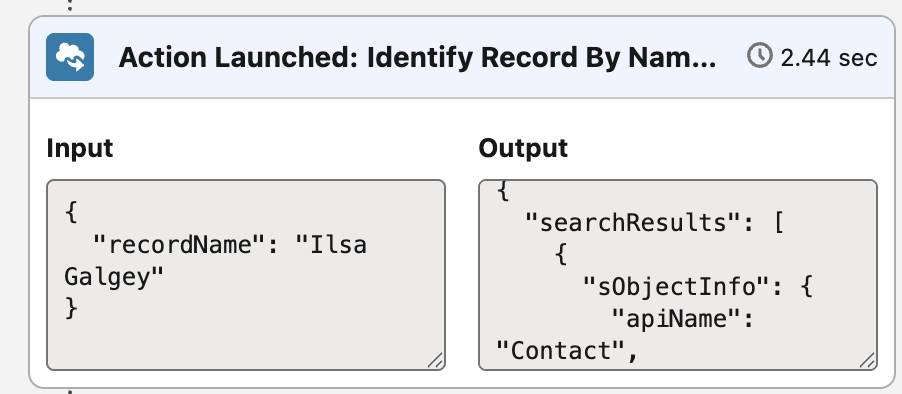
Für das Testkriterium "Expected Action" (Erwartete Aktion) wurden drei Aktionen erwartet. Der Fehler beruht auf der falschen Erwartung.
An diesem Punkt bietet sich eine Reihe von Optionen.
- Die erste besteht darin, "Erwartete Aktionen" für den Test so zu ändern, dass nur "IdentifyRecordByName" und "ExtractFieldsAndValuesFromUserInput" aufgeführt sind. Es besteht aber auch die Option, die Testäußerung zu ändern, wenn angenommen wurde, dass sie beide Aktionen aufruft.
- Durch Ändern der Äußerung und Überprüfen der tatsächlichen Aktionen in den Testergebnissen können Sie die Tests wiederholen, Änderungen vornehmen und überprüfen, ob der Agent das tut, was erwartet wird. Je mehr Tests und je mehr verschiedene Testkriterien Sie haben, desto höheres Vertrauen können Sie in den Agenten setzen.
- Sie können dies aber auch als negativen Test verwenden. Fügen Sie einfach einen weiteren Test mit dem positiven Testkriterium hinzu, damit es abgedeckt ist.
Vorzüge von Agentforce-Tests
Testen stellt einen wesentlichen Bestandteil beim Erstellen von Agentforce-Agenten dar. Durch die Erstellung und Pflege detaillierter positiver und negativer Testkriterien bauen Sie das Vertrauen Ihrer Nutzer und Kunden in Ihre Agentforce-Agenten auf und erhalten es aufrecht.
Agentforce-Tests ermöglichen wiederholte Testläufe, mit denen Sie schnell feststellen können, ob sich Änderungen an Ihren Agenten negativ auf die Ergebnisse auswirken. Sie können sogar zuerst die Testkriterien erstellen, die Tests durchführen und dann die neue Funktionalität in die Agenten integrieren, damit diese Tests bestanden werden. Dies ist in der Programmierergemeinschaft als testgetriebene Entwicklung (Test-Driven Development, TDD) bekannt und eignet sich hervorragend, um neue Funktionen für Agenten zu entwickeln.
Sie haben nun eine bessere Vorstellung davon, was Agentforce-Tests leisten können und wie Sie mit Testkriterien arbeiten, um sicherzustellen, dass Ihre neuen Agenten einen sicheren Weg der Interaktion mit Ihren Benutzern und Kunden darstellen. Also, legen Sie los und erstellen Sie ein paar Tests!