Einrichten von Testkriterien
Lernziele
Nachdem Sie diese Lektion abgeschlossen haben, sind Sie in der Lage, die folgenden Aufgaben auszuführen:
- Erläutern, wie die Testvorlage abgerufen wird.
- Beschreiben der verschiedenen Teile von Testkriterien.

Was getestet wird
Beim Testen geht es darum sicherzustellen, dass ein akzeptables Risikoniveau für Ihren Agenten erreicht wird. Nach manuellem Testen und anschließender Problembehandlung Ihres Agenten im Agentforce Builder (Agentforce-Generator) haben Sie die Anweisungen, Unteragenten, Aktionen, Filter und Leitlinien auf der Grundlage dieser Testergebnisse aktualisiert. Jetzt können Sie das Agentforce-Testcenter benutzen, um diese Tests zu speichern und immer wieder auszuführen.
Ihre Kunden stellen Ihre Agenten auf die Probe, weil sie Antworten auf jede ihrer Fragen erhalten möchten. Hacker und manchmal auch Mitarbeiter versuchen möglicherweise, Beschränkungen zu umgehen und Aufgaben auszuführen oder die Modellausgabe auf eine Weise zu manipulieren, für die das Modell nicht konzipiert wurde. Diese Szenarien werden den Tests im Agentforce-Testcenter hinzugefügt.
Der Trick besteht darin, zu versuchen, die Art der Fragen vorherzusagen, die gestellt werden. Sie sollten versuchen, jeden Winkel und jede Möglichkeit abzudecken. Genau dafür entwickeln Sie Ihre Tests.
Sie können davon ausgehen, dass Sie beim Testen Fehler oder zumindest Probleme finden werden. Testen Sie auf positive, erwartete Ergebnisse. Testen Sie anschließend auf negative, unerwartete oder sogar ungültige Ergebnisse. Sie möchten sichergehen, dass der Agent selbst auf die falschesten Anfragen richtig reagiert. Dies wird als positives und negatives Testen bezeichnet. Dadurch entsteht eine besonders robuste Testsuite.
Hier ein Beispiel: Prüfen Sie beim Testen einer E-Mail-Eingabe eines Agenten, ob die E-Mail-Antwort korrekt ist. Darin besteht das Testen des positiven, gültigen und erwarteten Verhaltens. Das ist aber längst nicht alles. Testen Sie die Eingabe einer falschen E-Mail an den Agenten und achten Sie darauf, dass unter allen Umständen die richtige Antwort für dieses Szenario zurückgegeben wird. So gestaltet sich das Testen des negativen, ungültigen und unerwarteten Verhaltens.
Auch wenn dies nach einer gewaltigen Aufgabe klingt, zahlt sich Ihre Sorgfalt am Ende aus. Bereit loszulegen?
Registrieren Sie sich beim Agentforce-Testcenter für eine Developer Edition-Organisation
Für die Durchführung dieses Moduls benötigen Sie eine spezielle Developer Edition-Organisation, die das Agentforce-Testcenter und unsere Beispieldaten enthält. Holen Sie sich die kostenlose Developer Edition und verbinden Sie sie jetzt mit Trailhead, damit Sie die Aufgaben in diesem Modul durchführen können. Beachten Sie, dass diese Developer Edition auf die Aufgaben in diesem Badge ausgelegt ist und eventuell bei anderen Badges nicht funktioniert. Stellen Sie immer sicher, dass Sie die von uns empfohlene Trailhead Playground- oder spezielle Developer Edition-Organisation verwenden.
Wenn Sie die schrittweisen Anweisungen durchgearbeitet haben, klicken Sie unten auf der Seite auf Check Challenge to Earn 500 Points (Aufgabe überprüfen, um 500 Punkte zu sammeln).
- Registrieren Sie sich beim Agentforce-Testcenter für eine kostenlose Developer Edition-Organisation.
- Füllen Sie das Formular aus:
- Geben Sie im E-Mail-Feld eine aktive E-Mail-Adresse ein.
- Geben Sie im Feld "Benutzername" einen Benutzernamen ein, der wie eine E-Mail-Adresse aussieht und eindeutig ist. Er muss jedoch nicht zwingend einen gültigen E-Mail-Account bezeichnen (Beispiel: IhrName@example.com).
- Geben Sie im E-Mail-Feld eine aktive E-Mail-Adresse ein.
- Wenn Sie das Formular ausgefüllt haben, klicken Sie auf Registrieren. Daraufhin wird eine Bestätigungsmeldung angezeigt.
- Warten Sie, bis Sie die Aktivierungs-E-Mail erhalten (dies kann einige Minuten dauern), öffnen Sie diese und klicken Sie darin auf Account bestätigen.
- Schließen Sie die Registrierung ab, indem Sie Ihr Kennwort und die Überprüfungsfrage festlegen. Tipp: Speichern Sie Ihren Benutzernamen, das Kennwort und die Anmelde-URL an einem sicheren Ort – etwa einem Kennwort-Manager –, um später leicht darauf zugreifen zu können.
- Sie sind bei Ihrer Developer Edition angemeldet.
Verbinden Sie nun Ihre neue Developer Edition-Organisation mit Trailhead.
- Stellen Sie sicher, dass Sie bei Ihrem Trailhead-Account angemeldet sind.
- Klicken Sie unten auf dieser Seite im Abschnitt "Challenge (Aufgabe)" auf den Org-Namen und dann auf Connect Org (Organisation verbinden).
- Geben Sie im Anmeldebildschirm den Benutzernamen und das Kennwort für die Developer Edition ein, die Sie gerade eingerichtet haben.
- Klicken Sie im Bildschirm "Zugriff zulassen?" auf Zulassen.
- Klicken Sie im Bildschirm "Möchten Sie diese Organisation für praktische Übungsaufgaben speichern?" auf Ja! Organisation speichern. Sie gelangen wieder zurück zur Aufgabenseite und können nun Ihre neue Developer Edition nutzen, um sich diesen Badge zu verdienen.
Aktivieren von Agentforce
- Klicken Sie auf das Setup-Symbol
 und dann auf Setup.
- Suchen Sie in im Feld "Quick Find" (Schnellsuche) nach Einstein Setup (Einstein-Setup) und wählen Sie diesen Eintrag aus.
- Vergewissern Sie sich, dass Einstein aktiv ist. Wenn es bereits eingeschaltet ist, schalten sie es Aus und dann wieder Ein.

- Aktualisieren Sie Ihren Browser.
- Suchen Sie in Setup im Feld "Quick Find" (Schnellsuche) nach Salesforce Go und wählen Sie diesen Eintrag aus.
- Geben Sie in das Textfeld "Search features... " (Funktionen suchen…) Agentforce (Default) (Agentforce (Standard)) und wählen Sie diesen Eintrag aus.

- Klicken Sie auf Get Started (Erste Schritte).
- Klicken Sie auf Turn On (Aktivieren).
- Klicken Sie auf Confirm (Bestätigen).
Agentforce ist jetzt aktiv und das Agentforce-Testcenter steht zur Verfügung. Aber bevor wir mit dem Testen von Agenten beginnen, müssen wir über Berechtigungen reden.
Sind Sie berechtigt?
Die Developer Edition, die Sie für dieses Badge verwenden, weist bereits die richtigen Berechtigungen auf – aber was wäre, wenn sie nicht eingerichtet wären?
Wenn Sie Vertrauen schaffen möchten, müssen Sie unter anderem sicherstellen, dass nur die richtigen Zugriffsrechte erteilt werden. Die Arbeit mit Agentforce setzt bestimmte Berechtigungen voraus. Nicht nur für die Agentforce-Tools, sondern auch für die Automatisierungen, die möglicherweise von Agenten verwendet werden. Wie der Zugriff auf Daten, Anwendungen und Apex. Beginnen wir mit dem Zugriff auf Agentforce.
Sie steuern den Zugriff auf den (Standard-) Agentforce-Agenten mit typspezifischen Berechtigungen. Zum Verwenden von Agentforce (Standard) müssen die Benutzer über die Berechtigungssatzgruppe "Auf Standard-Agentforce-Agenten zugreifen" verfügen oder Administrator mit der Berechtigung "Anwendung anpassen" sein.
Legacy-Testcenter (Setup)
Für die Verwendung des Legacy-Testcenters von Agentforce in Setup sind folgende Berechtigungen erforderlich:
- "KI-Agenten verwalten" UND die erforderlichen Berechtigungen für Ihren Agententyp UND das Systemadministratorprofil
Oder
- "Anwendung anpassen" UND Systemadministratorprofil
Neues Testcenter in Agentforce Studio (Beta)
Das neue Testcenter unterstützt Benutzer ohne Administratorberechtigungen. Fügen Sie diese Berechtigungen einem bestehenden Berechtigungssatz hinzu – ein Systemadministratorprofil ist nicht erforderlich:
- Manage Agentforce Grids (Agentforce-Raster verwalten) UND Manage Agentforce Testing (Agentforce-Tests verwalten)
Erstellen von Testfällen
Um mit der Erstellung der Testfälle zu beginnen, benötigen Sie einen Speicherort für sie, damit Sie sie in das Agentforce-Testcenter hochladen können. Das Agentforce-Testcenter bietet eine Vorlage, die Ihnen den Einstieg erleichtert, also fangen wir damit an. So können Sie die Testvorlage abrufen.
- Suchen Sie in Setup im Feld "Quick Find" (Schnellsuche" Testing Center (Testcenter) und wählen Sie den Eintrag aus.
- Klicken Sie auf Neuer Test.
- Geben Sie als Testnamen
template(Vorlage) ein.
- Wählen Sie Einstein Copilot - v1 oder Agentforce (Default) - v1 für den zu testenden Agenten aus.
- Klicken Sie auf Weiter.
- Klicken Sie auf Weiter.
- Klicken Sie auf die Registerkarte Upload Test Cases (Testfälle hochladen).
- Klicken Sie auf den Link Template (Vorlage).

Dadurch wird eine Datei "testing_template.csv" auf Ihr Gerät heruntergeladen.
- Schließen Sie "Neuer Test", ohne zu speichern. Wir haben nur nach der Testvorlage gesucht.
- Öffnen Sie die Datei in einem Texteditor, um die kommagetrennten Werte anzuzeigen.
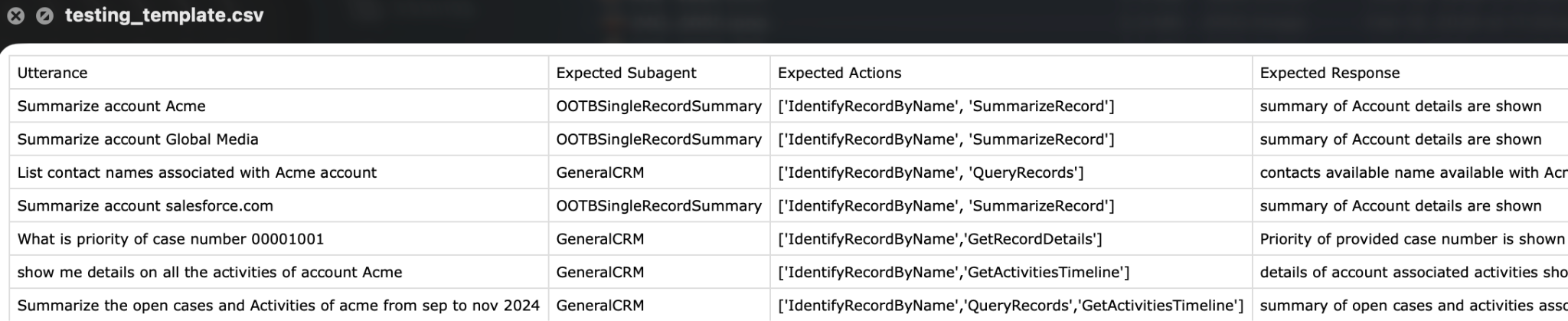
CSV-Dateien sind eine der gängigsten Möglichkeiten zum Speichern von Tabellendaten. Jeder Wert ist durch ein Komma abgetrennt und jede Zeile bildet einen Datensatz oder einen Testfall. Die oberste Zeile ist die Kopfzeile, die den Zweck der jeweiligen Spalte im Agentforce-Testcenter angibt. Jede Frage oder Äußerung und das dafür erwartete Ergebnis befinden sich in einer separaten Zeile.
Hier werfen wir einen genaueren Blick auf das erste Beispiel aus der Datei "testing_template.csv".
Äußerung |
Erwarteter Unteragent |
Erwartete Aktionen |
Erwartete Antwort |
|---|---|---|---|
Fasse den Acme-Account zusammen |
OOTBSingleRecordSummary |
['IdentifyRecordByName', 'SummarizeRecord'] |
Die Zusammenfassung der Account-Details wird angezeigt |
Die Äußerung ist "Fasse den Acme-Account zusammen" und sucht nach dem erwarteten Unteragenten OOTBSingleRecordSummary. Beachten Sie, dass der Unteragent der API-Name ist, nicht etwa die Bezeichnung des Unteragenten. Äußerungen sind die Fragen oder Anfragen, die beim Agenten eingehen können. Da ein Agent mehrere Unteragenten haben kann, ist der erwartete Unteragent derjenige, dessen Ausführung durch die Äußerung ausgelöst werden sollte.
Anschließend wird nach den erwarteten Aktionen dieses Unteragenten gesucht, die mehr als eine Einzelaktion umfassen. An der Generierung einer Antwort können mehrere Aktionen beteiligt sein. In diesem Fall sind die erwarteten Aktionen in einer Liste festgelegt und mit eckigen Klammern [] markiert. Jede Aktion ist durch einzelne Anführungszeichen ‘’ und ein Komma abgetrennt. Die Aktionen für diesen Testfall sind 'IdentifyRecordByName' und 'SummarizeRecord'. Beachten Sie auch hier, dass es sich bei den Aktionen in der Liste um die API-Namen der Aktionen handelt, nicht um deren Bezeichnungen.
Die letzte Spalte ist für die Erwartete Antwort auf die Aktionen; in Form einer Beschreibung ist festgelegt, was die Antwort abdecken soll.
Sehen wir uns ein weiteres Beispiel aus der Testvorlagendatei an. Die letzte Zeile ähnelt der ersten, umfasst jedoch mehr Daten, da sie nach allen offenen Fällen und Aktivitäten des Acme-Accounts in einem bestimmten Datenbereich sucht.
Äußerung |
Erwarteter Unteragent |
Erwartete Aktionen |
Erwartete Antwort |
|---|---|---|---|
Fasse die offenen Fälle und Aktivitäten von Acme von September bis November 2024 zusammen |
GeneralCRM |
['IdentifyRecordByName','QueryRecords','GetActivitiesTimeline'] |
Zusammenfassung der offenen Fälle und Aktivitäten, die der Zeitachse zugeordnet sind |
Ausführen Ihrer Tests
Nachdem Sie eigene Testfälle in einer CSV-Datei erstellt haben, sind Sie bereit, mit dem Test zu beginnen. Sehen wir uns an, wie das geht.
- Suchen Sie in Setup im Feld "Quick Find" (Schnellsuche" Testing Center (Testcenter) und wählen Sie den Eintrag aus.
- Wählen Sie Neuer Test aus.
- Geben Sie als Testnamen
Test Agentforce v1ein. Hinweis: Verwenden Sie beim Erstellen eigener Tests Versionen und spezifische Testnamen, damit sie leicht von anderen Tests und Versionen zu unterscheiden sind.
- Wählen Sie Einstein Copilot - 1 oder Agentforce (Default) - 1 (Agentforce (Standard) - 1) aus.
Es können mehrere Agenten zur Wahl stehen. Jeder Test wird nur für einen Agenten ausgeführt.
- Geben Sie für "Description" (Beschreibung)
Test cases for Agentforce to verify account summaries and details.(Testfälle für Agentforce zur Prüfung von Account-Zusammenfassungen und -details) ein.
Beschreibungen sollten die Typen der ausgeführten Testfälle in natürlicher Sprache beschreiben.
- Klicken Sie auf Weiter.
- Testbedingungen erlauben Ihnen die Angabe von Kontextvariablen, die in Ihren Tests von den Agenten verwendet werden, wenn sie Eingabewerte benötigen. Für diesen Test benötigen wir sie nicht. Klicken Sie auf Weiter.
- Klicken Sie auf die Registerkarte Upload Test Cases (Testfälle hochladen).
- Klicken Sie auf Upload Files (Dateien hochladen) und wählen Sie die Testdatei testing_template.csv aus.

- Klicken Sie auf Fertig.
- Klicken Sie auf Weiter.
- Klicken Sie auf Speichern.
Jetzt kann es losgehen! Sie haben Ihren ersten Test im Agentforce-Testcenter erstellt. Sie haben außerdem einen Einblick in die Funktionsweise von Testdatei und Testparametern erhalten. In der nächsten Lektion werfen Sie einen Blick auf die Nutzung von KI zum Generieren Ihrer Tests.
Achten Sie unbedingt darauf, auf Check Challenge to Earn 500 Points (Aufgabe überprüfen, um 500 Punkte zu sammeln) zu klicken.