Erstellen eines agentenbereiten Flows
Lernziele
Nachdem Sie diese Lektion abgeschlossen haben, sind Sie in der Lage, die folgenden Aufgaben auszuführen:
- Auswählen des richtigen Flow-Typs für einen agentenbereiten Flow
- Erstellen der erforderlichen Variablen für einen agentenbereiten Flow
- Konfigurieren eines Get Records-Elements (Datensätze abrufen-Elements), um die richtigen Daten an einen Agenten zu senden
- Konfigurieren eines Flows, um nur bei Bedarf eine Fehlermeldung an einen Agenten zu senden

Registrieren für eine benutzerdefinierte Developer Edition-Organisation für Agentforce
Für die Durchführung dieses Moduls benötigen Sie eine spezielle Developer Edition-Organisation, in der Agentforce aktiviert ist. Holen Sie sich diese kostenlose Developer Edition und verbinden Sie sie jetzt mit Trailhead, damit Sie die Aufgaben in diesem Badge durchführen können. Beachten Sie, dass diese Developer Edition auf die Aufgaben in diesem Badge ausgelegt ist und bei anderen Badges eventuell nicht funktioniert. Stellen Sie immer sicher, dass Sie die von uns empfohlene Trailhead Playground- oder spezielle Developer Edition-Organisation verwenden.
- Registrieren Sie sich für diese kostenlose, angepasste Developer Edition-Organisation mit Agentforce, indem Sie auf den Link klicken.
- Füllen Sie das Formular aus.
- Geben Sie im E-Mail-Feld eine aktive E-Mail-Adresse ein.
- Geben Sie im Feld "Benutzername" einen Benutzernamen ein, der wie eine E-Mail-Adresse aussieht und eindeutig ist. Er muss jedoch nicht zwingend einen gültigen E-Mail-Account bezeichnen.
- Geben Sie im E-Mail-Feld eine aktive E-Mail-Adresse ein.
- Wenn Sie das Formular ausgefüllt haben, klicken Sie auf Registrieren. Daraufhin wird eine Bestätigungsmeldung angezeigt.
- Warten Sie, bis Sie die Aktivierungs-E-Mail erhalten (dies kann einige Minuten dauern), öffnen Sie diese und klicken Sie darin auf Account bestätigen.
- Schließen Sie die Registrierung ab, indem Sie Ihr Kennwort und die Überprüfungsfrage festlegen.
- Sie sind bei Ihrer Developer Edition angemeldet.
Verbinden Sie nun Ihre neue Developer Edition-Organisation mit Trailhead.
- Stellen Sie sicher, dass Sie bei Ihrem Trailhead-Account angemeldet sind.
- Klicken Sie unten auf dieser Seite im Abschnitt "Challenge (Aufgabe)" auf den Playground-Namen und dann auf Connect Org (Organisation verbinden).
- Geben Sie im Anmeldebildschirm den Benutzernamen (aus der E-Mail, die Sie gerade bekommen haben) und das Kennwort für die Developer Edition ein, die Sie gerade eingerichtet haben.
- Klicken Sie im Bildschirm "Zugriff zulassen?" auf Zulassen.
Klicken Sie im Bildschirm "Möchten Sie diese Organisation für praktische Übungsaufgaben speichern?" auf Ja! Organisation speichern. Sie gelangen wieder zurück zur Aufgabenseite und können nun Ihre neue Developer Edition nutzen, um sich diesen Badge zu verdienen.
Planen der Bedürfnisse Ihres Agenten
Wie immer benötigen Sie einen Plan, bevor Sie mit der Erstellung von Automatisierung beginnen. Dies trifft besonders auf die Erstellung von Agenten zu! Das ist der allgemeine Ablauf:
- Entscheiden, was Ihr Agent tun soll
- Erstellen der Automatisierung (in diesem Fall Flows), die Ihr Agent ausführen soll
- Erstellen eines Unteragenten in einem Agenten, der eine Gruppe verwandter Aufgaben verarbeitet
- Erstellen einer Agentenaktion im Unteragenten, die die Flows referenziert
Sehen wir uns ein Szenario an, in dem Sie einen Flow erstellen, den Sie einem vorhandenen Agenten hinzufügen möchten. In diesem Beispiel erstellen Sie einen Agenten für Coral Cloud Resorts, um Kunden bei der Verwaltung der von ihnen selbst gebuchten Aktivitäten zu unterstützen. Diese gebuchten Aktivitäten sind in der Salesforce-Organisation von Coral Cloud im Objekt "Bookings" (Buchungen) gespeichert.
Eine der Aufgaben, die der Agent ausführen muss, besteht darin, die bevorstehenden gebuchten Aktivitäten eines Kunden abzurufen und sie für den Kunden aufzulisten. Um sicherzustellen, dass der Agent die richtigen Informationen abruft, erstellen Sie einen Ablauf, um alle Buchungsdaten des Kunden abzurufen. Erfassen Sie nur gebuchte Aktivitäten, die nicht storniert wurden und noch nicht stattgefunden haben. Senden Sie anschließend die erfassten gebuchten Aktivitäten mithilfe einer Ausgabevariablen an den Agenten zurück.
Wenn der Flow bereit ist, weisen Sie ihn einem Agenten zu. Aber Flows werden Agenten nicht direkt zugewiesen. Vielmehr erstellen Sie ein Unteragenten, der eine Gruppe verwandter Aufgaben verarbeitet. Dann erstellen Sie in diesem Unteragenten eine Agentenaktion, die auf den Flow verweist.
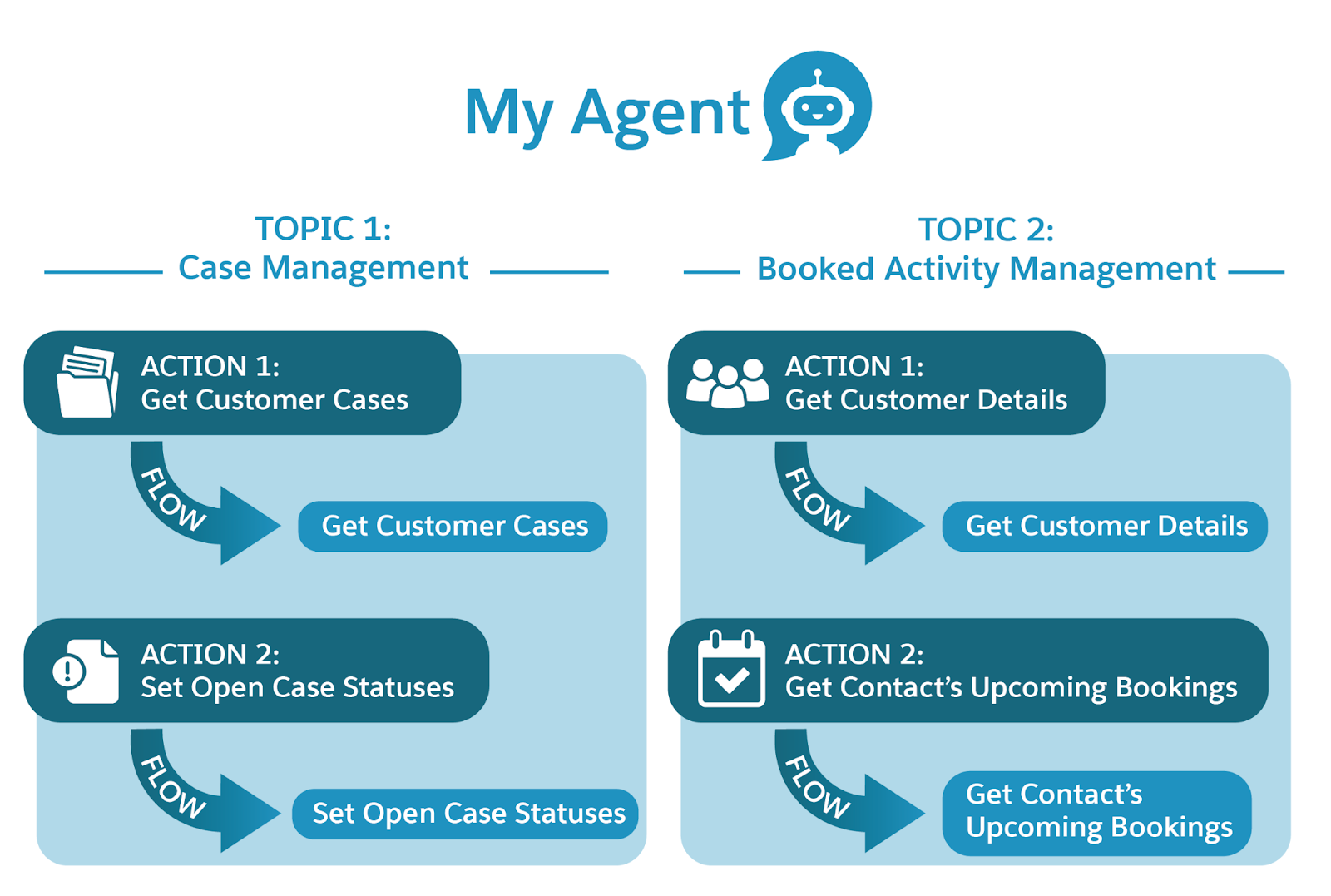
Bevor Sie beginnen, überhaupt irgendetwas zu erstellen, überlegen Sie sich, welche Daten der Agent benötigt und wie Sie diese erhalten können. Ihr Agent sollte keine Kundeninformationen an jeden weitergeben, der danach fragt. Daher muss der Agent überprüfen, mit wem er spricht. Zum Abrufen der gebuchten Aktivitäten des betreffenden Kunden benötigt ein Flow die ID des Kontaktdatensatzes dieses Kunden. Dann kann ein Flow die gebuchten Aktivitäten aus dem Bookings-Objekt abrufen und an den Agenten weiterleiten.
Glücklicherweise verfügt die Organisation von Coral Cloud bereits über den Ablauf Get Customer Details (Kundendetails abfragen), der die E-Mail-Adresse und die Mitgliedsnummer eines Kunden als Eingabe erhält und dessen Kontakt-ID zurückgibt. Lassen Sie uns diese Interaktion anhand des Ablaufs "Get Customer Details" (Kundendetails abfragen) und eines neuen Ablaufs darstellen, der diese Buchungsdatensätze abruft.
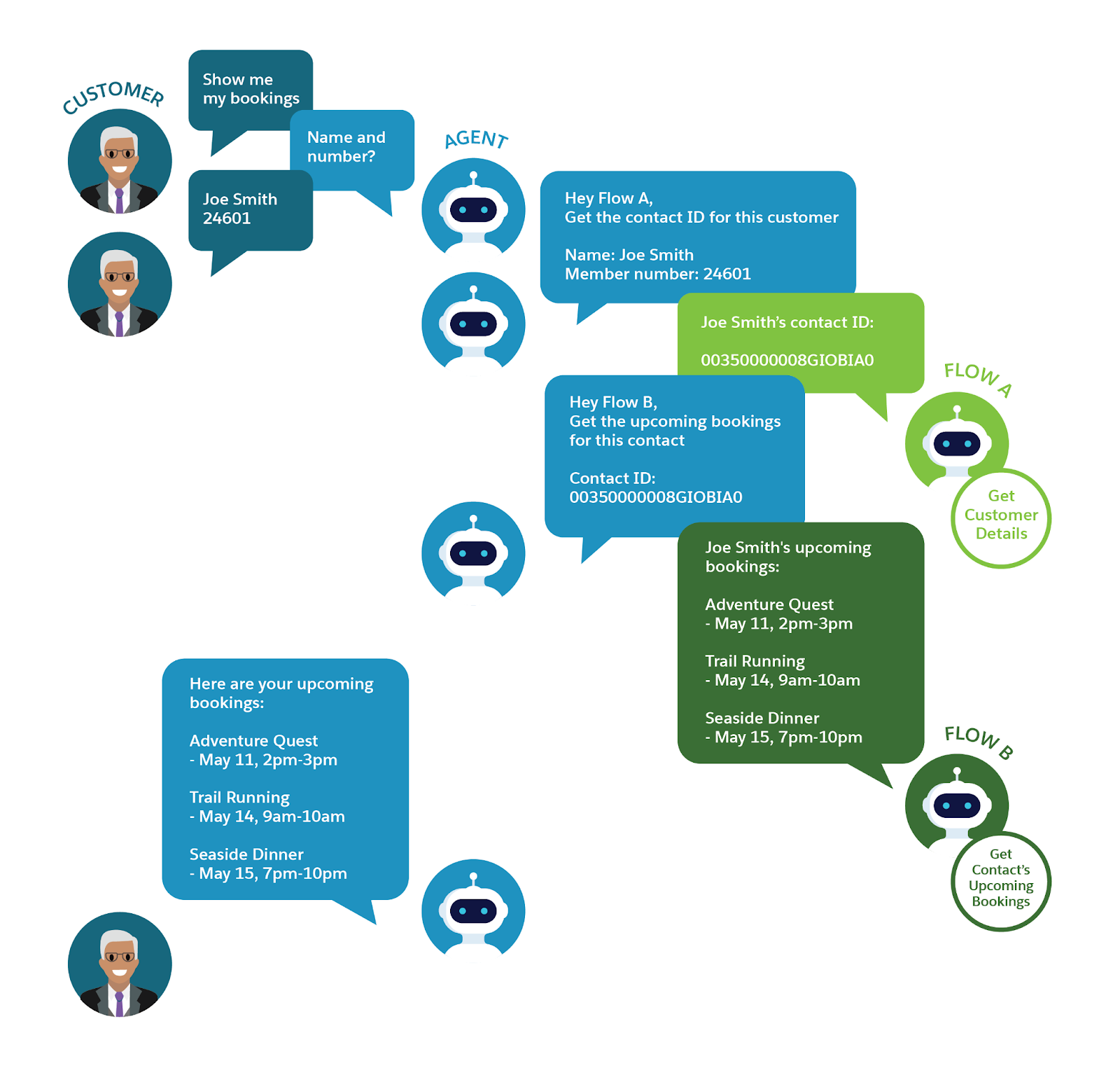
- Wenn der Kunde anfragt, seine gebuchten Aktivitäten einzusehen, fragt der Agent zur Überprüfung nach seinem Namen und seiner Mitgliedsnummer.
- Wenn der Kunde diese Angaben macht, führt der Agent den Ablauf "Get Customer Details" (Kundendetails abfragen) aus und übermittelt dabei die Verifizierungsdaten.
- Der Flow "Get Customer Details" (Kundendetails abfragen) gibt die Kontakt-ID des Kunden an den Agenten zurück.
- Anschließend führt der Agent den neuen Flow "Get Contact’s Upcoming Bookings" (Anstehende Buchungen des Kontakts abrufen) aus und übergibt dabei die soeben erhaltene Kontakt-ID.
- Der Flow "Get Contact’s Upcoming Bookings" (Anstehende Buchungen des Kontakts abrufen) gibt die bevorstehenden, nicht stornierten Buchungen an den Agenten zurück.
- Der Agent übergibt die empfangenen Buchungsinformationen an den Kunden.
Beachten Sie, dass der Agent nach dem Ausführen von Get Customer Details (Kundendetails abfragen) zum Abrufen der Kontakt-ID diese ID anschließend als Eingabe an den Flow Get Contact’s Upcoming Bookings (Anstehende Buchungen des Kontakts abrufen) übergeben kann. Durch die Abfolge kleiner, unabhängiger Aufgaben kann Ihr Agent alle benötigten Daten erhalten.
Da Sie keine Flow-basierten Aktionen in einem Unteragenten erstellen können, wenn die Flows nicht vorhanden sind, müssen Sie immer zuerst Flows erstellen. Erstellen wir nun den Flow "Get Contact’s Upcoming Bookings" (Anstehende Buchungen des Kontakts abrufen).
Erstellen des Flows und seiner Variablen
Erstellen Sie zunächst den Flow und seine Ein- und Ausgabevariablen. Der Flow benötigt ein Eingabevariable, um die Kontakt-ID zu empfangen, und eine Ausgabevariable, um die Buchungsdatensätze zurückzugeben. Sie erstellen darüber hinaus eine Ausgabevariable, um eine aussagekräftige Fehlermeldung zurückzugeben. Versehen Sie jede der Variablen mit einer gründlichen Beschreibung zu ihrer Verwendung.
- Erstellen Sie einen automatisch gestarteten Flow. Vergewissern Sie sich, dass Sie den Flow-Typ Autolaunched Flow (No Trigger) (Automatisch gestarteter Flow (kein Auslöser)) auswählen.
- Erstellen Sie eine Eingabevariable, um die vom Agenten empfangene Kontakt-ID des Kunden aufzunehmen. (Keine Sorge, Coral Cloud hat bereits einen agentenbereiten Flow, der die Kontakt-ID eines Kunden abfragt. Wir verwenden diesen Flow im weiteren Verlauf.)
- Klicken Sie in der Toolbox (
 ) auf New Resource (Neue Ressource).
- Wählen Sie für "Ressourcentyp" Variable aus.
- Geben Sie als "API-Name"
Contact_IDein.
- Geben Sie als Beschreibung
The Id of a Contact record that you would like to find related Booking records for.(Die ID eines Kontaktdatensatzes, für den Sie verwandte Buchungsdatensätze finden möchten) ein. - Legen Sie "Data Type" (Datentyp) auf Text fest.
- Wählen Sie für "Availability Outside the Flow" (Verfügbarkeit außerhalb des Flows) Available for input (Zur Eingabe verfügbar) aus.
- Klicken Sie auf Fertig.
- Klicken Sie in der Toolbox (
- Erstellen Sie eine Ausgabevariable zur Aufnahme der abgerufenen Buchungsdatensätze.
- Klicken Sie in der Toolbox (
 ) auf New Resource (Neue Ressource).
- Wählen Sie für "Ressourcentyp" Variable aus.
- Geben Sie als "API-Name"
Contact_Bookingsein.
- Geben Sie als Beschreibung
The upcoming not-canceled bookings assigned to the contact whose ID matches the Contact_ID.(Die anstehenden, nicht stornierten Buchungen, die dem Kontakt zugeordnet sind, dessen ID mit Contact_ID übereinstimmt) ein. - Wählen Sie für "Data Type (Datentyp)" Record (Datensatz) aus.
- Aktivieren Sie Mehrere Werte (Sammlung) zulassen.
- Wählen Sie für "Object" (Objekt) Booking (Buchung) aus.
- Wählen Sie für "Availability Outside the Flow" (Verfügbarkeit außerhalb des Flows) Available for output (Zur Ausgabe verfügbar) aus.
- Klicken Sie auf Fertig.
- Klicken Sie in der Toolbox (
- Erstellen Sie eine Ausgabevariable zur Aufnahme einer Fehlermeldung, die der Agent bei einem Fehlschlagen des Flows ausgibt.
- Klicken Sie in der Toolbox (
 ) auf New Resource (Neue Ressource).
- Wählen Sie für "Ressourcentyp" Variable aus.
- Geben Sie als "API-Name"
Error_Message_Outputein.
- Geben Sie als Beschreibung
The error message to show to the customer when this flow doesn't finish successfully.(Fehlermeldung, die dem Kunden angezeigt wird, falls der Flow nicht erfolgreich abgeschlossen wird) ein. - Legen Sie "Data Type" (Datentyp) auf Text fest.
- Wählen Sie für "Availability Outside the Flow" (Verfügbarkeit außerhalb des Flows) Available for output (Zur Ausgabe verfügbar) aus.
- Klicken Sie auf Fertig.
- Klicken Sie in der Toolbox (
Abrufen der Buchungen des Kunden
Erstellen Sie jetzt ein Element, um die gebuchten Aktivitäten des Kunden abzurufen und sie an eine Ausgabevariable zu senden.
- Erstellen Sie im Zeichenbereich des Flows ein Element "Get Records" (Datensätze abrufen).
- Geben Sie als Label (Bezeichnung)
Get Contact's Upcoming Bookings(Anstehende Buchungen des Kontakts abrufen) ein.
- Vergewissern Sie sich, dass der API-Name
Get_Contact_s_Upcoming_Bookingsautomatisch eingesetzt wird.
- Geben Sie als Description (Beschreibung)
Retrieves all upcoming bookings assigned to the found contact that have not been canceled. The bookings are stored in the Contact_Bookings variable.(Ruft alle anstehenden Buchungen ab, die dem gefundenen Kontakt zugeordnet sind und nicht storniert wurden. Die Buchungen sind in der Variable 'Contact_Bookings' gespeichert) ein. - Wählen Sie für "Object" (Objekt) Booking (Buchung) aus.
- Geben Sie als Label (Bezeichnung)
- Legen Sie die "Condition Requirements" (Bedingungsanforderungen) des Elements "Get Records" (Datensätze abrufen) so fest, dass die abgerufenen Buchungsdatensätze gefiltert werden.
- Wählen Sie für "Condition Requirements (Bedingungsanforderungen)" All Conditions Are Met (AND) (Alle Bedingungen erfüllt sind (AND)) aus
- Wählen Sie für "Field" (Feld) Contact (Kontakt) aus.
- Wählen Sie für "Operator" Equals (Gleich) aus.
- Wählen Sie für "Value" (Wert) Contact_ID aus.
- Klicken Sie auf Bedingung hinzufügen.
- Wählen Sie für das zweite "Field" (Feld) Date (Datum) aus.
- Wählen Sie als zweiten Operator Greater Than (Größer als) aus.
- Wählen Sie für den zweiten "Value" (Wert) Running Flow Interview (Flow-Interview wird ausgeführt) > CurrentDate aus.
- Klicken Sie ein weiteres Mal auf Add Condition (Bedingung hinzufügen).
- Wählen Sie für das dritte "Field" (Feld) Is Canceled (Ist storniert) aus.
- Wählen Sie als dritten Operator Equals (Ist gleich) aus.
- Wählen Sie als dritten "Value" (Wert) False (Falsch) aus.
- Wählen Sie für "Condition Requirements (Bedingungsanforderungen)" All Conditions Are Met (AND) (Alle Bedingungen erfüllt sind (AND)) aus
- Legen Sie die Sortieroptionen des Elements "Get Records" (Datensätze abrufen) fest.
Diese Einstellungen steuern, wie Datensätze dem Kunden angezeigt werden: in diesem Fall die Reihenfolge, in der die Aktivitäten stattfinden.- Wählen Sie als "Sort Order" (Sortierreihenfolge) Ascending (Aufsteigend) aus.
- Wählen Sie für "Sort By" (Sortieren nach) Date__c aus.
- Wählen Sie als "Sort Order" (Sortierreihenfolge) Ascending (Aufsteigend) aus.
- Legen Sie fest, wie das Element "Get Records" (Datensätze abrufen) seine Datensatzdaten speichert.
Vom Element "Get Records" (Datensätze abrufen) automatisch erstellte Variablen können nicht als Augabevariablen verwendet werden. Wenn ein Get Records-Element (Datensätze abrufen-Element) Daten in einer Ausgabevariablen speichern muss, erstellen Sie die Ausgabevariable zuerst manuell. Achten Sie dann darauf, im Element "Get Records" (Datensätze abrufen) die Option zum Auswählen von Feldern und Zuweisen von Variablen auszuwählen.
Denken Sie auch daran, dass Sie nur die Felder einbeziehen sollten, die Sie Ihrem Agenten und Ihrem Kunden zur Verfügung stellen möchten.- Wählen Sie unter "How Many Records to Store" (Wie viele Datensätze sollen gespeichert werden?) All records (Alle Datensätze) aus.
- Wählen Sie unter "How to Store Record Data" (Speichern von Datensatzdaten) Choose fields and assign variables (advanced) (Felder auswählen und Variablen zuweisen (erweitert)) aus.
- Wählen Sie unter "Record Collection (Datensatzsammlung) Contact_Bookings aus.
- Klicken Sie zweimal auf Add Field (Feld hinzufügen).
- Ändern Sie das erste auswählbare Feld von "Id" in Experience_Name__c.
- Wählen Sie für das zweite auswählbare Feld Date__c aus.
- Wählen Sie für das dritte auswählbare Feld Start_Time__c aus.
- Wählen Sie für das vierte auswählbare Feld End_Time__c aus.
- Wählen Sie unter "How Many Records to Store" (Wie viele Datensätze sollen gespeichert werden?) All records (Alle Datensätze) aus.
Fehlerbehandlung für den Flow
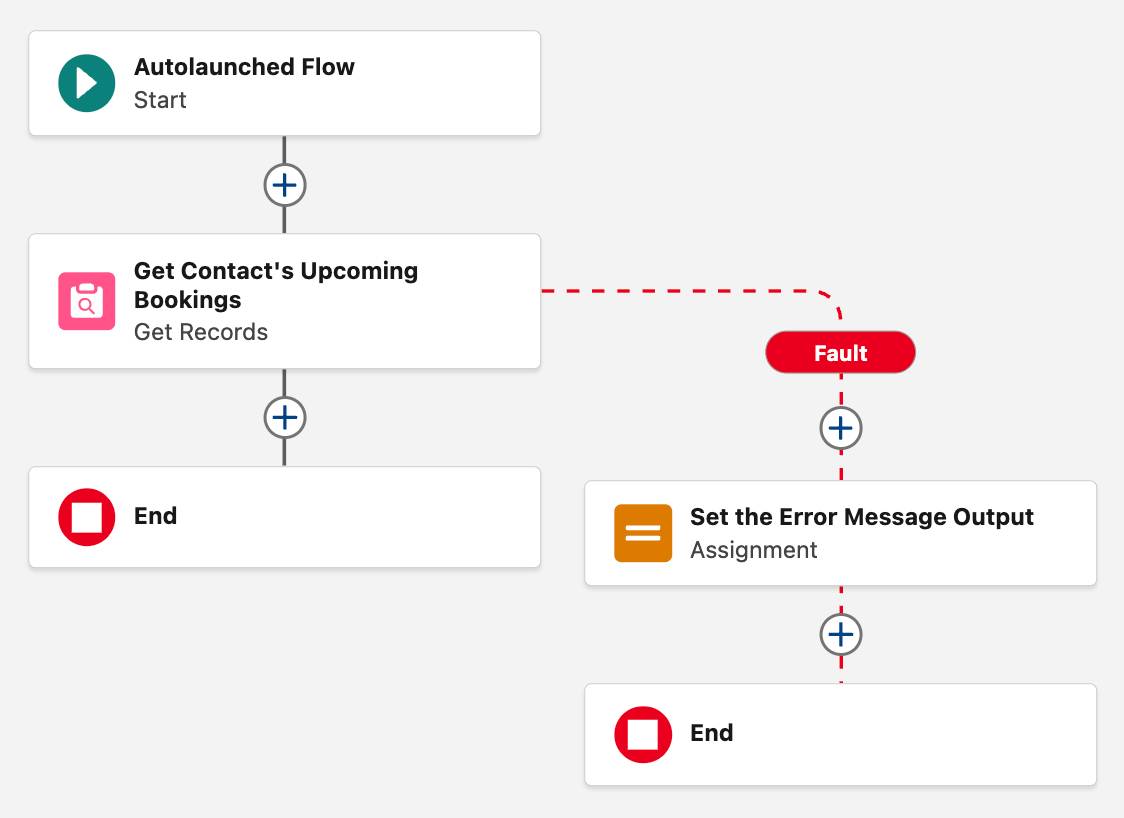
Geben Sie dem Flow schließlich die Möglichkeit, beim Fehlschlagen des Elements "Get Records" (Datensätze abrufen) eine Fehlermeldung zu senden.
Fehlerpfade sind besondere Pfade, die nur ausgeführt werden, wenn das zugeordnete Element fehlschlägt. Sie können einen Fehlerpfad für jedes Datenelement erstellen: Get Records (Datensätze abrufen), Create Records (Datensätze erstellen), Update Records (Datensätze aktualisieren) und Delete Records (Datensätze löschen). Da Fehlerpfade nur beim Fehlschlagen eines Elements ausgeführt werden, können Sie ein Zuweisungselement in einen Fehlerpfad einbeziehen. Verwenden Sie das Zuweisungselement, um eine Fehlermeldung für den Fall eines Fehlers festzulegen und so das Risiko zu umgehen, dass ein Agent eine Fehlermeldung in unangemessener Weise empfängt und anzeigt.
- Lassen Sie den Mauszeiger auf dem Element Get Contact’s Upcoming Bookings (Anstehende Buchungen des Kontakts abrufen) ruhen und klicken Sie auf
 . Wählen Sie dann Add Fault Path (Fehlerpfad hinzufügen) aus.
- Klicken Sie im Fehlerpfad auf
 .
.
- Wählen Sie Assignment (Zuweisung) aus.
- Geben Sie als Label (Bezeichnung)
Set the Error Message Output(Fehlermeldungsausgabe festlegen) ein.
- Vergewissern Sie sich, dass der API-Name
Set_the_Error_Message_Outputautomatisch eingesetzt wird.
- Geben Sie als Beschreibung
Gives error message text to the Error_Message_Output variable, to present to the customer if this flow fails.(Übergibt der Variablen Error_Message_Output einen Fehlermeldungstext, der dem Kunden angezeigt wird, wenn dieser Ablauf fehlschlägt) ein. - Wählen Sie als "Variable" Error_Message_Output aus.
- Wählen Sie für "Operator" Equals (Gleich) aus.
- Geben Sie als "Value" (Wert)
I'm sorry, I'm having a problem finding your booked activities. Would you like to speak to our support team?(Es tut mir leid, ich habe Probleme, Ihre gebuchten Aktivitäten zu finden. Möchten Sie mit unserem Support-Team sprechen?) ein.
- Geben Sie als Label (Bezeichnung)
- Speichern Sie den Flow.
Wenn der Flow in einer Agentenaktion verwendet wird, wird die Beschreibung des Flows automatisch als Anweisung des Agenten festgelegt. Verfassen Sie die Beschreibung also so, als ob Sie eine Agentenanweisung schreiben würden.- Geben Sie als Flow Label (Flow-Bezeichnung)
Get Contact's Upcoming Bookings(Anstehende Buchungen des Kontakts abrufen) ein.
- Vergewissern Sie sich, dass der API-Name des Flows
Get_Contact_s_Upcoming_Bookingsautomatisch eingesetzt wird.
- Geben Sie als Beschreibung Folgendes ein:
Find all the Booking records related to the guest's contact record. Only retrieve Bookings whose date hasn't occurred yet.(Suche alle Buchungsdatensätze, die dem Kontaktdatensatz des Gasts zugeordnet sind. Erfasse nur Buchungen, deren Datum noch nicht eingetreten ist).
- Geben Sie als Flow Label (Flow-Bezeichnung)
- Aktivieren Sie den Flow.
Damit der Flow als Agentenaktion zugewiesen werden kann, muss er aktiv sein.
Ihr Flow ist nun agentenbereit! In der nächsten Lektion fügen Sie ihn, zusammen mit den richtigen Anweisungen, zum Agenten hinzu.