Erstellen einer Apex-Agentenaktion
Lernziele
Nachdem Sie diese Lektion abgeschlossen haben, sind Sie in der Lage, die folgenden Aufgaben auszuführen:
- Erstellen einer Apex-Agentenaktion
- Hinzufügen einer Agentenaktion zu einem Unteragenten.
- Testen der Agentenaktion

Erstellen einer Apex-Agentenaktion
Da der Apex-Code bereit ist, fügen wir ihn nun zu einer Aktion hinzu. Sie werden sehen, an welchen Stellen die Parameter im Apex automatisch in die Aktion übertragen werden.
- Suchen Sie im App Launcher
 nach dem Eintrag Agentforce Studio und wählen Sie ihn aus.
- Klicken Sie auf Agent Customization (Agentenanpassung).
- Klicken Sie auf New Version (Neue Version).
- Wählen Sie unter 'Subagents' (Unteragenten) Answer Weather Questions aus.
- Klicken Sie unter 'Actions Available For Reasoning' (Für die Argumentation verfügbare Aktionen) auf Select action (Aktion auswählen) und wählen Sie Create a custom action (Benutzerdefinierte Aktion erstellen) aus.
- Geben Sie als 'Action Name' (Aktionsname)
Check Weatherein.
- Geben Sie für Description (Beschreibung)
This action will return the local weather information.(Diese Aktion gibt die Informationen zum Wetter vor Ort zurück.). - Wählen Sie für "Reference Action Type" (Referenzaktionstyp) Apex aus.
- Wählen Sie für "Reference Action Category" (Referenzaktionskategorie) Invocable Method (Aufrufbare Methode) aus.
- Wählen Sie als 'Reference Action' (Referenzaktion) Check Weather (Wetter überprüfen) aus.
- Klicken Sie auf Create and Open (Erstellen und öffnen).
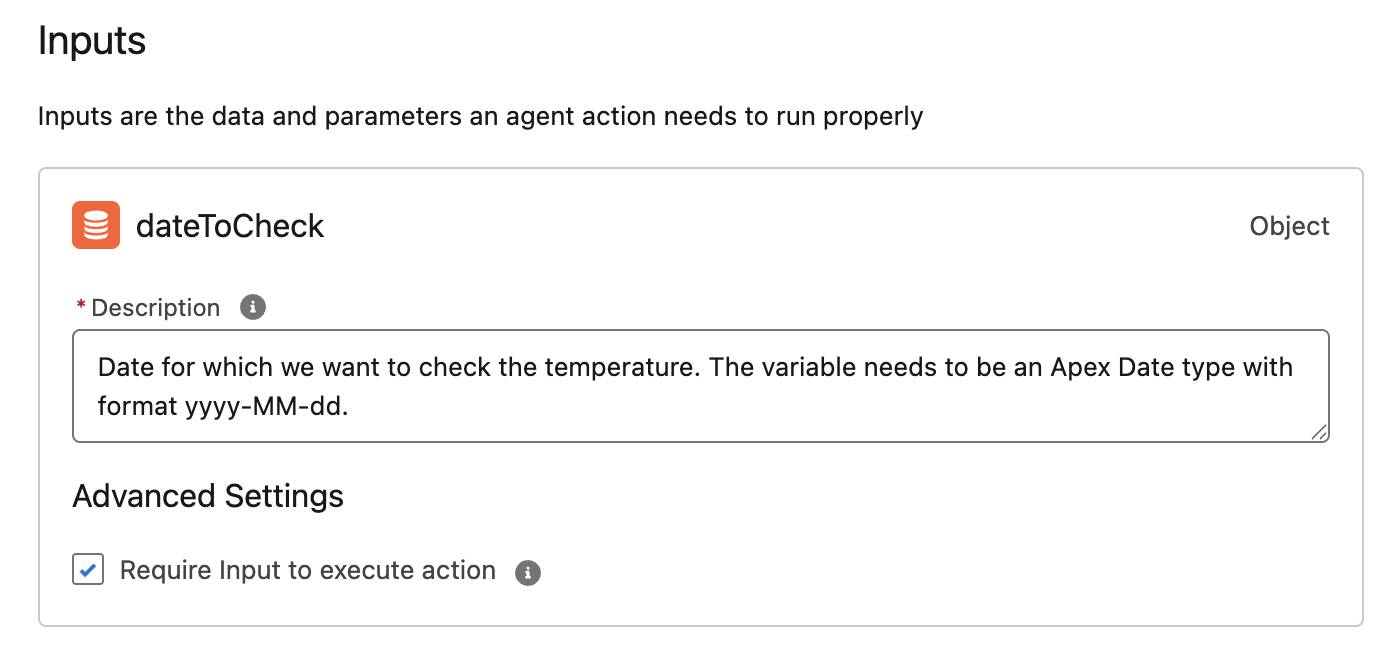
Sie werden feststellen, dass im Abschnitt 'Inputs' das Feld 'dateToCheck' bereits mit einer Beschreibung aus dem Parameter 'description' der aufrufbaren Apex-Variable vorbelegt ist. Sie können die Anweisungen bei Bedarf aktualisieren oder erweitern.
- Vergewissern Sie sich, dass 'Require input to execute action' (Eingabe für Aktion erforderlich) standardmäßig aktiviert ist. Dies erfolgt aus dem Code, in dem der erforderliche Parameter auf 'true' festgelegt wird.
Als "Outputs" (Ausgaben) werden drei Werte aus den aufrufbaren Apex-Variablen übernommen: maxTemperature, minTemperature und temperatureDescription. Die "Instructions" (Anweisungen) für jeden dieser Werte werden aus den zugehörigen description-Parametern und "Data Type" (Datentyp) übernommen und vorab eingetragen.
- Aktivieren Sie für die dritte Ausgabe, temperatureDescription, das Kontrollkästchen Show in conversation (In Unterhaltung anzeigen).

- Klicken Sie auf Speichern.
- Klicken Sie auf Commit Version (Version festschreiben).
- Klicken Sie erneut auf Commit Version (Version festschreiben).
- Klicken Sie auf Activate (Aktivieren).
- Klicken Sie erneut auf Activate (Aktivieren).
Ausgezeichnet! Die Aktion ist fertig. Sie wissen jetzt, wie Sie Ihren Apex-Code in Aktionen einbinden. Außerdem verstehen Sie nun, wie die Apex-Parameter beim Erstellen der Aktion helfen. Jetzt können Sie sie testen.
Abfrage der Wetterdaten
Mit Agentforce Builder können Sie direkt im Tool mit dem Agenten arbeiten und eine Vorschau anzeigen.
- Klicken Sie in Agentforce Builder (Agentforce-Generator) auf Preview (Vorschau).
- Sie sollten sich im Live Test Mode (Live-Testmodus) befinden.
- Geben Sie im Feld 'Describe your task or ask a question' (Beschreiben Sie Ihre Aufgabe oder stellen Sie eine Frage) die Frage
What’s the weather like this Monday?(Wie wird das Wetter an diesem Montag?) ein und drücken Sie die Eingabetaste. Möglicherweise fragt Sie der Agent nach einem genauen Datum und gibt Ihnen die Möglichkeit, eins auszuwählen. Wählen Sie das Datum für nächsten Montag aus und schicken Sie die Eingabe ab.
-

Sehen Sie sich die Schritte an, die der Agent absolviert hat, und beachten Sie, dass er die Aktion Check Weather gewählt hat, um die Anfrage zu bedienen. 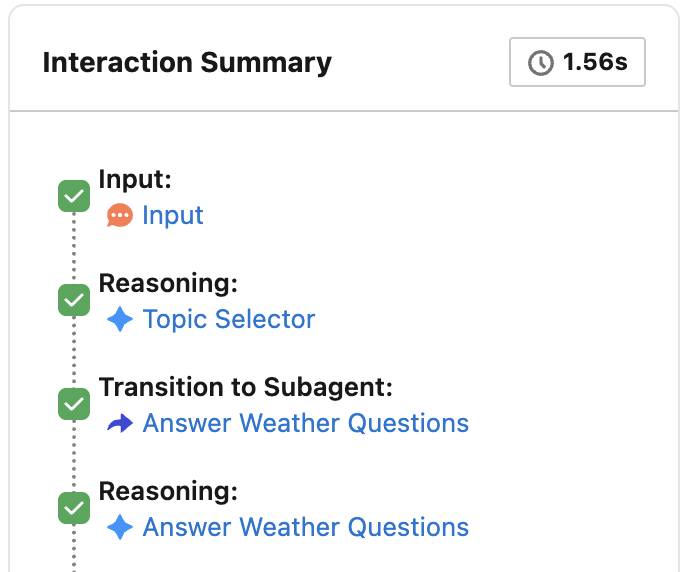
Gut gemacht! Sie sind Ihrem Ziel, die gesamte, in Ihrem Unternehmen bereits verfügbare Apex-Funktionalität zu verwenden und für die Nutzung durch KI-Agenten bereitzustellen, einen großen Schritt näher gekommen. Sie haben einige bewährte Methoden kennengelernt und erfahren, wie Sie Parameter festlegen, um Ihre Agenten optimal einzusetzen.
Ressourcen
- Salesforce-Hilfe: Bewährte Vorgehensweisen für Agentenaktionsanweisungen
- YouTube: Bewährte Vorgehensweisen für die Erstellung von Agentforce-Apexaktionen | TDX 2025: Developer Highlights (in englischer Sprache)
- Salesforce Developers-Blog: Erstellen anspruchsvoller benutzerdefinierter Agentenaktionen mit Code