使用您的数据构建更优秀的智能体
学习目标
完成本单元后,您将能够:
- 使用分析功能识别问题。
- 描述测试如何帮助缩小问题范围。
- 利用生成式 AI 修改子智能体或创建新的子智能体。
到目前为止,我们已经介绍了两种主要的智能体分析类型:Agentforce Analytics 和话语分析。了解关于智能体的信息(包括智能体的运行状况、使用情况以及响应是否满足用户需求)很棒,但只有当这些信息能够用于做出明智的决策时,它们才真正有意义。我们来具体了解一下怎么做。
识别趋势
借助 Agentforce Analytics 和话语分析的仪表板,您可以查看各种趋势,包括一些存在问题的趋势。例如,您可能会注意到采用率下降,或者本应按子智能体处理的话语被归入了通用存储桶。这些信息很有用,但您该如何利用它们呢?这就需要进行测试了。
测试智能体
Setup(设置)中的 Testing Center(测试中心)允许您使用批量测试来检查子智能体和话语。最简单的使用方法是让生成式 AI 为您创建测试个案,您也可以上载包含测试个案的 CSV 文件。然后 Testing Center(测试中心)运行测试,如果响应与话语不匹配,您将收到通知。有关具体操作说明,请参阅 Agentforce 测试中心模块。
测试结果 = 更多数据!接下来该如何处理这些数据呢?在 Agentforce 生成器中测试。在 Setup(设置)中,打开智能体,然后单击 Open in Builder(在生成器中打开)。在这里,您可以进行对话级别的测试,而不是批量测试,并实时查看智能体的运行情况。您还可以使用 Testing Center(测试中心)中的失败测试来快速发现问题。在对话面板中输入话语,然后在规划器中查看结果,了解智能体认为哪些子智能体适合该对话。如果结果与预期不符?您可以添加或删除子智能体,或者编辑自定义子智能体,直到获得满意的结果。

创建解决方案
发现问题后,或者至少对需要更新的地方有了大致的了解后,就可以在 Agentforce 生成器中修改或创建子智能体来解决问题。生成式 AI 可以再次提供帮助。在 Agentforce 生成器中创建新的子智能体时,您需要输入想要子智能体执行的操作,然后单击 Next(下一步)。

生成式 AI 会为您创建所有内容,包含所有指令。您只需审核,进行必要的修改或补充,添加您的操作,然后保存即可。此外,修改子智能体也更简单,因为该工具允许您使用生成式 AI 审核描述、范围和指令,并提出改进建议。所有操作只需单击一个按钮即可完成。
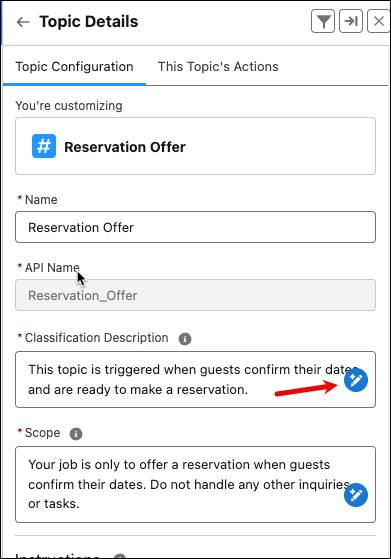
在 Agentforce 生成器中重新启动对话,查看更新是否生效。重复上述步骤,直到您对结果满意为止。
改进 Coral Cloud 度假村的智能体
听起来很容易,对吗?Alex 也这样认为。但他无法修改活动的智能体,所以他提出了一个减少智能体停机时间的计划。他首先找出看起来有问题的用户话语。。他想知道这些话语是否会影响客户满意度,于是决定进行测试。
在 Setup(设置)中,Alex 输入并选择了 Testing Center(测试中心)。他在 Testing Center(测试中心)创建了一个新测试,并使用生成式 AI 创建了个案。然后,Alex 运行了该测试。测试中出现了一些失败的话语,其响应与请求不匹配。他复制了一个典型的请求,打开 Agentforce 生成器,停用智能体,然后将该话语输入到对话面板中。
在规划器面板中,您可以看到智能体选择了错误的子智能体。智能体使用了通用子智能体,所以 Alex 认为使用特定子智能体才是最佳选择。他单击 New subagents(新建子智能体),添加描述,然后让 Agentforce 生成器的生成式 AI 承担繁重工作,创建子智能体名称、描述、范围和指令。他在子智能体中添加了相应的操作并保存。当他再次发起对话时,这次智能体正确选择了新的子智能体。耶!他重新启用智能体并使其正常运行。