Habilitar o Agentforce e revisar os subagentes e ações padrão
Objetivos de aprendizagem
Após concluir este emblema, você estará apto a:
- Criar um agente empregado.
- Conceder acesso a um agente empregado.
- Use seu agente empregado para realizar várias tarefas.
O Agentforce para funcionários permite que você crie vários agentes para suas equipes usarem em tarefas comuns. Você pode criar agentes para tarefas como visualizar benefícios de bem-estar, pesquisar bibliotecas internas e consultar registros. E o que é realmente interessante é que você pode disponibilizar esses agentes no Slack. Neste emblema, você criará um agente empregado, criará um conjunto de permissões para atribuí-lo e, em seguida, usará seu novo agente para concluir algumas tarefas.

Inscrever-se em uma organização Developer Edition especial do Agentforce
Essa organização Developer Edition foi projetada para lidar com os desafios deste emblema, o módulo Conectar sua organização do Agentforce com o Slack e o módulo Configuração do Agentforce para implantação do Slack. Isso pode não funcionar para outros emblemas. Verifique sempre se está usando o Trailhead Playground ou a organização Developer Edition especial recomendada.
- Inscreva-se para obter uma organização Developer Edition com acesso ao Agentforce para funcionários gratuita.
- Preencha o formulário:
- Em Email, insira um endereço de email ativo.
- Em Username (Nome de usuário), insira um nome de usuário que seja parecido com um endereço de email e seja exclusivo, mas não precisa ser uma conta de email válida (por exemplo, seunome@example.com).
- Em Email, insira um endereço de email ativo.
- Após preencher o formulário, clique em Inscrever-me. Uma mensagem de confirmação aparece.
- Quando receber o email de ativação (pode demorar alguns minutos), abra-o e clique em Verificar conta.
- Conclua seu registro ao configurar sua senha e pergunta de segurança. Dica: salve seu nome de usuário, senha e URL de login em um local seguro, como um gerenciador de senhas, para facilitar o acesso.
Você está conectado à Developer Edition.
Conectar sua nova organização Developer Edition ao Trailhead
- Verifique se você está conectado à sua conta do Trailhead.
- Na seção Challenge (Desafio) no final desta página, clique no nome do playground atual e em Connect Org (Conectar organização).
- Na tela de login, insira o nome de usuário e a senha da Developer Edition que você acabou de configurar.
- Na tela Permitir acesso?, clique em Permitir.
- Na tela Want to connect this org for hands-on challenges? (Deseja salvar essa organização para os desafios práticos?), clique em Yes! (Sim!) Save it (Salve). Você será redirecionado para a página do desafio e poderá usar sua nova Developer Edition para ganhar este emblema.
Habilitar agentes do Agentforce
Antes de começar a criar agentes, você precisa primeiro habilitar a criação de agentes e todos os recursos organizacionais necessários.
- Clique em
 e em Setup (Configuração). A página Setup (Configuração) abre em uma nova guia.
- Em Setup (Configuração), na caixa Quick Find (Busca rápida), pesquise e selecione Salesforce Go.
- Na caixa Search features (Recursos de pesquisa), pesquise e selecione Estúdio do Agentforce.
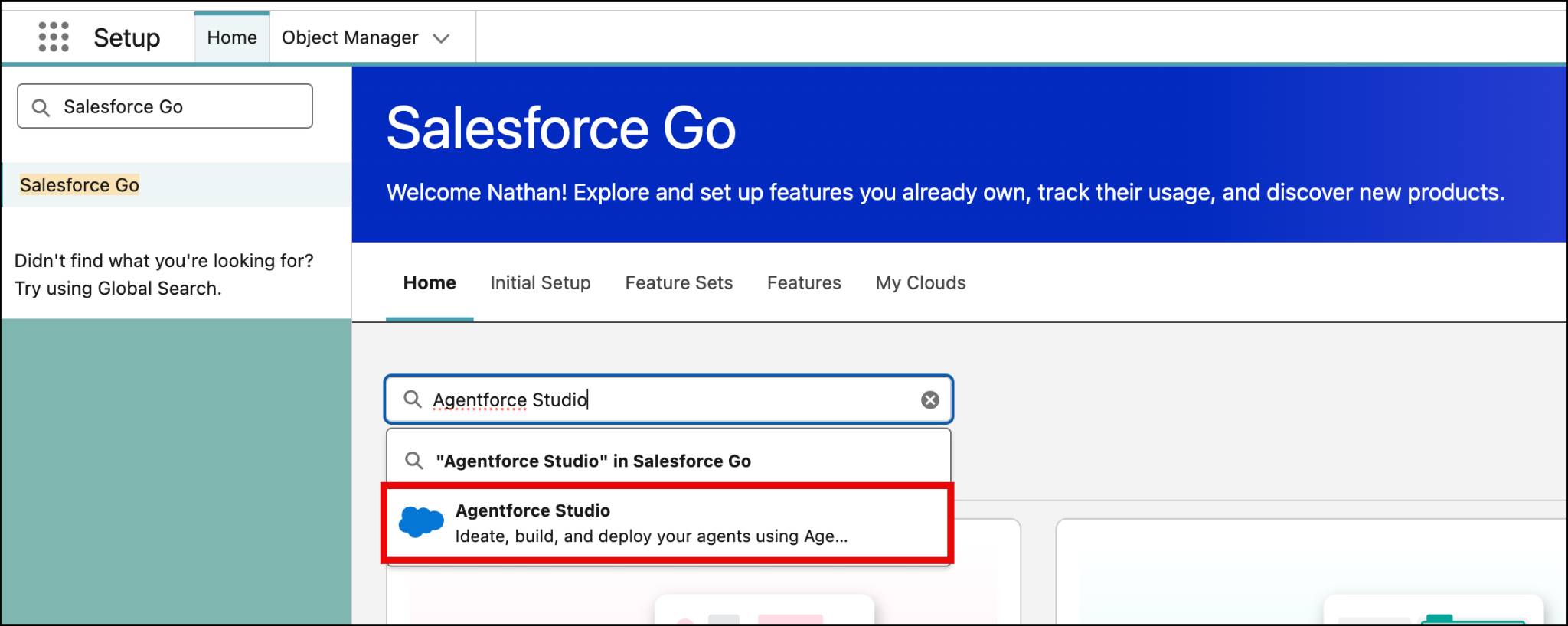
- Clique em Get Started (Começar a usar) e em Turn on (Ativar). Isso ativa a seção Einstein Setup (Configuração do Einstein) e a tela Agentforce Agents (Agentes do Agentforce).
- Uma caixa pop-up é exibida. Clique em Confirm (Confirmar).
- Confirme que o botão de alternância para ativar o Estúdio do Agentforce esteja na posição On (Ativado).
- Atualize seu navegador para recarregar Setup (Configuração).
Ver ativos disponíveis do agente
Antes de criar qualquer agente, é bom saber quais Subagentes e Ações você obtém por padrão. Alguns deles dependem das licenças que você obtém. Veja como visualizá-los.
- Em Setup (Configuração), na caixa Quick Find (Busca rápida), procure e selecione Agentforce Assets (Ativos do Agentforce).

- Há duas guias na parte superior da tela, uma para Subagents (Subagentes) e outra para Actions (Ações), sendo que Subagents (Subagentes) é o padrão. Clique no cabeçalho da coluna Subagent Label (Rótulo do subagente) para classificar os subagentes em ordem alfabética.
- Clique em General CRM (CRM geral). Isso abre uma janela com mais duas guias: Subagent Configuration (Configuração do subagente) e This Subagent’s Actions (Ações desse subagente).
- Na guia Subagent Configuration (Configuração do subagente), você pode ler Classification Description (Descrição da classificação), Scope (Escopo) e Instructions (Instruções) para o subagente General CRM (CRM geral).
- Clique na guia This Subagent’s Actions (Ações desse subagente) para revisar e acessar todas as ações associadas ao subagente. É uma boa ideia revisá-las se você planeja usar um subagente específico. Você pode descobrir que há ações no subagente padrão que não são necessárias ou que precisa adicionar ações que estão faltando. Você pode criar versões de subagentes e personalizá-las de acordo com suas necessidades. Aprenda como fazer isso mais adiante neste emblema.
- Clique novamente em Agentforce Assets (Ativos do Agentforce) e repita o mesmo processo para outros subagentes. Depois de revisar os que você deseja, continue para a próxima seção.