Criar com o Criador do Agentforce

Criar o agente
A primeira etapa para criar um novo agente de serviço para a Coral Cloud Resorts que possa reservar atividades para os clientes é fornecer algumas informações básicas, como o que você deseja que o agente faça, o nome do agente e que tipo de acesso ele deve ter.
- Clique em
 para abrir o App Launcher (Iniciador de aplicativos), em seguida, procure e selecione Estúdio do Agentforce.

- Clique em New Agent (Novo agente). O Criador de Agentforce é aberto em uma nova guia.
- Na caixa de texto What do you want your agent to do? (O que você quer que o agente faça?), insira:
You are a customer service representative, helping our guests make reservations, update bookings, and navigate all that Coral Cloud Resorts has to offer.(Você é um representante do atendimento ao cliente que ajuda nossos hóspedes a fazer reservas, atualizar reservas e navegar pelo que a Coral Cloud Resorts tem a oferecer.)
- Pressione Enter/Return no teclado.
- Insira
CC Service Agent(Agente de atendimento CC) como nome do agente. A opção Developer Name (Nome do desenvolvedor) é preenchido automaticamente. Nota: é muito importante inserir o nome exatamente como ele está nas instruções.
- Na seção Assign a user record to your agent to manage its access (Atribuir o registro de um usuário ao seu agente para gerenciar o acesso), selecione Select User (Selecionar usuário).
- Clique na caixa de texto Search users… (Pesquisar usuários…) e selecione EinsteinServiceAgent User (Usuário do EinsteinServiceAgent).
- Clique em Let’s Go (Vamos lá).
- Clique em Skip Ahead (Ignorar).

Explorar o Criador do Agentforce
O Criador do Agentforce está dividido em três seções: explorador de navegação (1), visualização do editor (2) e o Assistente do Agentforce (3).
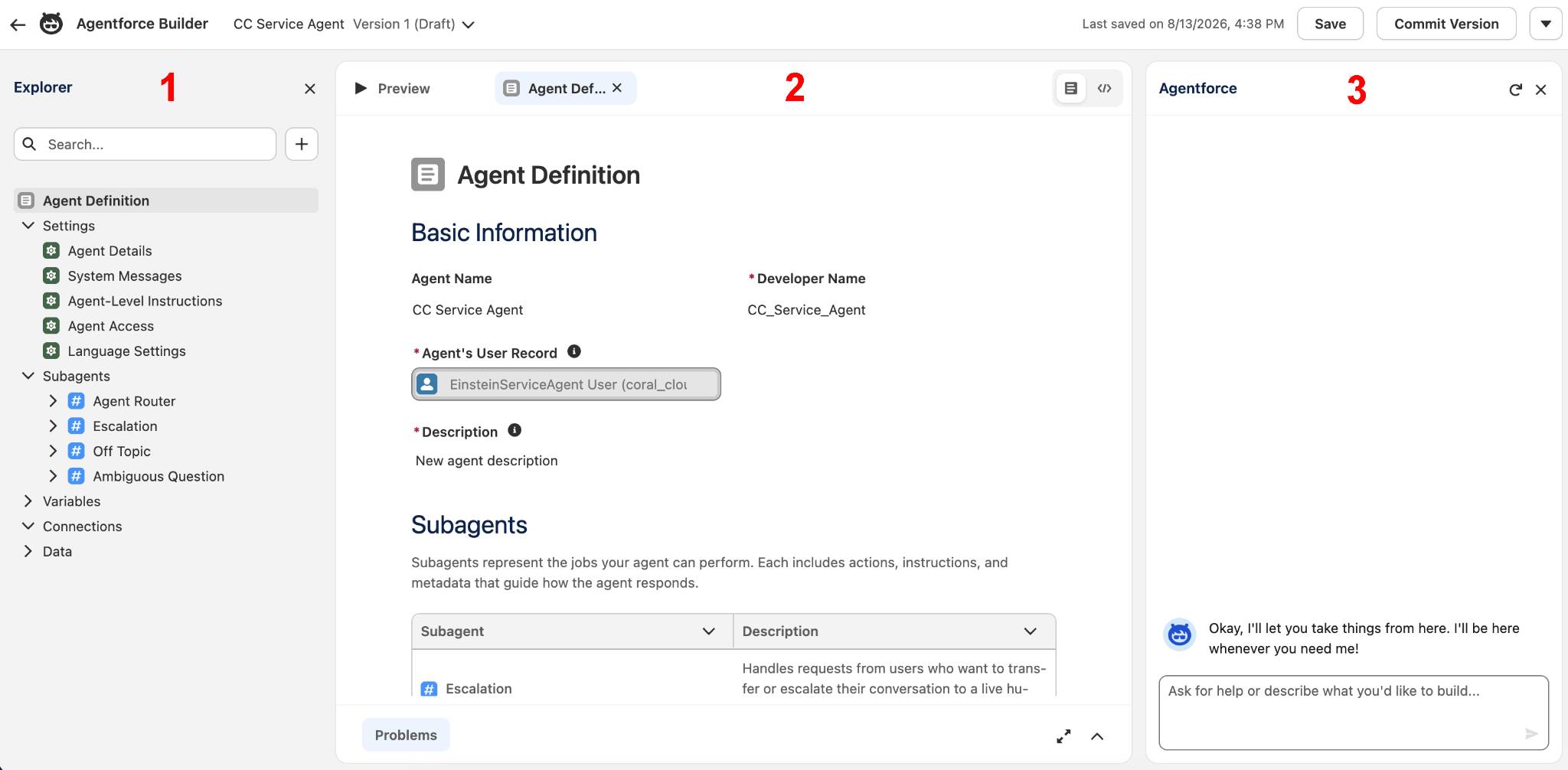
Explorador de navegação
O explorador de navegação (1) é exatamente o que o nome sugere: um local para explorar todos os detalhes sobre o seu agente. Esses detalhes incluem Settings (Configurações), Subagents (Subagentes), Variables (Variáveis), Connections (Conexões) e Data (Dados). Essas subseções estão presentes para todos os tipos de agente.
-
Settings (Configurações): inclui Agent Details (Detalhes do agente) como nome, função, descrição, idioma e outras configurações.
-
Subagents (Subagentes): inclui o Agent Router (Roteador de agentes) (um componente essencial que determina qual subagente um agente deve usar com base na entrada do usuário e no histórico de conversas) e a lista de subagentes associados. Todo novo agente de serviço vem com todos os subagentes listados acima. Cada subagente tem sua própria pasta que contém configurações e ações.
-
Variables (Variáveis): armazena uma lista de valores que podem ajudar você a controlar o desempenho do seu agente. As variáveis armazenam e reutilizam valores na lógica e no raciocínio do seu agente e controlam como ele toma decisões.
-
Connections (Conexões): inclui informações sobre conexões e canais do agente. As conexões são configurações que conectam os agentes a canais específicos, voltados para o usuário (como Mensagens, Slack ou Voz), permitindo que eles interajam com os clientes.
-
Data (Dados): inclui uma lista de fontes que este agente pode usar na recuperação do conhecimento. Por exemplo: um PDF com perguntas frequentes (FAQs) carregado no Data 360 que o agente pode consultar para responder a perguntas.
Visualização do editor
Cada vez que você interage com uma opção do explorador de navegação, uma guia aparece na visualização do editor (2) permitindo que você veja o conteúdo da seleção.
O conteúdo pode ser visto na visualização Canvas (Tela) ou Script. A visualização Canvas (Tela) usa o editor de linguagem natural para modificar o agente. Ela inclui atalhos para tarefas comuns, incluindo ações rápidas para adicionar lógica ao agente e um seletor para recursos como subagentes, ações e variáveis. A visualização Script é usada para escrever e editar scripts diretamente, com recursos úteis para desenvolvedores, como destaque de sintaxe, preenchimento automático e validação.
Assistente do Agentforce
O Assistente do Agentforce (3) está sempre disponível para ajudar a criar o agente usando linguagem simples. Por exemplo: “Atualize o nome deste agente para Agente de Serviço da Coral Cloud” ou “Crie um novo subagente chamado Gerenciamento de casos”. O assistente de IA pode fazer perguntas para garantir a precisão. O assistente mostra as alterações propostas e exige a confirmação do usuário antes de implementar qualquer edição.
Criar e personalizar um subagente
O agente de serviço da Coral Cloud Resorts precisa de um subagente personalizado para ajudar no gerenciamento das atividades do resort (mergulho, caiaque, trilhas e assim por diante), como disponibilidade, perguntas, reservas e muito mais. Na Coral Cloud Resorts, essas atividades são chamadas de “experiências”. Chegou a hora de criar um novo subagente, especificamente para o gerenciamento de experiências.
- No painel do Explorador, clique no ícone de adição ao lado de Subagents (Subagentes).

- Selecione +New Subagent (+ Novo subagente).
- Chame o novo subagente de
Experience Management(Gerenciamento de experiências).
- Em Description (Descrição), insira
This subagent addresses customer inquiries and issues related to booking experiences at Coral Cloud Resorts, including making reservations, modifying session bookings, and answering queries about experience details.(Este subagente atende às dúvidas e resolve problemas dos clientes relacionados à reserva de experiências na Coral Cloud Resorts, incluindo fazer reservas, modificar reservas de sessões e responder a perguntas sobre detalhes da experiência).
- Clique em Create and Open (Criar e abrir).
- Observe que a guia do subagente Experience Management (Gerenciamento de experiências) abre na visualização do editor.
- Clique em Save (Salvar) (no canto superior direito da tela).
Adicionar ações ao subagente
As ações são as ferramentas internas dos subagentes que os agentes podem usar para realizar os trabalhos. Por exemplo, se um cliente perguntar sobre uma experiência, quais ações o agente deve realizar? Se o agente for responder a perguntas sobre experiências (atividades do resort), ele precisa ser capaz de obter detalhes sobre essa experiência.
- Com a guia do subagente Experience Management (Gerenciamento de experiências) ainda aberta, clique em Add action (Adicionar ação) na seção Actions Available For Reasoning (Ações disponíveis para raciocínio).
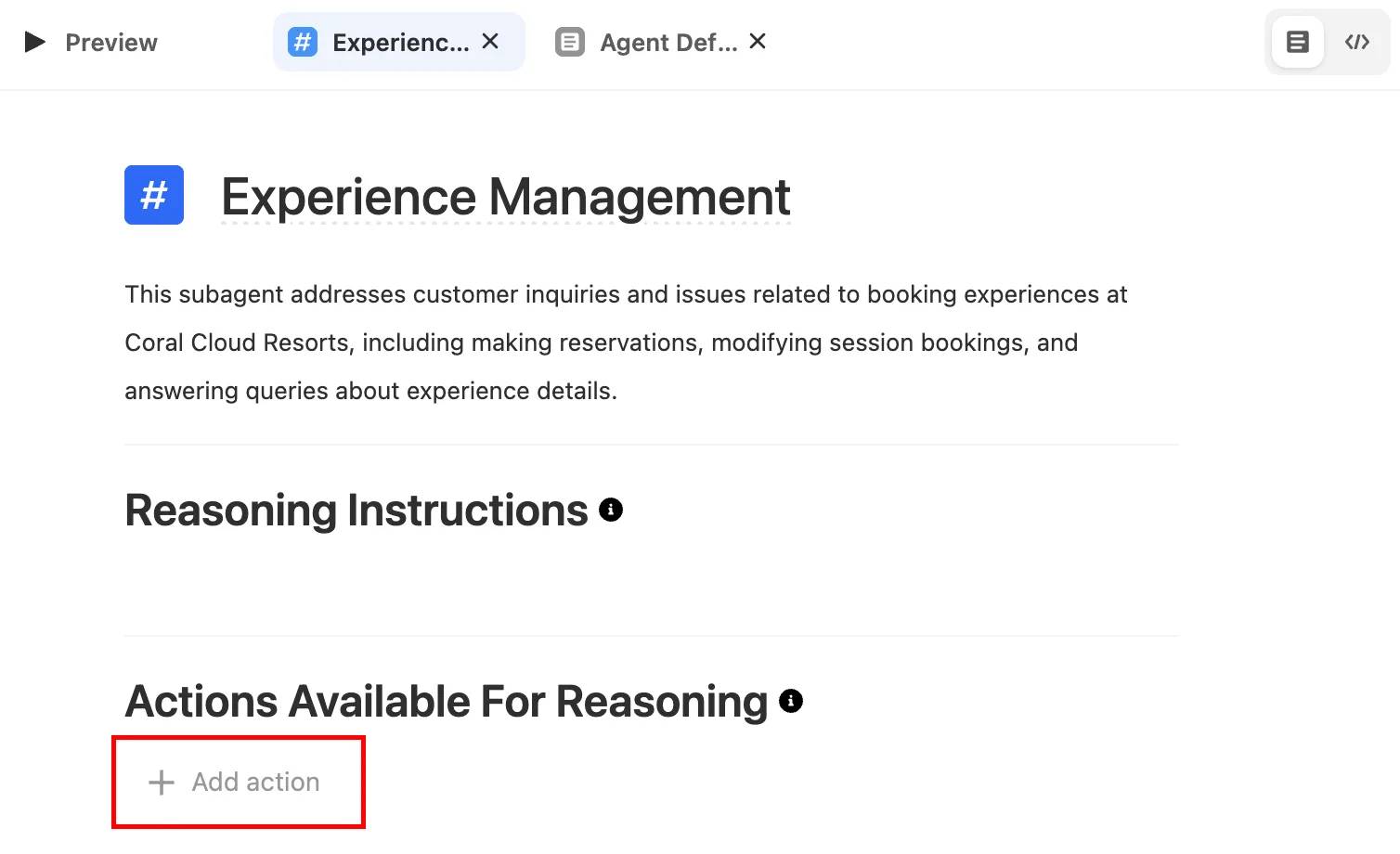
- Selecione +Create a custom action (+ Criar uma ação personalizada).
- Chame a nova de
Get Experience Details(Obter detalhes da experiência).
- Adicione este texto à seção de descrição:
Provides details about an Experience__c that a user would like more information about.(Fornece detalhes sobre um registro Experience__c sobre o qual o usuário gostaria de obter mais informações.) - Clique em Create and Open (Criar e abrir).
Nota: se você clicou acidentalmente em Create (Criar), em vez de Create and Open (Criar e abrir), expanda o subagente Experience Management (Gerenciamento de experiências) e clique na ação Get Experience Details (Obter detalhes da experiência) para abrir essa ação na visualização do editor.
- Com a guia Get Experience Details (Obter detalhes da experiência) aberta na visualização do explorador, selecione Flow (Fluxo) como o Reference Action Type (Tipo de ação de referência).
- Em Reference Action (Ação de referência), selecione Get Experience Details (Obter detalhes da experiência).
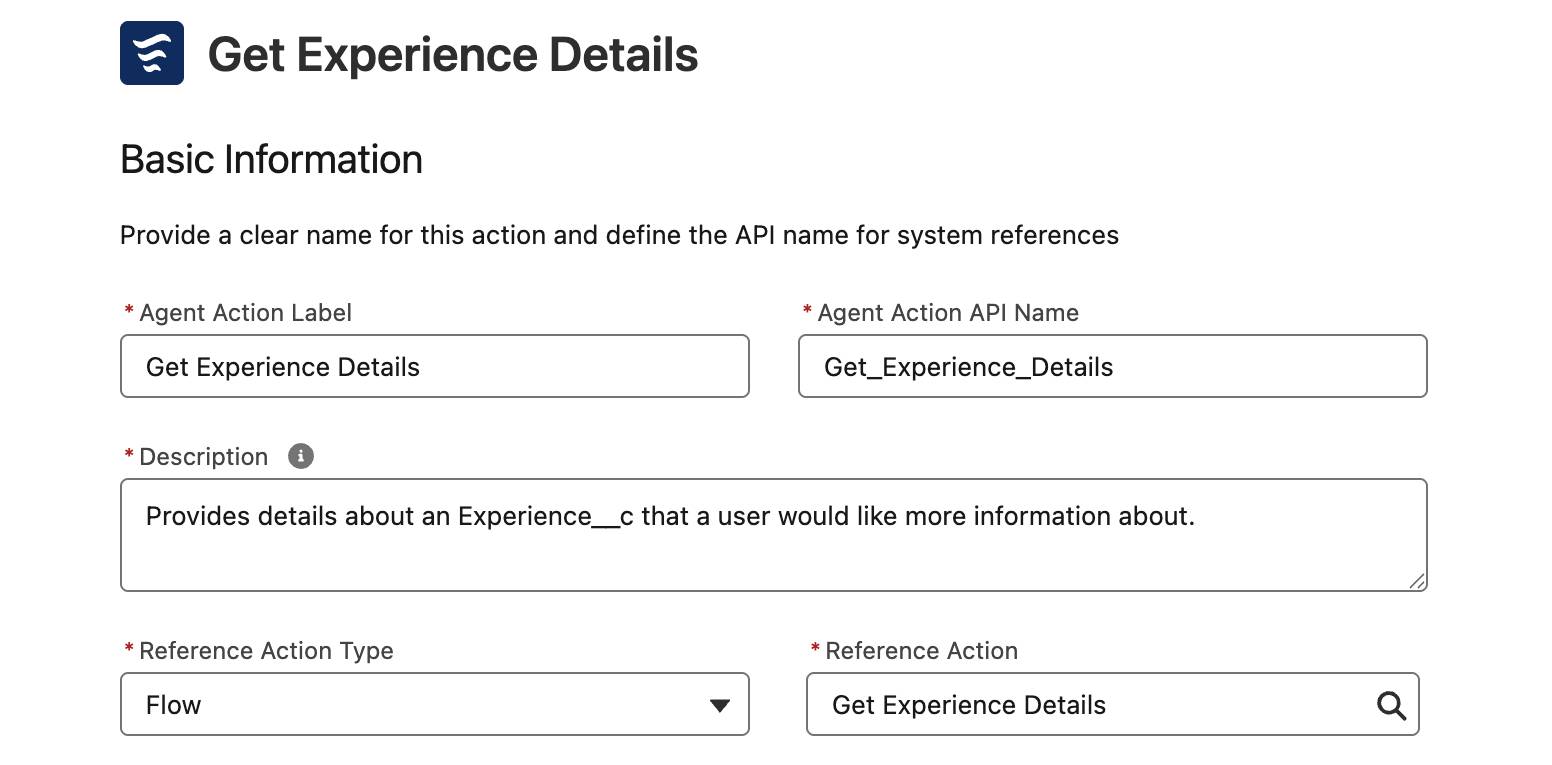
- Role para baixo até experienceName Input (Entrada experienceName) e marque a opção Require Input to execute action (Exigir entrada para executar a ação).
- Em experienceRecord Output (Saída experienceRecord), marque a opção Show in conversation (Mostrar na conversa).
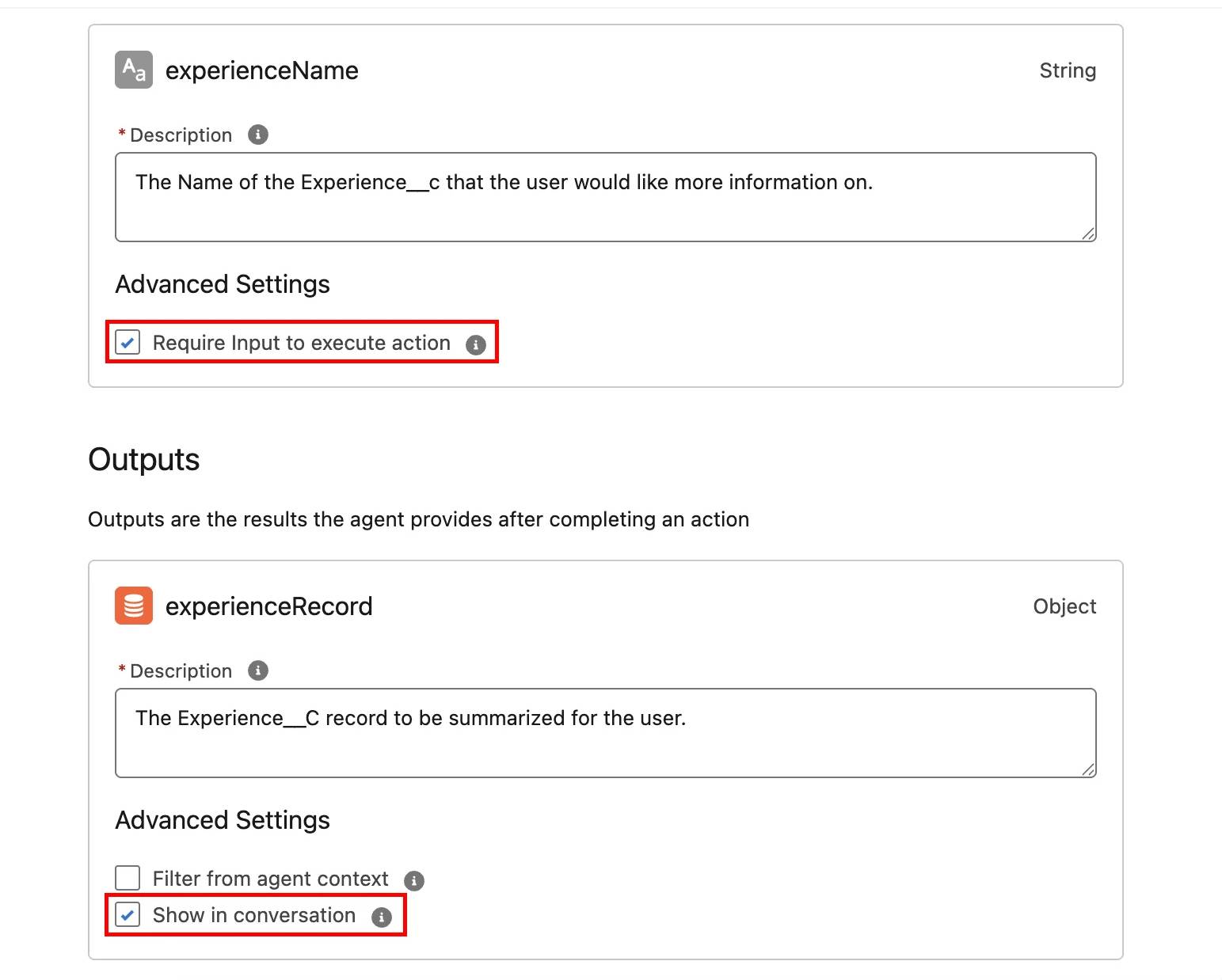
- Deixe as outras opções como estão e clique em Save (Salvar).
Adicionar uma ação para validar os detalhes do cliente
Para fins de segurança, o agente precisa validar que o cliente é quem ele diz ser. Nesse caso, o agente valida detalhes importantes de contato, como email e número de membro.
- No painel do Explorador, clique no ícone de adição ao lado do subagente Experience Management (Gerenciamento de experiências).
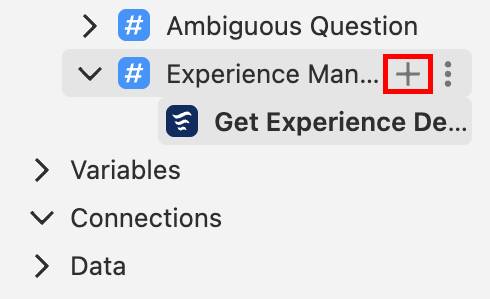
- Selecione +New Action (+ Nova ação).
- Chame a nova ação de
Get Customer Details(Obter detalhes do cliente).
- Adicione este texto à seção de descrição:
Validate the Customer details by passing their email and memberNumber to see if there is a related contact.(Valide os detalhes do cliente inserindo o email e o número de membro dele para verificar se há um contato relacionado.)
- Clique em Create and Open (Criar e abrir).
- Selecione Flow (Fluxo) como tipo de ação de referência.
- Em Reference Action (Ação de referência), selecione Get Customer Details (Obter detalhes do cliente).
- Role para baixo até as seções Inputs (Entradas) e Outputs (Saídas) e marque:
- email input (entrada email): Require Input to execute action (Exigir Entrada para executar a ação)
- memberNumber input (entrada memberNumber): Require Input to execute action (Exigir Entrada para executar a ação)
- contact output (saída contact): Show in conversation (Mostrar na conversa)
- email input (entrada email): Require Input to execute action (Exigir Entrada para executar a ação)
- Deixe as outras opções como estão e clique em Save (Salvar).
Adicionar duas ações da Asset Library (Biblioteca de ativos)
Se as ações já tiverem sido criadas, elas podem ser facilmente adicionadas ao novo agente, importando-as da Asset Library (Biblioteca de ativos). Nesse caso, duas ações já foram criadas e precisam ser adicionadas ao subagente Experience Management (Gerenciamento de experiências). Essas ações são:
-
Get Sessions (Obter sessões): permite ao agente obter sessões individuais para cada experiência.
-
Create Experience Session Booking (Criar reserva de sessão de experiências): permite ao agente criar um novo registro no Salesforce.
- No painel do Explorador, clique no ícone de adição ao lado do subagente Experience Management (Gerenciamento de experiências).
- Selecione Add From Asset Library (Adicionar da biblioteca de ativos).
- Insira
session(sessão) na entrada Search actions… (Pesquisar ações…).
- Clique em Select (Selecionar) para essas duas ações:
- Create Experience Session Booking (Criar reserva de sessão de experiências)
- Get Sessions (Obter sessões)
- Clique em Add to Agent (Adicionar ao agente). Nota: agora já deve haver quatro ações listadas no subagente Experience Management (Gerenciamento de experiências).
- Clique em Save (Salvar).
Adicionar instruções de raciocínio ao subagente
O agente agora tem todas essas ações e pode executá-las, mas não sabe exatamente quando e como usá-las. Se ao menos houvesse algo como instruções que pudessem ser adicionadas para dar ao agente algum contexto sobre como usar essas ações. Ah, espere, há! As instruções de raciocínio do subagente indicam ao agente o que fazer e como responder. Atualmente, o subagente Experience Management (Gerenciamento de experiências) tem instruções mínimas.
- No painel do Explorador, clique no subagente Experience Management (Gerenciamento de experiências) para abrir a guia desse subagente na visualização do editor.
- Com o subagente Experience Management (Gerenciamento de experiências) aberto, exclua as Reasoning Instructions (Instruções de raciocínio) atuais (se existirem).
- Adicione as novas Reasoning Instructions (Instruções de raciocínio) a seguir ao subagente Experience Management (Gerenciamento de experiências):
1.If a customer would like more information on Activities or Experiences, you should run the “appropriate action” and then summarize the results with improved readability. Always ensure you know the customer before running this action.
2.If the customer is not known, you must always ask for their email address and their membership number to get their Contact record by running {!@actions.Get_Customer_Details} before running any other actions.
3.If asked to get sessions for the experience use {!@actions.Get_Sessions}. Ask for the Date of the sessions if not provided. Use the Id of the Experience__c from {!@actions.Get_Experience_Details}. Do not use the experience name, this must be an ID.
Atualizar as instruções de raciocínio do subagente
A primeira instrução para o subagente Experience Management (Gerenciamento de experiências) precisa ser atualizada para fazer a referência certa à ação pretendida.
- Com a guia do subagente Experience Management (Gerenciamento de experiências) ainda aberta, destaque as palavras (e as aspas) “appropriate action (ação apropriada)” na primeira instrução.
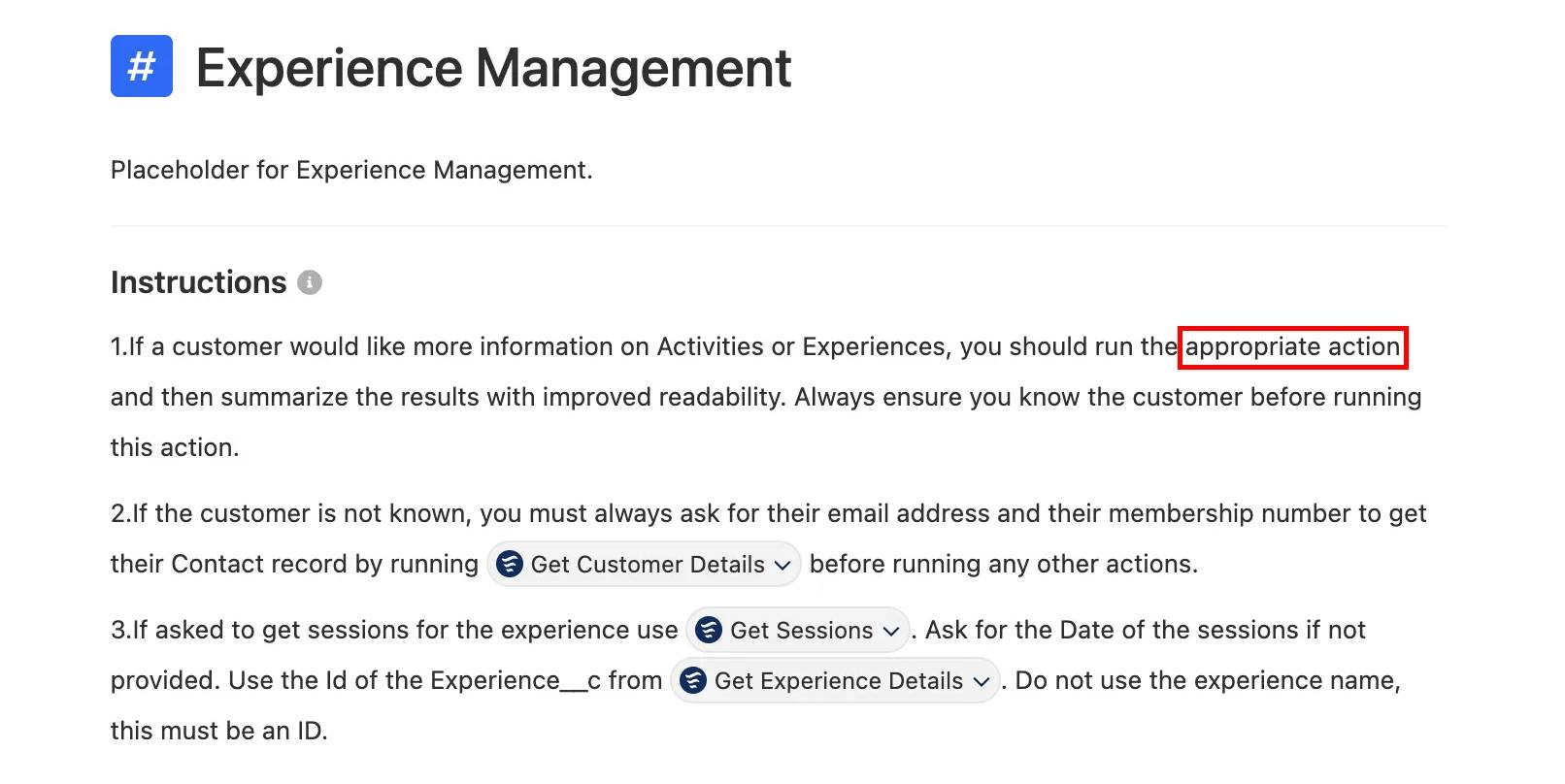
- Exclua "appropriate action (ação apropriada)” e digite @ (Nota: o sinal @ precisa ser digitado para acionar o Resource Picker [Seletor de recursos]. Copiar e colar não funcionará) para abrir o Resource Picker (Seletor de recursos).
- Clique em Actions (Ações) no Resource Picker (Seletor de recursos) para ver todas as opções de ação.
- Selecione a ação Get Experience Details (Obter detalhes da experiência). A ação é adicionada à instrução.
Alterar a exibição
Um recurso exclusivo do Criador do Agentforce é a capacidade de visualizar elementos na visualização Script. A visualização Script é usada para escrever e editar scripts de forma direta.
- Com a guia do subagente Experience Management (Gerenciamento de experiências) ainda aberta, clique no botão da visualização Script </> no canto superior direito do painel do explorador.

- Observe que a visualização mudou para a visualização Script. Os elementos do agente podem ser editados nessa visualização, assim como na visualização Canvas (Tela).
- Posicione o cursor do mouse no final da última instrução e pressione Enter/Return para criar uma nova linha em branco. Nota: se precisar de ajuda para encontrar as instruções deste subagente, tente clicar no script, pressione Command+F ou Ctrl+F e insira
if asked to get(se for solicitado a obter). Procure a palavra “actions” (ações) e coloque a linha em branco por cima dela.
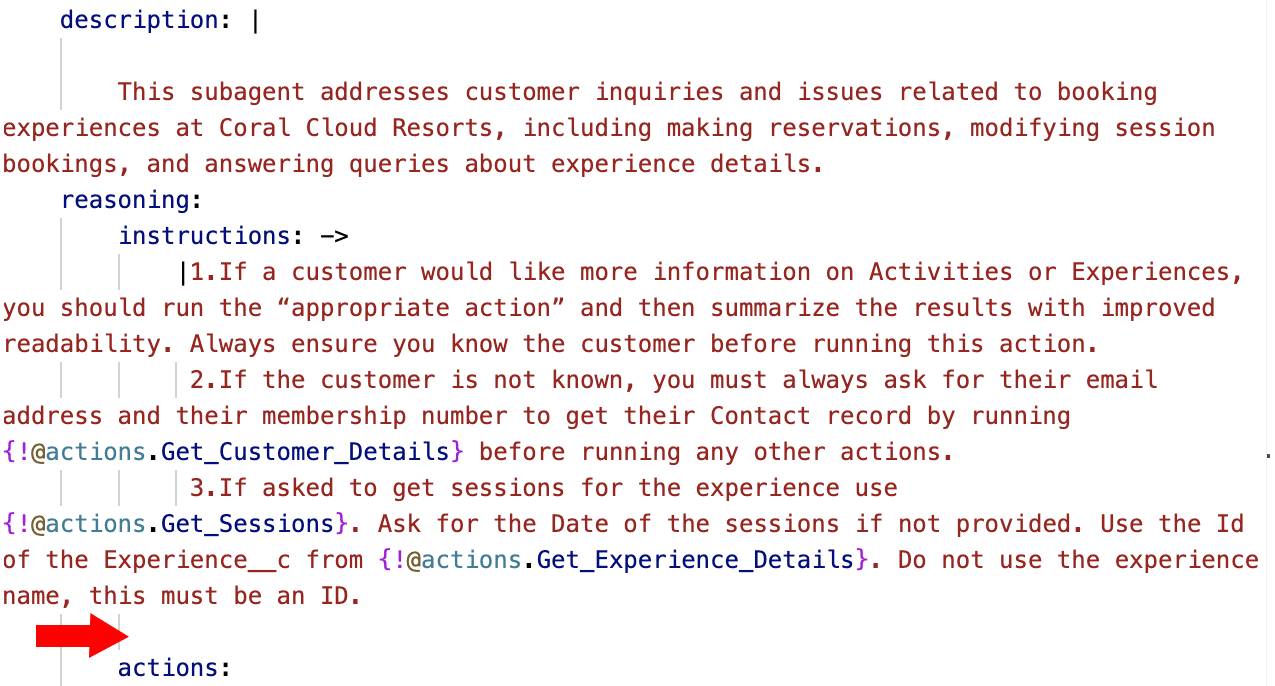
- Acrescente uma instrução adicional:
4.If asked to book, use the appropriate action. The Contact__c is the contact ID from the {!@actions.Get_Customer_Details}. The Session__c is the ID of the session from the action {!@actions.Get_Sessions}. If multiple sessions are present, ask to select one of the sessions and use that Session as the ID for the Session__c. Prompt for the Number of Guests and use that for the Number_of_Guests__c.(Se for solicitado a fazer uma reserva, use a ação apropriada. Contact__c é a ID de contato da ação {!@actions.Get_Customer_Details}. Session__c é a ID da sessão da ação {!@actions.Get_Sessions}. Se houver várias sessões presentes, peça para selecionar uma delas e use essa sessão como ID para Session__c. Solicite o número de hóspedes e use-o para Number_of_Guests__c.)
- Na primeira frase da nova instrução, substitua as palavras appropriate action (ação apropriada) por
{!@actions.Create_Experience_Session_Booking}.
- As instruções no Agent Script devem ficar assim:

- Clique em Save (Salvar).
- Clique no botão de visualização Canvas (Tela) para voltar à visualização Canvas (Tela). Nota: observe que a nova instrução do subagente reflete as edições feitas na visualização Script. Os dados podem ser editados na visualização Canvas (Tela) ou Script.

- Clique em Commit (Confirmar) e em Commit (Confirmar) novamente para confirmar.
Nota: você está recebendo a mensagem de erro “Não é possível confirmar”? O painel do assistente de IA pode ajudar. Digite “verificar e corrigir” no painel do assistente de IA e siga as instruções para que o assistente de IA ajude a corrigir problemas comuns. Clique em Accept All (Aceitar tudo) e tente confirmar novamente.
- Clique em Activate (Ativar) e em Activate (Ativar) novamente para confirmar.
Nota: se você receber a mensagem de erro “We can't activate your agent” (Não foi possível ativar seu agente), consulte o artigo da ajuda Agentforce: Unable to Activate Agentforce Agent (Agentforce: Não foi possível ativar o Agente do Agentforce).
Visualizar o agente
A funcionalidade do agente pode ser testada a qualquer momento durante a criação. A guia Preview (Visualização) informa como seu agente cria um plano e executa ações com base nas interações do usuário. À medida que as interações acontecem com o agente, o painel Interaction Details (Detalhes da interação) exibe exatamente o que o agente está executando.
- Clique em Preview (Visualizar). Se necessário, atualize a página.

Nota: Preview (Visualizar) é a primeira subguia listada; talvez você precise navegar para a esquerda para acessar a subguia Preview (Visualizar).
- Na área de entrada Describe your task or ask a question… (Descreva a tarefa ou faça uma pergunta...), insira este prompt:
Can you let me know more about the full moon beach party experience?(Você pode me dar mais informações sobre a experiência Festa na praia com lua cheia?) e pressione a tecla Return/Enter.
- Quando solicitado o email e o número de associação, insira:
I am sofiarodriguez@example.com and my membership number is 10008155(Sou sofiarodriguez@exemplo.com e meu número de associação é 10008155). Pressione a tecla Return/Enter.
- Solicite o agendamento de uma sessão para amanhã.
- Observe o menu suspenso Live Test Mode (Modo de teste ao vivo) na parte superior do painel. Isso significa que o agente acessa e pode modificar dados reais da sua organização durante o teste. O Live Test Mode (Modo de teste ao vivo) proporciona a conversa de teste mais precisa, mas quaisquer alterações feitas pelo agente são reais. Para testar em um ambiente seguro, sem impacto nos seus dados de produção, alterne o menu suspenso Live Test Mode (Modo de teste ao vivo) para Simulate (Simulação) e ajuste o contexto de acordo com suas especificações.
- Clique na na seta para a voltar
 para sair do Criador do Agentforce.
Publicar e atualizar
Publique a implantação da web e atualize o fluxo.
- Clique em
 e em Setup (Configuração).
- Em Setup (Configuração), na caixa Quick Find (Busca rápida), procure e selecione Embedded Service Deployments (Implantações de serviço incorporado).
- Selecione ESA Web Deployment (Implantação do ESA na Web).
- Clique em Publish (Publicar) para republicar com as adições mais recentes. Nota: a implantação pode levar até 10 minutos, mas não é necessário esperar; prossiga para a próxima etapa.
Encaminhar o fluxo
Agora atualize o fluxo existente para encaminhar o trabalho para o agente de atendimento recém-criado.
- Em Setup (Configuração), na caixa Quick Find (Busca rápida), procure e selecione Flows (Fluxos).
- Clique no fluxo Route to ESA (Encaminhar para o ESA).
Nota: O nome dos fluxos estão em ordem alfabética. Clique em Flow Label ↑ (Rótulo do fluxo ↑) para reordenar a lista de Z para A. O fluxo Route to ESA (Encaminhar para o ESA) deve passar a ser aproximadamente o nono fluxo listado.
- Clique no componente Route to ESA (Encaminhar para o ESA).

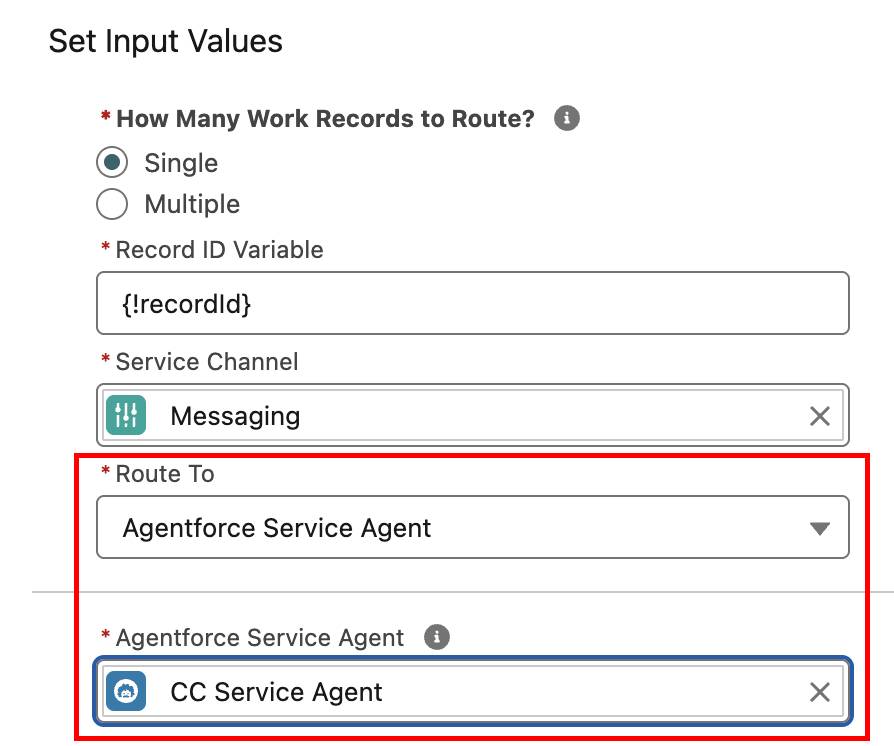
- Atualize esses valores na seção Set Input Values (Definir valores de entrada):
- Route to (Rotear para): Agentforce Service Agent (Agente do Agentforce Service)
- Agentforce Service Agent: CC Service Agent (Agente de atendimento CC)
- Route to (Rotear para): Agentforce Service Agent (Agente do Agentforce Service)
Nota: se CC Service Agent (Agente de atendimento CC) não for exibida como opção, retorne ao Agentforce Builder e certifique-se de que a opção CC Service Agent (Agente de atendimento CC) está ativada.
- Clique em Save As New Version (Salvar como nova versão).
- Mantenha tudo como está e clique em Save (Salvar).
- Clique em Ativar.
- Clique na seta para trás
 para retornar a Setup (Configuração).
Adicionar o agente do Agentforce ao site da Coral Cloud
Por fim, incorpore o componente de bate-papo ao site do Experience Cloud da Coral Cloud.
- Clique em
 e em Setup (Configuração).
- Em Setup (Configuração), na caixa Quick Find (Busca rápida), procure e selecione All Sites (Todos os sites).
- Clique em Builder (Criador) ao lado do site coral-cloud.
- Clique no widget Components (Componentes)
 .
.
- Pesquise Embedded Messaging (Mensagens incorporadas) e arraste e solte o componente sobre a seção Book an Experience of a Lifetime (Reserve uma experiência inesquecível). Nota: o posicionamento exato é você que decide e pode levar alguns segundos para que o componente seja exibido.
- Mantenha as configurações padrão.
- Clique em Publish (Publicar) no canto superior direito.
- Clique em Publish (Publicar) na janela de confirmação.
- Clique em Got It (Entendi).
Ver o agente como cliente
A grande revelação. Hora de interagir com seu novo agente.
- Clique no menu do Experience Builder
 .
.
- Selecione View coral-cloud (Visualizar Coral Cloud) para abrir o site da Coral Cloud publicado. Nota: A publicação do site pode levar alguns minutos. Confira o desafio abaixo enquanto aguarda a publicação do site do Experience Cloud.
- Para começar a interagir com o novo agente, clique no ícone de Messaging (Mensagens)
 no canto inferior direito. Aguarde o agente dizer oi e experimente o seguinte prompt:
-
Can you let me know about the Underground Cave Exploration?(Você pode me dar mais informações sobre a Underground Cave Exploration (Exploração da Gruta Subterrânea?) - Lembrete:
sofiarodriguez@example.com and my membership number is 10008155.(Sou sofiarodriguez@exemplo.com e meu número de associação é 10008155).
- Continue a responder às perguntas do agente e marque uma sessão.
- Embora não seja obrigatório, pode voltar ao CRM e encontrar o registro da sessão Underground Cave Exploration (Exploração da Gruta Subterrânea) relativo à data selecionada. Você pode ver que o agente atualizou o registro com as informações que você forneceu.
Agora, a Coral Cloud Resorts tem um novo e excelente agente de serviço que não só responde a perguntas sobre as atividades do resort, como também reserva essas experiências para os clientes. Que comece a alta temporada!
Recursos
- Trailhead: Novo Criador do Agentforce: Visualização rápida
- Ajuda do Salesforce: Criar agentes em tempo recorde com o guia de implementação do Agentforce
- Site da Web: Biblioteca de casos de uso de IA do Salesforce
- Guia do Agentforce Developer: Referência do Agent Script