Criar seu agente habilitado para voz
Objetivos de aprendizagem
Após concluir esta unidade, você estará apto a:
- Criar um agente de atendimento habilitado para voz.
- Ajustar as configurações de voz do seu agente.
Configurar um agente para lidar com chamadas recebidas por meio do Agentforce é um processo de duas etapas que traz estrutura, inteligência e eficiência ao seu canal de voz. Primeiro, você cria um agente do Agentforce configurado para receber e responder a chamadas de voz recebidas. Esse agente passa a ser a linha de frente baseada em IA da sua central de atendimento e ele está preparado para entender as intenções, responder a perguntas e resolver consultas comuns com rapidez e consistência.
Nesta unidade, você acompanhará o processo de criação de um agente habilitado para voz.
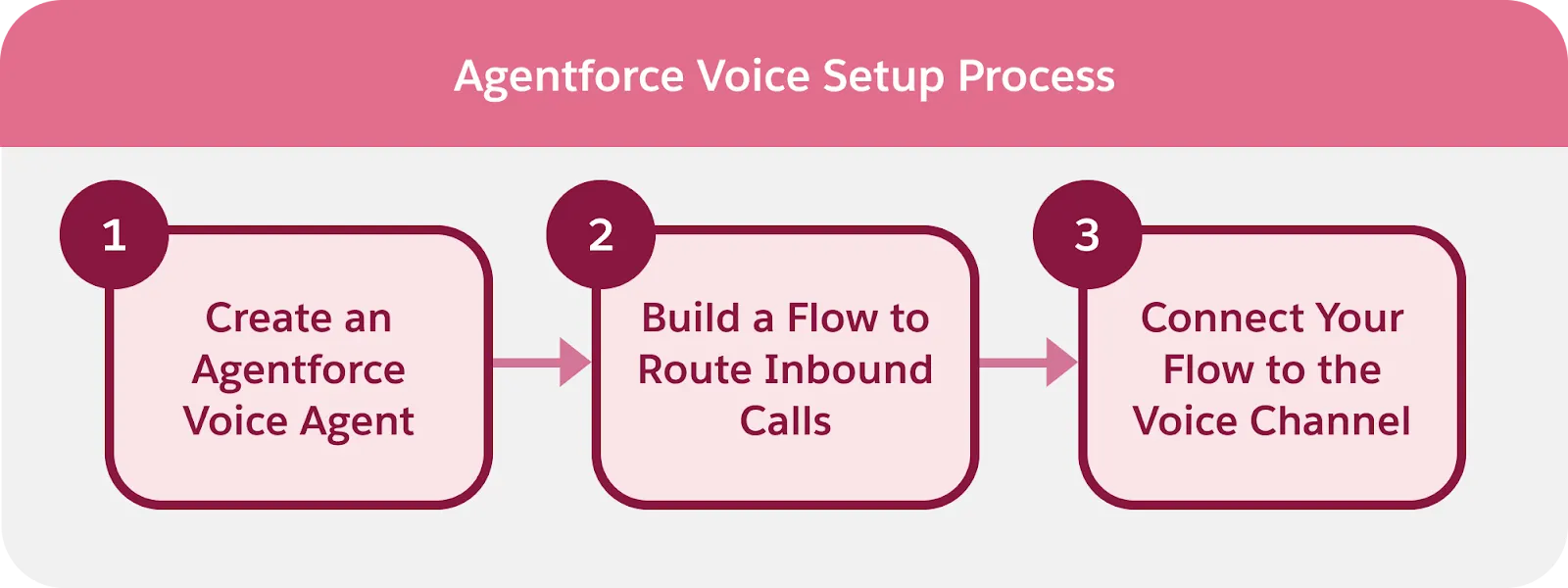
Na próxima unidade, você criará um fluxo para conectar esse agente ao seu roteamento de telefonia. Esse fluxo determina como as chamadas são transferidas para o agente, como o contexto do cliente é capturado e quando uma conversa deve ser transferida para um representante humano. Juntas, essas etapas criam uma experiência de voz escalável que aprimora o suporte ao cliente.
Criar um agente do Agentforce Voice
Antes de começar, confirme que o Agentforce está habilitado na sua organização. O Agentforce precisa estar ativado para criar agentes de IA e usar todos os seus recursos.
- No App Launcher (Iniciador de aplicativos), insira Agent (Agente) e selecione o aplicativo Agentforce Studio.
- Na guia Agents (Agentes), selecione New Agent (Novo agente).
- Selecione o modelo Agentforce Service Agent (Agente de atendimento do Agentforce). Em Agent Details (Detalhes do agente), selecione ou crie um registro de usuário para este agente.
- Insira o nome: Inbound Voice Service Agent (Agente de atendimento de voz de entrada). Em seguida, selecione Let's Go (Vamos lá).

- Na seção Settings (Configurações), selecione Agent Details (Detalhes do agente) e insira esta descrição:
Deliver personalized customer interactions with an autonomous AI agent. Inbound Voice Service Agent intelligently supports your customers with common inquiries and escalates complex issues.(Forneça interações personalizadas com o cliente usando um agente autônomo de IA. O Inbound Voice Service Agent [Agente de atendimento de voz de entrada] oferece suporte inteligente a seus clientes com consultas comuns e encaminha problemas complexos.) - Na seção Settings (Configurações), selecione System (Sistema). No campo Agent level instructions (Instruções no nível do agente), insira:
An AI customer service agent whose job is to help customers with support questions or other issues. You represent Ursa Major Solar, which provides reliable, high-efficiency solar solutions for homes and businesses.(Um agente de atendimento ao cliente baseado em IA cuja função é ajudar os clientes a esclarecer dúvidas relacionadas ao suporte ou outras questões. Você representa a Ursa Major Solar oferece soluções de energia solar confiáveis e de alta eficiência para residências e empresas.
- Em Language Settings (Configurações de idioma), defina o idioma padrão como um idioma compatível com o recurso de voz.
- Na seção Subagents (Subagentes), reveja e personalize os subagentes e as ações dos seus agentes.
- Selecione Save (Salvar).
Você criou eficazmente um novo agente para lidar com o tráfego de voz de entrada. A próxima etapa é conectar esse agente ao seu sistema de telefonia para que ele possa receber chamadas encaminhadas e participar de conversas ao vivo com os clientes.
Adicionar uma conexão de telefonia
- No painel do Explorador, em Connections (Conexões), selecione Add Connection (Adicionar conexão).

- Na janela Add Connections (Adicionar conexões), selecione Telephony (Telefonia).
- Selecione Add to Agent (Adicionar ao agente).
Um banner de sucesso confirma que a conexão foi adicionada e solicita que você acesse Voice Settings (Configurações de voz) para personalizar e ouvir uma prévia da voz do seu agente.
E, assim, você adicionou a conexão de telefonia ao seu agente e está pronto para concluir a configuração.
Personalizar a persona do seu agente
Quando seu agente fala com uma voz que reflete sua marca e faz sentido seu público, cada interação parece mais natural, confiável e humana. Escolher a voz certa melhora a clareza, reduz a frustração de quem está ligando e reforça a experiência que você deseja que os clientes tenham sempre que entrarem em contato com sua central de atendimento.
Agora que a conexão de telefonia está estabelecida, a próxima etapa é selecionar uma persona – a voz que seu agente usa para falar com os clientes.
- No painel do Explorador, em Agent Definition (Definição de agentes), Settings (Configurações), selecione Voice Settings (Configurações de voz).

- Em Basics (Básico), selecione uma persona na lista suspensa. Para cada opção, analise a descrição e os parâmetros, como gênero, idioma principal, estilo, idade e sotaque, para entender o que a voz oferece e selecione Play (Reproduzir) para ouvir uma prévia. Essa é a voz que seus clientes ouvirão ao interagir com o agente de IA, portanto, escolha uma que combine com sua marca.
- Em Advanced (Avançado), ajuste a persona selecionada regulando a velocidade, a similaridade e a estabilidade para que o agente fale de maneira tão natural, dinâmica ou consistente, dependendo da sua necessidade. Você pode diminuir ou acelerar o ritmo da fala, tornar a voz mais ou menos semelhante ao estilo padrão e controlar o nível de variação ou monotonia da fala. Também é possível criar um dicionário de pronúncia para especificar exatamente como o agente deve pronunciar palavras-chave ou frases. O prompt de termos-chave foi criado para melhorar o reconhecimento de termos importantes, como nomes de marcas ou terminologia interna, mas deve ser usada com cuidado e somente se você perceber que o agente habilitado para voz não está reconhecendo certos termos. Teste e analise essas configurações antes da implementação na produção.
 [Alt text: Tela Voice Settings (Configurações de voz) no Criador do Agentforce mostrando a configuração básica de uma voz e controles deslizantes de ajuste avançado para velocidade, semelhança e estabilidade.]
- Quando estiver satisfeito com a voz do agente, selecione Save (Salvar) e selecione Commit Version (Confirmar versão).
- Ative o agente. Você terá de confirmar a versão do agente e ativá-la antes de poder configurar o roteamento de entrada.
Finalização
Você configurou e ativou eficazmente um agente de voz para interagir com os clientes e aumentar as operações da central de atendimento. Na próxima unidade, você configurará o fluxo que roteia chamadas para o agente. Em seguida, você conecta esse fluxo ao canal de voz para integrar toda a experiência.