Agentforce DX 시작하기
학습 목표
이 프로젝트에서는 다음 작업을 수행합니다.
- Agentforce DX가 에이전트 구축을 어떻게 지원하는지 알아봅니다.
- Agentforce DX 개발 환경을 설정합니다.
- DX 프로젝트에서 샘플 에이전트를 포함하는 리포지토리를 복제합니다.

Coral Cloud Resorts + Agentforce DX
축하합니다! 여러분은 Coral Cloud Resorts의 개발 팀에 채용되었으며, 코딩을 하게 되어 매우 기대하고 있습니다. 관리자는 팀이 에이전트 생성 작업에 매진하고 있다고 설명해 주었습니다. 팀은 이미 고객에게 지역의 날씨 업데이트와 리조트 영업 시간을 제공하는 Local Info Agent(지역 정보 에이전트)라는 작업에 착수했으며, 이제 여러분이 이 프로젝트를 담당할 예정입니다. 하지만 여러분은 Salesforce에서 에이전트를 개발해 본 경험이 없으므로, 교육을 통해 기본 사항부터 알아보아야 합니다. 계속 읽어 보세요!
여러분은 최신 정보에 정통한 개발자이기 때문에, GitHub와 같은 버전 관리 시스템에 에이전트의 소스 코드를 저장하고 에이전트 개발 및 테스트를 지속적 통합(CI) 작업에 포함시키는 등의 최신 개발 도구를 익숙하게 사용할 수 있습니다. 이 작업에는 Agentforce DX가 필요한 것 같습니다.
Agentforce DX란 무엇인가요?
지금까지는 코드를 사용하지 않고 클릭만으로 에이전트를 만드는 로우코드 방식인 Agentforce 빌더 UI를 사용하여 에이전트를 구축했을 것입니다. 그러나 AI를 최신 DevOps 파이프라인에 도입하려면 브라우저를 넘어 Agentforce 개발자 경험(DX)의 프로코드 환경으로 나아가야 합니다. 이러한 변화를 통해 에이전트의 로직을 소스 코드로 사용하고, 리포지토리에서 버전을 관리하며, Apex 및 Lightning 구성 요소와 함께 배포할 수 있습니다.
Salesforce 개발자라면 이미 Salesforce DX에 익숙하실 것입니다. Salesforce DX는 Salesforce Platform에서 애플리케이션을 빌드, 테스트, 배포하기 위한 프로코드 도구 모음입니다. 이 도구에는 Agentforce Vibes, Visual Studio Code(VS Code) 확장 기능, Salesforce CLI 등이 포함됩니다. Agentforce DX는 이러한 도구를 에이전트에도 사용할 수 있도록 확장합니다.
에이전트는 다른 Salesforce 사용자 정의와 마찬가지로 메타데이터로 구성되어 있습니다. Agentforce DX는 Agentforce 빌더 UI 외부에서 에이전트를 생성, 수정, 미리보기, 테스트할 수 있는 프로코드 도구를 제공합니다. 또한 DX 프로젝트와 스크래치 조직, Sandbox, 프로덕션 조직 간에 에이전트 메타데이터를 옮길 수 있습니다. 이러한 기능을 통해 에이전트를 최신 소프트웨어 개발 프로세스에 통합할 수 있습니다.
Agentforce가 포함된 Developer Edition 조직에 가입
이 프로젝트를 완료하려면 Agentforce 및 Salesforce 샘플 데이터가 포함된 특수 Developer Edition 조직이 필요합니다. 지금 무료 Developer Edition을 다운로드하여 Trailhead에 연결하면 이 프로젝트의 과제를 완료할 수 있습니다. 참고: 이 Developer Edition은 이 뱃지의 과제와 함께 작동하도록 설계되었으며 다른 뱃지에서는 작동하지 않을 수 있습니다. 항상 Trailhead Playground 또는 권장되는 특수 Developer Edition 조직을 사용하고 있는지 확인하세요.
-
Agentforce가 포함된 Developer Edition 조직에 무료로 가입하세요.
- 양식을 작성합니다.
- Email(이메일)에는 유효한 이메일 주소를 입력합니다.
- Username(사용자 이름)에 고유한 이메일 주소를 입력하세요(예:
yourname@test.com). 실제 계정을 사용하지 않아도 됩니다.
- Email(이메일)에는 유효한 이메일 주소를 입력합니다.
- 양식을 작성한 후 Sign me up(가입)을 클릭합니다. 확인 메시지가 나타납니다.
- 활성화 이메일을 수신하면(몇 분 걸릴 수 있음) 이메일을 열고 Verify Account(계정 확인)를 클릭합니다.
- 비밀번호와 응답 질문을 설정하여 등록을 완료합니다.
- 팁: 암호 관리자와 같은 안전한 곳에 사용자 이름, 암호, 로그인 URL을 저장하고 간편하게 사용해 보세요. 나중에 Salesforce CLI에서 Developer Edition 조직을 인증할 때 이 정보가 필요합니다.
- 팁: 암호 관리자와 같은 안전한 곳에 사용자 이름, 암호, 로그인 URL을 저장하고 간편하게 사용해 보세요. 나중에 Salesforce CLI에서 Developer Edition 조직을 인증할 때 이 정보가 필요합니다.
- Developer Edition에 로그인했습니다.
이제 새 Developer Edition 조직을 Trailhead에 연결합니다.
- Trailhead 계정에 로그인했는지 확인합니다.
- 이 페이지 하단의 Verify Step(단계 확인) 섹션에서 표시되는 실습 조직 이름을 클릭하고 Connect Org(조직 연결)를 클릭합니다.
- 로그인 화면에서 방금 설정한 Developer Edition의 사용자 이름과 비밀번호를 입력합니다.
-
Allow Access?(액세스를 허용하시겠어요?) 화면에서 Allow(허용)를 클릭합니다.
- Want to connect this org for hands-on challenges?(실습 과제를 위해 이 조직을 연결하시겠어요?) 화면에서 Yes! Save it(예! 저장합니다)을 클릭합니다. 그러면 과제 페이지로 리디렉션되며 새 Developer Edition을 사용하여 이 뱃지를 획득할 수 있습니다.
Developer Edition 조직에서 Agentforce 활성화
Agentforce DX를 사용하여 에이전트를 개발하려면 Developer Edition 조직에서 Agentforce를 활성화합니다.
- Developer Edition 조직에 로그인한 후 오른쪽 상단의 설정 톱니바퀴 아이콘을 클릭합니다.
- 드롭다운 메뉴에서 Setup(설정)을 클릭합니다.
- Quick Find(빠른 찾기) 상자에
Einstein Setup(Einstein 설정)을 입력한 다음 Einstein Setup(Einstein 설정)을 클릭합니다.
-
Turn on Einstein(Einstein 설정) 토글이 On(켜짐)으로 설정되어 있는지 확인합니다.

- Quick Find(빠른 찾기) 상자에
Salesforce Go를 입력한 후 Salesforce Go를 선택합니다.
-
Search features...(기능 검색...) 텍스트 상자에
Agentforce를 입력한 다음 Agentforce (Default)(Agentforce(기본값))를 선택합니다.
-
Get Started(시작하기)를 클릭합니다.
-
Turn On(활성화)을 클릭합니다.

-
Confirm(확인)을 클릭합니다.
개발 환경 설정
다음으로 로컬 개발 환경을 설정합니다. Coral Cloud Resorts 개발 팀은 에이전트를 구축하기 위해 VS Code와 CLI 명령을 모두 사용합니다. VS Code는 통합 개발 환경(IDE)이며 일반적으로 코드 편집기, 빌드 자동화 도구, 디버거 및 지능형 코드 완성을 포함합니다.
Salesforce의 프로코드 도구를 사용하는 Salesforce 개발자라면, Salesforce 확장 기능이 포함된 VS Code 및 Salesforce CLI를 이미 설치했을 수 있습니다. 동일한 설정을 사용할 수 있지만, 모든 VS Code 확장 프로그램을 최신 버전으로 업데이트해야 합니다. 또한 컴퓨터에 Node.js를 설치해야 합니다.
다음 단계에 따라 환경을 설정하세요.
-
code.visualstudio.com에 접속한 다음 Download(다운로드)를 클릭하여 VS Code를 설치합니다.
-
VS Code Marketplace에서 Salesforce Extension Pack을 설치합니다. 자동으로 설치되는 확장 프로그램 중 두 가지는 Agentforce DX 및 Agentforce Vibes입니다.
-
Salesforce CLI를 설치합니다.
-
Node.js를 설치합니다.
이 유닛에서 나중에 설정 스크립트를 실행할 수 있도록 지금 Node.js를 전역으로 설치하세요.
샘플 리포지토리 복제
앞서 언급했듯이 개발 팀은 Local Info Agent(지역 정보 에이전트) 작업을 시작했고, 소스 코드를 GitHub 리포지토리에 업로드했습니다. 소스 코드는 표준 Salesforce DX 프로젝트를 사용하여 구성되었으며, 이 프로젝트는 조직의 메타데이터(코드 및 구성), 샘플 데이터, 그리고 팀의 모든 테스트를 위한 프로젝트 구조를 제공합니다. 에이전트 역시 메타데이터로 구성된 Salesforce org 항목이므로, 에이전트를 저장하고 작업하려면 DX 프로젝트를 사용해야 합니다.
에이전트 코딩을 시작할 수 있도록 Git을 사용하여 샘플 리포지토리를 복제하려면 다음 단계를 따르세요.
- VS Code를 열고 View | Command Palette(보기 | 명령 팔레트)를 클릭한 후 Git: Clone(Git: 복제)을 선택합니다.
- 리포지토리 URL로
https://github.com/forcedotcom/afdx-pro-code-testdrive를 입력합니다.
- 소스 코드를 저장할 디렉토리로 이동한 다음 Select as Repository Destination(리포지토리 대상으로 선택)을 클릭합니다.
-
Open(열기)을 클릭합니다.
VS Code에 afdx-pro-code-testdrive라는 표준 Salesforce DX 프로젝트가 표시됩니다. 기존 코드를 자유롭게 검토하세요. 이 뱃지에서는 이후에 일부 에이전트 관련 아티팩트를 설명합니다.

Developer Edition 조직 인증
Developer Edition 조직의 사용자 이름과 암호를 사용하여 조직을 로컬에서 인증함으로써, VS Code와 CLI 명령이 함께 작동할 수 있습니다.
- VS Code에서 View | Command Palette(보기 | 명령 팔레트)를 클릭하고 SFDX: Authorize an Org(SFDX: 조직 인증)를 선택합니다.
-
Production(프로덕션)을 클릭합니다.
- 조직 별칭으로
agentforce를 입력합니다.
- 열리는 브라우저 창에서 Developer Edition 조직에 로그인 자격 증명으로 로그인합니다.
- Salesforce CLI가 조직에 액세스할 수 있도록 Allow(허용)를 클릭합니다.
Authentication Successful(인증 성공) 메시지가 표시되는지 확인합니다.
- 브라우저 창을 닫습니다.
이제 Developer Edition 조직이 인증되었으며 기본 조직으로 설정되었습니다.
필요한 조직 아티팩트를 생성 및 배포하는 스크립트 실행
복제한 샘플 리포지토리에는 Apex 클래스, 프롬프트 템플릿, 플로 등 새로운 Local Info Agent(지역 정보 에이전트)를 구현하는 아티팩트의 소스 파일이 포함되어 있습니다. 이 모듈에서는 이러한 아티팩트에 대한 설명을 제공하지 않습니다. 그러나 이 Trailhead 뱃지를 계속 진행하려면 Developer Edition 조직에 해당 아티팩트가 필요하므로, 방금 복제한 리포지토리에 스크립트를 제공합니다.
이 스크립트를 실행하면 소스 파일을 배포하고, 권한을 할당하며, 에이전트 사용자를 생성합니다. Agentforce 에이전트는 Einstein Agent User(Einstein 에이전트 사용자) 프로필을 포함하는 전용 사용자로 실행되며, 이 사용자가 에이전트의 런타임 ID입니다.
-
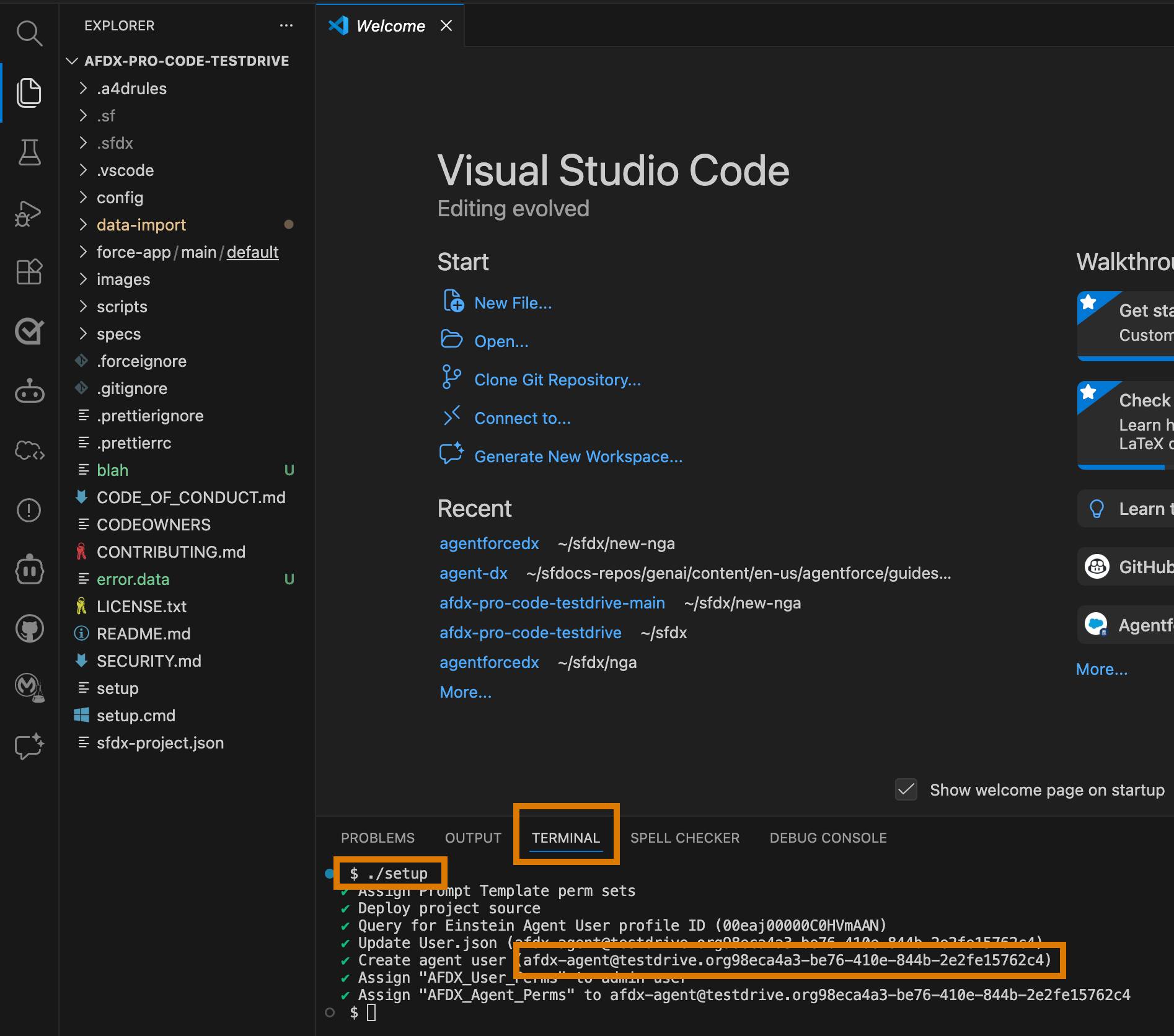
VS Code 통합 터미널에서 설정 스크립트를 실행합니다.
./setup(macOS 또는 Linux)./setup.cmd(Windows)
- 스크립트에는 실행 중인 단계가 표시되며, 단계가 성공적으로 완료되면 초록색 체크 표시가 나타납니다.
중요: 스크립트가 생성한 고유 사용자 이름을 저장해 두세요. 이는 다음 유닛에서 필요합니다.
에이전트 명령 확인
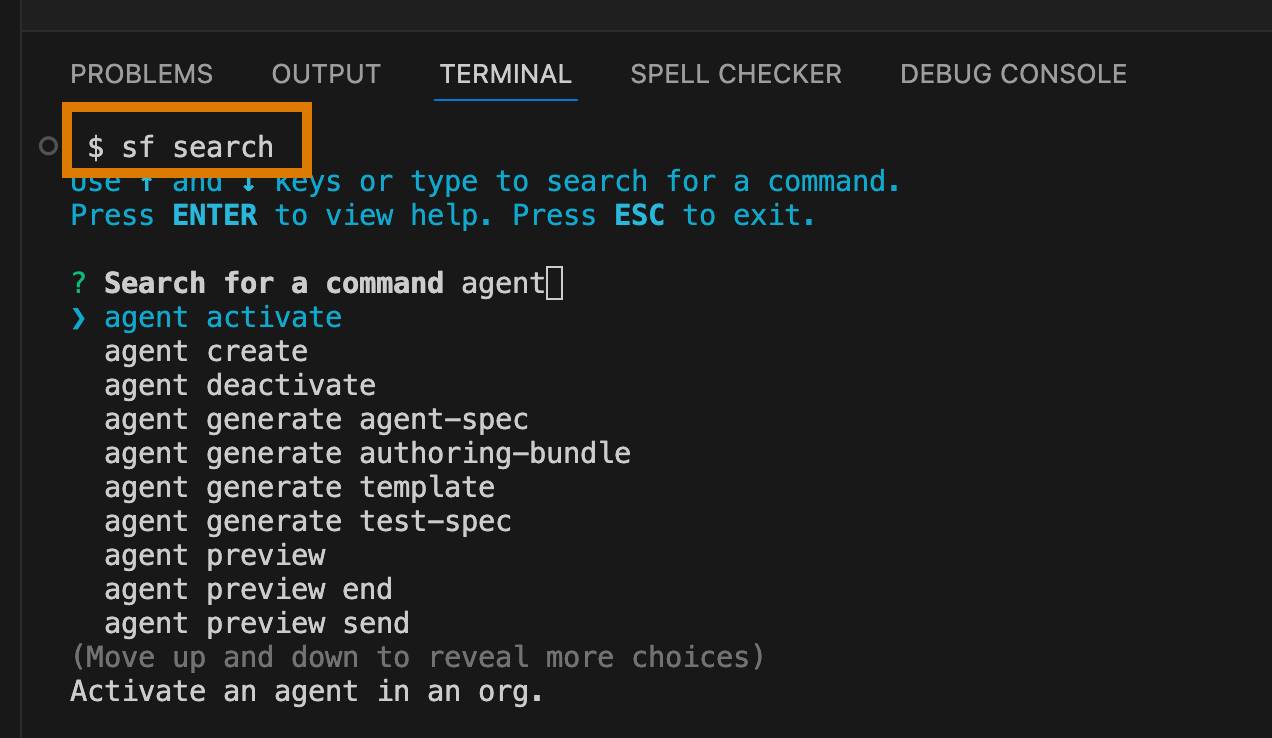
본격적으로 에이전트를 사용하기 전에 agent 명령을 살펴보겠습니다. 대부분의 CLI 명령에는 VS Code 명령 팔레트에 해당하는 기능이 있으며, 이를 함께 사용하게 됩니다. Agentforce DX가 무엇을 할 수 있는지를 전반적으로 파악하려면 모든 CLI 명령을 확인하는 것이 좋습니다.
- VS Code 통합 터미널에서
sf searchCLI 명령을 실행하여 사용 가능한 모든 agent 명령을 확인합니다. 목록을 탐색하면 명령의 요약이 하단에 표시됩니다.
agent 명령이 포함된 Salesforce CLI 플러그인에 대한 기술 정보를 확인하려면 다음 명령을 실행하세요.sf plugins inspect agent
-
--help플래그로 명령을 실행하면 해당 명령에 대한 플래그와 사용 예시 등 자세한 정보를 확인할 수 있습니다. 간단한 정보에는-h를 사용합니다.sf agent validate authoring-bundle --help
이 Trailhead 뱃지에서는 agent validate authoring-bundle 및 agent publish authoring-bundle CLI 명령 또는 해당 VS Code 기능을 중점적으로 다룹니다.
이제 Agentforce DX에 대해 알아보고 개발 환경을 설정했으니 직접 에이전트 코딩 작업을 수행해 보겠습니다.
리소스
- Salesforce 개발자: Agentforce DX로 에이전트 구축
- Salesforce 개발자: Salesforce CLI 명령 참조, agent 명령
- Salesforce 개발자: Agentforce Vibes 개발자 가이드
- Salesforce 개발자: Salesforce 개발자 경험(DX) 도구를 통한 업무 방식의 변화
- Salesforce 개발자: Visual Studio Code용 Salesforce 확장 프로그램
- Salesforce 개발자: Salesforce CLI 설정 가이드, 빠른 시작
- Salesforce 도움말: 에이전트 설계 및 구현
- Trailhead: 새로운 Agentforce 빌더 알아보기