확인 화면 표시

지금까지 연락처를 생성 및 업데이트하는 플로를 만들었습니다. 하지만 이를 요청한 사용자에게 아무것도 알리지 않고 변경 사항을 적용할 수는 없습니다. 훌륭한 UX 디자인이란 사용자에게 변경 사항을 전달해 주는 디자인입니다. 따라서 레코드 만들기 또는 업데이트로 연결되는 두 개의 정보 제공 화면으로 이 플로를 마무리해 보겠습니다.
URL 수식 만들기
화면 링크를 구현할 수 있도록 텍스트 수식을 생성합니다.
- Toolbox(도구 모음)(
 )에서 New Resource(새 리소스)를 클릭합니다.
- Resource Type(리소스 유형)의 경우 Formula(수식)을 선택합니다.
- API Name(API 이름)의 경우
contactURL을 입력합니다.
- Data Type(데이터 유형)은 Text(텍스트)로 선택합니다.
- Formula(수식)에 다음 텍스트를 입력합니다.
"/lightning/r/Contact/" & {!contact.Id} & "/view"
이 수식에서는 & 연산자를 사용하여 여러 텍스트 문자열을 하나의 동적 URL에 연결합니다.{!contact.Id}문자열에는 업데이트 또는 생성된 연락처의 ID가 삽입됩니다.
- 수식의 구조가 올바른지 확인하려면 Check Syntax(구문 검사)를 클릭합니다.
-
Done(완료)을 클릭합니다.
- 플로를 저장합니다.
업데이트된 연락처 화면 추가하기
이제 연락처가 업데이트되었을 때 표시될 화면을 생성합니다.
- Update Existing(기존 항목 업데이트) 경로에서 Update Contact(연락처 업데이트) 요소 다음의
 을 클릭합니다.
-
Screen(화면)을 선택합니다.
- Label(레이블)에
Contact Updated(연락처가 업데이트됨)를 입력합니다.
API Name(API 이름)은Contact_Updated로 자동 설정됩니다.
연락처 업데이트 화면에 표시 텍스트 구성 요소 추가하기
연락처가 업데이트되었음을 사용자에게 알리고 업데이트된 레코드로 연결되는 링크를 제공하는 구성 요소를 추가합니다.
- Components(구성 요소) 탭에서 Search(검색) 구성 요소 상자에
Display(표시)를 입력합니다.
-
Display Text(표시 텍스트) 구성 요소를 클릭하여 화면 캔버스에 추가합니다.
- API Name(API 이름)의 경우 Display Text(표시 텍스트) 구성 요소의 속성 창에
contactUpdatedText를 입력합니다.
- 텍스트 편집기에 다음 텍스트를 입력합니다.
The contact has been updated.
{!contact.FirstName} {!contact.LastName}- 클릭 및 드래그를 통해
{!contact.FirstName} {!contact.LastName}부분을 강조 표시합니다.
-
 항목을 클릭하여 링크 편집기를 엽니다.
Link Title(링크 제목) 필드에는{!contact.FirstName} {!contact.LastName}부분이 포함되어야 합니다.
- Link URL(링크 URL)에
{!contactURL}을 입력합니다.
이 텍스트는 contactURL 수식을 참조하므로, 링크를 클릭하면 해당 수식의 동적 URL이 열립니다.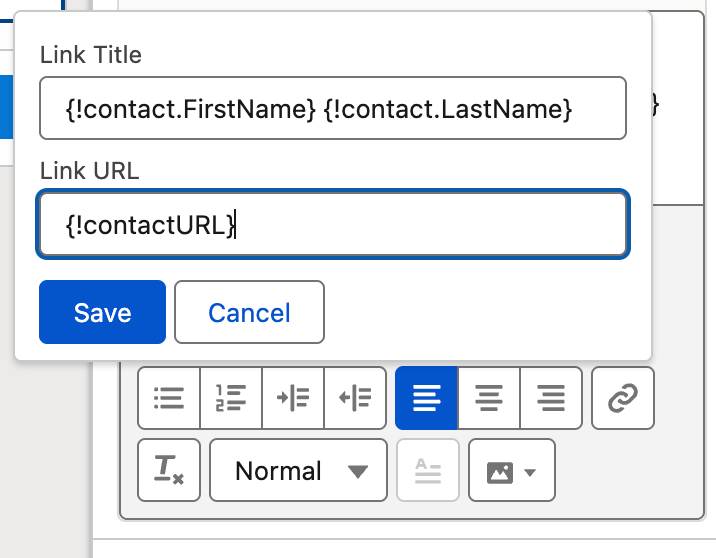 [대체 텍스트: 이전 단계에 해당하는 링크 편집기.]
- 링크 편집기에서 Save(저장)를 클릭합니다.
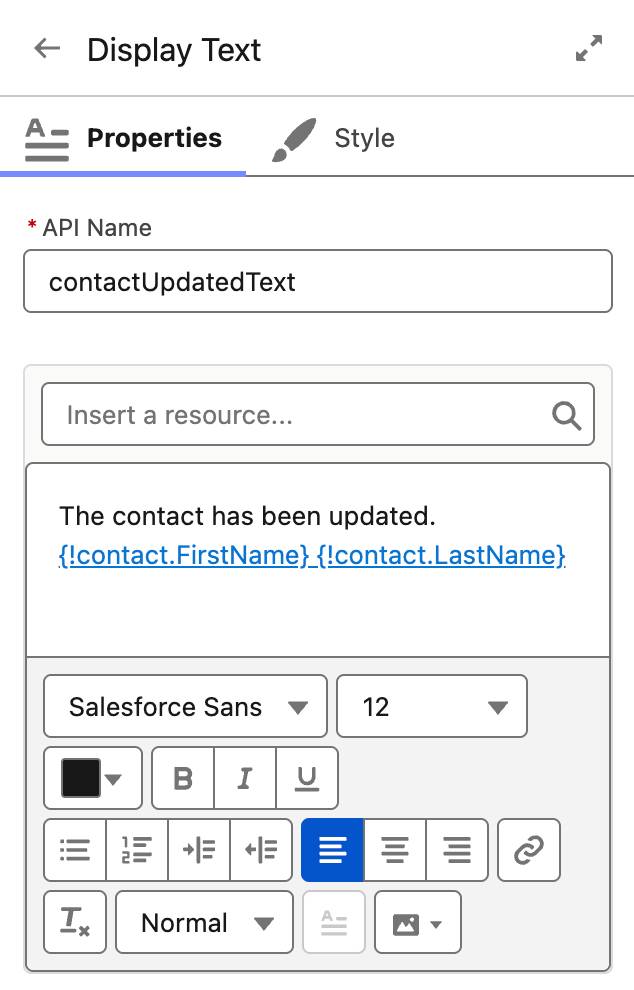
이 화면이 실행되면 플로에는 업데이트된 연락처의 이름과 성이 클릭 가능한 링크로 표시되며, 사용자는 이를 통해 업데이트된 연락처로 바로 이동할 수 있습니다.
-
Done(완료)을 클릭하여 Edit Screen(화면 편집) 창을 닫습니다.
- 플로를 저장합니다.
연락처 생성 화면 추가하기
마지막으로 생성할 요소는 연락처가 생성되었을 때 표시되는 화면입니다. Contact Updated(연락처가 업데이트됨) 화면 요소와 매우 유사하므로 빠르게 진행해 보겠습니다. 해당 요소를 복사하여 붙여넣고 사본을 수정하세요.
- Contact Updated(연락처가 업데이트됨) 요소 위에 마우스 커서를 올리고
 을 클릭합니다.
-
Copy Element(요소 복사)를 선택합니다.
- Not Found(미발견) 경로에서 Create Contact(연락처 만들기) 요소 다음의
 을 클릭합니다.
-
Paste 1 Element(1개의 요소 붙여넣기)를 선택합니다.
이 복사-붙여넣기 작업으로 Copy 1 of Contact Updated(복사 1/업데이트된 연락처)라는 요소가 생성됩니다.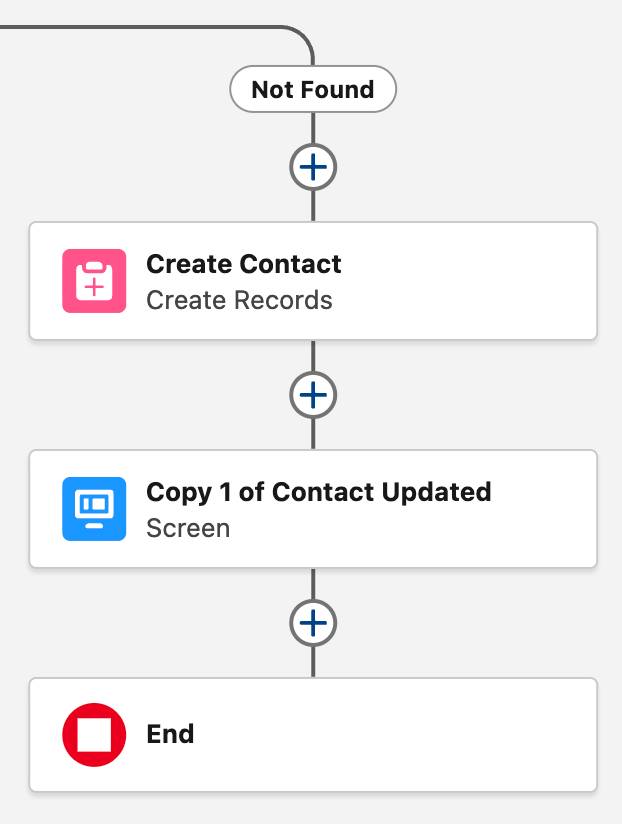
이제 해당 경로의 요구 사항에 맞게 요소를 수정합니다.
-
Copy 1 of Contact Updated(복사 1/업데이트된 연락처) 요소를 클릭합니다.
- Screen Properties(화면 속성) 패널에서 값을 업데이트합니다.
- Label(레이블)에
Contact Created(연락처가 생성됨)를 입력합니다.
- API Name(API 이름)의 경우
Contact_Created를 입력합니다.
- Label(레이블)에
- 화면 캔버스에서 Display Text(표시 텍스트) 구성 요소('The contact has been updated.(연락처가 업데이트되었습니다.)'라고 표시된 영역)를 클릭합니다.
- Display Text(표시 텍스트) 구성 패널에서 값을 업데이트합니다.
- API Name(API 이름)을 기존 값에서
contactCreatedText로 변경합니다.
이 값은 플로 내에서 모든 API 이름이 고유해야 하기 때문에 변경하는 것입니다.
- 텍스트 편집기에서
updated(업데이트됨)를created(생성됨)로 변경합니다.
- API Name(API 이름)을 기존 값에서
-
Done(완료)을 클릭합니다.
- 플로를 저장합니다.
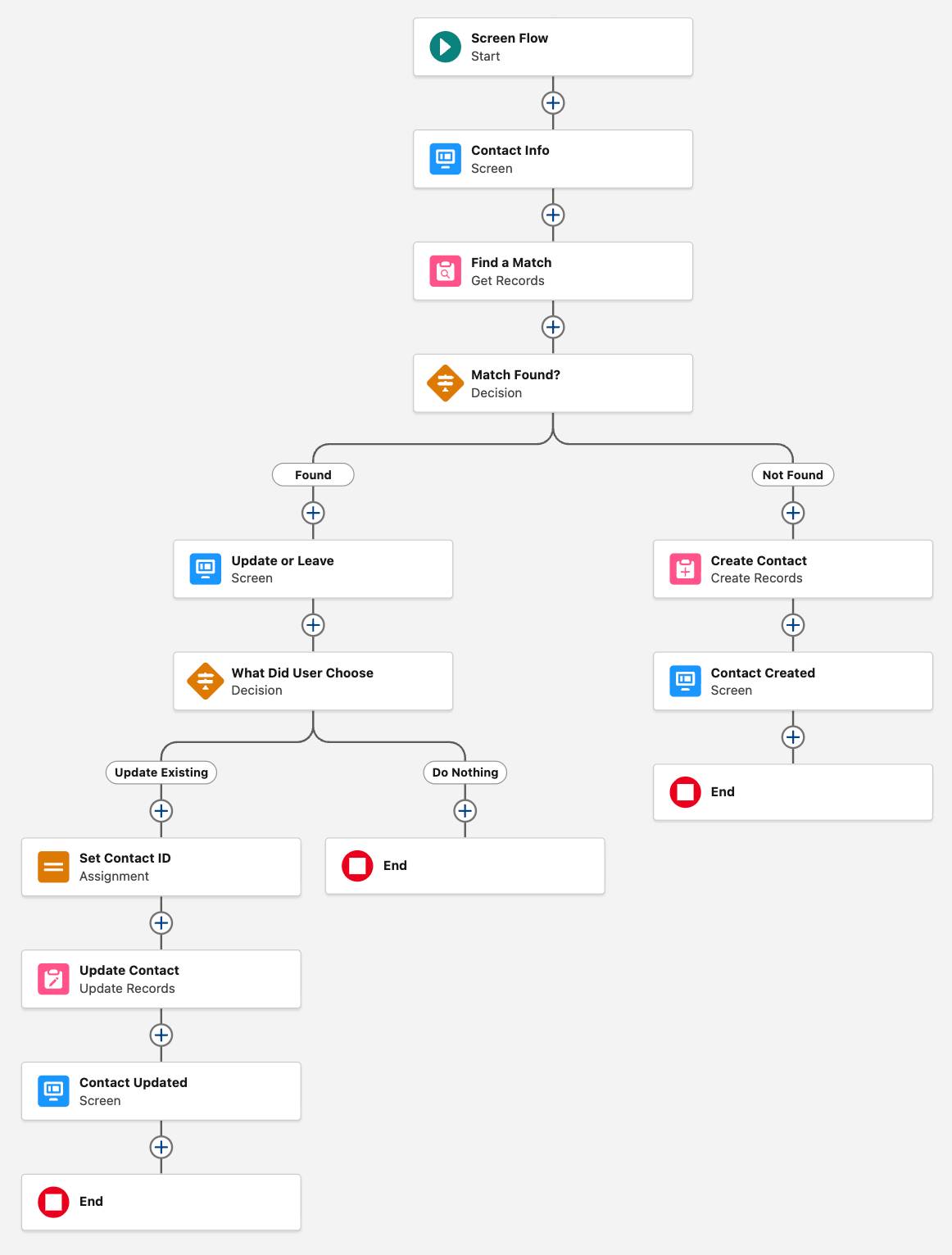
플로 작성을 모두 완료했습니다! Run(실행)을 클릭하여 플로를 실행하고 조직 내 연락처가 생성되거나 업데이트되는지 확인할 수 있습니다. 실행 시 플로에서 어떤 작업이 이루어지는지 더 자세히 확인하려면 Debug(디버그)를 클릭한 후 Run(실행)을 클릭합니다.