Agentforce 빌더로 구축하기

에이전트 생성
Coral Cloud Resorts의 고객을 위한 활동 프로그램의 예약을 담당할 새로운 서비스 에이전트를 만들기 위해서는 먼저 에이전트의 역할, 에이전트의 이름, 필요한 액세스 권한과 같은 기본 정보를 입력해야 합니다.
-
 를 클릭해서 App Launcher(앱 시작 관리자)를 연 다음 Agentforce Studio를 검색해 선택합니다.

-
New Agent(새 에이전트)를 클릭합니다. 그러면 Agentforce 빌더가 새 탭에서 열립니다.
- 'What do you want your agent to do?(에이전트가 할 일은 무엇입니까?)' 텍스트 상자에 다음을 입력하세요.
You are a customer service representative, helping our guests make reservations, update bookings, and navigate all that Coral Cloud Resorts has to offer.(고객 서비스 담당자로서 고객이 예약을 하고, 예약을 업데이트하며, Coral Cloud Resorts에서 제공하는 모든 서비스를 이용할 수 있게 지원합니다)
-
Enter/Return 키를 누릅니다.
- 에이전트의 이름을
CC Service Agent(CC 서비스 에이전트)로 입력합니다. Developer Name(개발자 이름)은 자동으로 입력됩니다. 참고: 이름은 반드시 지침에 나와 있는 그대로 입력해야 합니다.
- Assign a user record to your agent to manage its access(액세스 관리를 위해 에이전트에 사용자 레코드를 할당하십시오) 섹션에서 Select User(사용자 선택)를 선택합니다.
- Search users…(사용자 검색...) 텍스트 상자를 클릭한 뒤 EinsteinServiceAgent User(EinsteinServiceAgent 사용자)를 선택합니다.
-
Let’s Go(이동하기)를 클릭합니다.
-
Skip Ahead(건너뛰기)를 클릭합니다.

Agentforce 빌더 살펴보기
Agentforce 빌더는 탐색기 (1), 편집기 뷰 (2), Agentforce 어시스턴트 (3)의 세 가지 섹션으로 구성됩니다.

탐색기
navigation explorer (탐색기) (1)는 말 그대로 에이전트의 모든 세부 사항을 탐색할 수 있는 곳입니다. 해당 세부 사항에는 Settings(설정), Subagents(서브에이전트), Variables(변수), Connections(연결), Data(데이터)가 있습니다. 이러한 하위 섹션은 모든 유형의 에이전트에 존재합니다.
-
Settings(설정): 이름, 역할, 설명, 언어 및 기타 구성 설정과 같은 에이전트 세부 사항입니다.
-
Subagents(서브에이전트): 에이전트 라우터(사용자 입력 및 대화 이력을 기반으로 에이전트가 사용할 서브에이전트를 결정하는 핵심 구성 요소)와 연결된 서브에이전트 목록이 포함되어 있습니다. 모든 신규 서비스 에이전트는 위에 나열된 모든 서브에이전트와 함께 제공됩니다. 각 서브에이전트는 서브에이전트 구성 및 작업이 담긴 자체 폴더를 갖습니다.
-
Variables(변수): 에이전트의 작동 방식을 제어하는 데 도움이 되는 변수들의 목록을 담고 있습니다. 변수는 에이전트의 로직과 추론에서의 값을 저장하고 재사용하며, 에이전트가 결정을 내리는 방식을 제어합니다.
-
Connections(연결): 에이전트 연결 및 채널에 대한 정보를 포함합니다. 연결은 에이전트를 특정한 사용자 대상 채널(예: Messaging, Slack, Voice)에 연결하여 고객과 상호 작용할 수 있게 만드는 구성 설정입니다.
-
Data(데이터): 해당 에이전트가 자료 검색에 사용할 수 있는 소스 목록을 포함합니다. 예컨대 에이전트가 질문에 답변할 때 참조할 수 있는 Data 360에 업로드된 FAQ PDF 파일이 여기에 포함됩니다.
편집기 뷰
탐색기 옵션을 사용할 때는 항상 Editor View(편집기 뷰) (2)에 나타나는 탭을 통해서 선택한 항목의 내용을 확인할 수 있습니다.
내용은 캔버스 또는 스크립트에서 볼 수 있습니다. 캔버스 뷰에서는 자연어 편집기를 사용하여 에이전트를 수정할 수 있습니다. 여기에는 에이전트에 로직을 추가하는 빠른 작업 기능을 비롯하여 자주 사용하는 작업에 대한 바로 가기, 그리고 서브에이전트, 작업, 변수 등의 리소스를 선택하는 데 쓰이는 선택기가 포함됩니다. 스크립트 뷰에서는 구문 강조 표시, 자동 완성, 유효성 검사와 같은 개발자 친화적인 도구를 사용하여 스크립트를 직접 작성하고 편집할 수 있습니다.
Agentforce 어시스턴트
Agentforce Assistant(Agentforce 어시스턴트) (3)를 활용하면 언제든지 자연어를 사용해서 에이전트를 구축하는 데 도움을 받을 수 있습니다. 예를 들어 '이 에이전트의 이름을 Coral Cloud Service Agent로 바꿔 줘' 또는 'Case Management라는 새로운 서브에이전트를 만들어 줘'라고 요청할 수 있습니다. 이때 AI 어시스턴트가 정확성을 확보하기 위해서 보충 질문을 할 수 있습니다. 어시스턴트는 권장 변경 사항을 제시하며, 수정 사항을 적용하기 전에 사용자의 확인을 요청합니다.
서브에이전트 만들기 및 사용자 정의
Coral Cloud Resorts의 서비스 에이전트에는 리조트 활동 프로그램(스쿠버 다이빙, 카약, 하이킹 등)의 참여 가능 여부, 문의, 예약 등을 관리하는 데 도움을 줄 맞춤형 서브에이전트가 필요합니다. Coral Cloud Resorts에서는 이러한 활동 프로그램을 '익스피리언스'라고 부릅니다. 이제 이러한 익스피리언스 관리에 특화된 서브에이전트를 새로 만들어 봅시다.
- Explorer(탐색기) 패널에서 Subagents(서브에이전트) 옆에 있는 추가 아이콘을 클릭합니다.

-
+New Subagent(+새 서브에이전트)를 선택합니다.
- 새 서브에이전트의 이름을
Experience Management(익스피리언스 관리)로 지정합니다.
- Description(설명)에는
This subagent addresses customer inquiries and issues related to booking experiences at Coral Cloud Resorts, including making reservations, modifying session bookings, and answering queries about experience details.(이 서브에이전트는 예약 접수, 세션 예약 변경, 익스피리언스 관련 세부 정보 문의에 대한 답변 등을 비롯하여 Coral Cloud Resorts에서의 예약과 관련된 고객 문의와 문제를 처리합니다)를 입력합니다.
-
Create and Open(만들기 및 열기)을 클릭합니다.
- 그러면 Experience Management(익스피리언스 관리) 서브에이전트 탭이 Editor View(편집기 뷰)에서 열립니다.
-
Save(저장)를 클릭합니다(화면 오른쪽 상단 모서리).
서브에이전트에 작업 추가
작업이란 에이전트가 과제를 수행하는 데 사용할 수 있는 서브에이전트 내의 도구입니다. 예를 들어 클라이언트가 익스피리언스에 대해 문의하는 경우 에이전트는 어떤 작업을 수행해야 할까요? 에이전트가 익스피리언스(리조트 활동 프로그램)에 관한 질문에 답변하기 위해서는 해당 익스피리언스에 관한 세부 정보를 가져올 수 있어야 합니다.
- Experience Management(익스피리언스 관리) 서브에이전트 탭을 열어둔 상태로 Actions Available For Reasoning(추론에 사용 가능한 작업) 섹션에서 Add action(작업 추가)을 클릭합니다.

-
+Create a custom action(+사용자 정의 작업 만들기)을 선택합니다.
- 새로운 작업의 이름을
Get Experience Details(경험 세부 정보 가져오기)로 지정합니다.
-
Provides details about an Experience__c that a user would like more information about.(사용자가 자세한 정보를 알고자 하는 Experience__c에 대한 세부 정보를 제공합니다)라는 텍스트를 설명 섹션에 추가합니다. -
Create and Open(만들기 및 열기)을 클릭합니다.
참고: 실수로 Create and Open(만들기 및 열기)이 아니라 Create(만들기)를 클릭했다면, Experience Management(익스피리언스 관리) 서브에이전트를 펼친 다음 Get Experience Details(익스피리언스 세부 정보 가져오기) 작업을 클릭해 해당 작업을 편집기 뷰에서 여세요.
- Explore(탐색기) 뷰에 Get Experience Details(익스피리언스 세부 정보 가져오기) 탭을 열어둔 상태에서 Reference Action Type(참조 작업 유형)으로 Flow(플로)를 선택합니다.
- Reference Action(참조 작업 유형)의 경우 Get Experience Details(익스피리언스 세부 정보 가져오기)를 선택합니다.

- 화면을 아래로 스크롤해서 experienceName Input(입력)으로 이동한 다음, Require Input to execute action(작업을 실행하려면 입력 필요)에 체크 표시를 추가합니다.
- experienceRecord Output(출력)에서 Show in conversation(대화에 표시)에 체크 표시를 추가합니다.

- 다른 옵션은 그대로 두고 Save(저장)를 클릭합니다.
고객 세부 사항 검증 작업 추가
보안을 위해 에이전트는 고객이 본인인지 검증해야 합니다. 이 경우 에이전트는 이메일 및 멤버십 번호와 같은 주요 연락처 정보를 확인합니다.
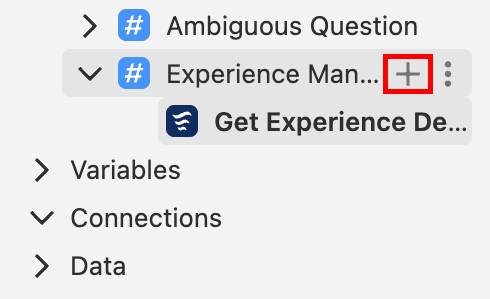
- Explorer(탐색기) 패널에서 Experience Management(익스피리언스 관리) 서브에이전트 옆에 있는 추가 아이콘을 클릭합니다.
-
+New Action(새 작업)을 선택합니다.
- 새로운 작업의 이름을
Get Customer Details(고객 세부 정보 가져오기)로 지정합니다.
- 설명 섹션에
Validate the Customer details by passing their email and memberNumber to see if there is a related contact.(고객의 이메일과 memberNumber를 전달하여 관련 연락처가 있는지 확인함으로써 고객의 세부 정보를 검증합니다)라는 텍스트를 추가합니다.
-
Create and Open(만들기 및 열기)을 클릭합니다.
-
Flow(플로)를 Reference Action Type(참조 작업 유형)으로 선택합니다.
- Reference Action(참조 작업 유형)의 경우 Get Customer Details(고객 세부 정보 가져오기)를 선택합니다.
- 화면을 아래로 스크롤해서 Inputs and Outputs(입력 및 출력) 섹션으로 이동한 뒤 다음에 체크 표시를 추가합니다.
- email input(입력): Require Input to execute action(작업을 실행하려면 입력 필요)
- memberNumber input(입력): Require Input to execute action(작업을 실행하려면 입력 필요)
- contact output(출력): Show in conversation(대화에 표시)
- email input(입력): Require Input to execute action(작업을 실행하려면 입력 필요)
- 다른 옵션은 그대로 두고 Save(저장)를 클릭합니다.
자산 라이브러리에서 두 가지 작업 추가
이미 만들어 둔 작업은 자산 라이브러리에서 가져와서 새로운 에이전트에 간편하게 추가할 수 있습니다. 여기서는 두 가지 작업이 이미 만들어져 있으며 이를 Experience Management(익스피리언스 관리) 서브에이전트에 추가해야 합니다. 해당 작업은 다음과 같습니다.
-
Get Sessions(세션 가져오기): 에이전트가 각 익스피리언스에 대한 개별 세션을 가져오도록 허용합니다.
-
Create Experience Session Booking(익스피리언스 세션 예약 생성): 에이전트가 Salesforce에서 새로운 레코드를 생성하도록 허용합니다.
- Explorer(탐색기) 패널에서 Experience Management(익스피리언스 관리) 서브에이전트 옆에 있는 추가 아이콘을 클릭합니다.
-
Add from Asset Library(자산 라이브러리에서 추가)를 선택합니다.
- Search actions…(작업 검색...) 입력에
session(세션)을 입력합니다.
- 다음 두 가지 작업에 대해 Select(선택)를 클릭합니다.
- Create Experience Session Booking(익스피리언스 세션 예약 생성)
- Get Sessions(세션 가져오기)
-
Add to Agent(에이전트에 추가)를 클릭합니다. 참고: 이제 Experience Management(익스피리언스 관리) 서브에이전트 아래에 4개의 작업이 나열됩니다.
-
Save(저장)를 클릭합니다.
서브에이전트에 추론 지침 추가
이제 에이전트는 실행할 수 있는 모든 작업을 갖췄습니다. 하지만 이를 정확히 언제, 어떻게 사용해야 할지는 알지 못합니다. 에이전트가 이러한 기능을 사용해야 하는 컨텍스트를 이해할 수 있도록 지침 같은 것을 추가할 수 있다면 좋을 텐데 말이죠. 잠깐, 생각해보니 그런 게 있네요! 서브에이전트 추론 지침은 에이전트에게 무엇을 해야 하고 어떻게 응답해야 하는지를 알려줍니다. Experience Management(익스피리언스 관리) 서브에이전트는 현재 최소한의 지침만을 갖고 있습니다.
- Explorer(탐색기) 패널에서 Experience Management(익스피리언스 관리) 서브에이전트를 클릭하여 해당 서브에이전트의 탭을 Editor View(편집기 뷰)에서 엽니다.
- Experience Management(익스피리언스 관리) 서브에이전트를 열어 둔 상태에서 현재 추론 지침이 있는 경우 이를 삭제합니다.
- Experience Management(익스피리언스 관리) 서브에이전트에 다음의 새로운 추론 지침을 추가합니다.
1.If a customer would like more information on Activities or Experiences, you should run the “appropriate action” and then summarize the results with improved readability. Always ensure you know the customer before running this action.
2.If the customer is not known, you must always ask for their email address and their membership number to get their Contact record by running {!@actions.Get_Customer_Details} before running any other actions.
3.If asked to get sessions for the experience use {!@actions.Get_Sessions}. Ask for the Date of the sessions if not provided. Use the Id of the Experience__c from {!@actions.Get_Experience_Details}. Do not use the experience name, this must be an ID.
서브에이전트 추론 지침 업데이트
Experience Management(익스피리언스 관리) 서브에이전트에 대한 첫 번째 지침을 수정해서 의도된 작업이 정확하게 참조되도록 만들어야 합니다.
- Experience Management(익스피리언스 관리) 서브에이전트 탭이 열린 상태에서 첫 번째 지침의 ‘appropriate action(적절한 작업)’이라는 문구(따옴표 포함)를 강조 표시합니다.

-
‘appropriate action(적절한 작업)’을 삭제한 다음, @를 입력하여(참고: 리소스 선택기를 실행하려면 @를 직접 입력해야 하며, 복사하여 붙여넣기는 안 됩니다) Resource Picker(리소스 선택기)를 엽니다.
- Resource Picker(리소스 선택기)에서 Actions(작업)를 클릭하여 모든 작업 옵션을 표시합니다.
-
Get Experience Details(익스피리언스 세부 사항 가져오기) 작업을 선택합니다. 해당 작업이 지침에 추가되었습니다.
보기 변경
Agentforce 빌더의 고유한 기능 중 하나는 스크립트 뷰에서 요소들을 확인할 수 있다는 점입니다. 스크립트 뷰는 스크립트를 직접 작성하고 편집하는 데 사용됩니다.
- Experience Management(익스피리언스 관리) 서브에이전트 탭을 열어둔 상태로 탐색기 패널 오른쪽 상단 모서리의 스크립트 뷰 버튼 </>을 클릭합니다.

- 뷰가 스크립트 뷰로 전환되었습니다. 캔버스 뷰에서와 마찬가지로 이 뷰에서도 에이전트 요소를 편집할 수 있습니다.
- 마지막 지침의 끝에 커서를 놓고 Enter/Return 키를 눌러 새로운 빈 줄을 추가합니다. 참고: 이 서브에이전트의 지침을 찾는 데 도움이 필요한 경우, 스크립트를 클릭하여 Command+F 또는 Ctrl+F를 누르고
if asked to get(요청한 경우)을 입력합니다. ‘actions’라는 단어를 찾고 그 위에 빈 줄을 추가하세요.
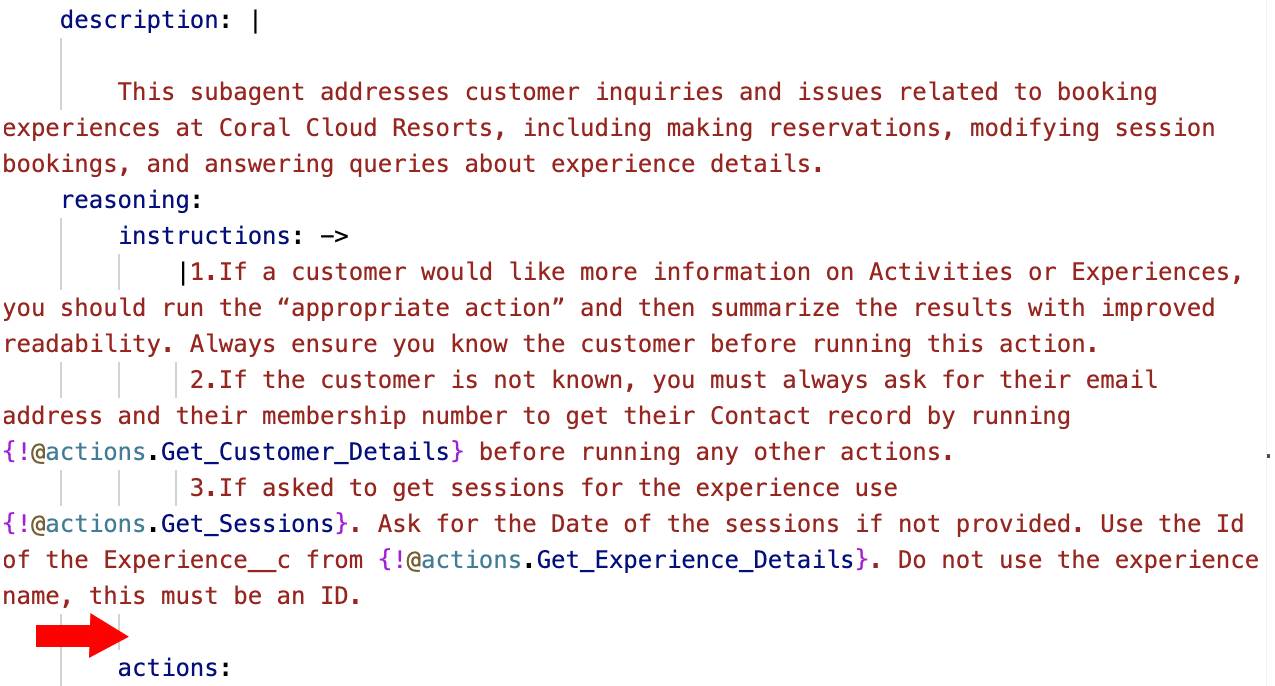
- 추가 지침을 다음과 같이 입력합니다.
4.If asked to book, use the appropriate action. The Contact__c is the contact ID from the {!@actions.Get_Customer_Details}. The Session__c is the ID of the session from the action {!@actions.Get_Sessions}. If multiple sessions are present, ask to select one of the sessions and use that Session as the ID for the Session__c. Prompt for the Number of Guests and use that for the Number_of_Guests__c.(4. 예약을 요청받으면 적절한 작업을 수행합니다. Contact__c는 {!@actions.Get_Customer_Details}에서 가져온 연락처 ID입니다. Session__c는 {!@actions.Get_Sessions} 작업에서 가져온 세션 ID입니다. 여러 세션이 존재하는 경우, 세션 하나를 선택하도록 요청한 뒤 해당 세션을 Session__c의 ID로 사용합니다. 손님 수를 입력하도록 요청하고 해당 값을 Number_of_Guests__c에 사용합니다.)
- 새로운 지침의 첫 문장에서 appropriate action(적절한 작업)이라는 표현을
{!@actions.Create_Experience_Session_Booking}으로 바꿉니다.
- 에이전트 스크립트에 표시된 지침은 다음과 같게 됩니다.

-
Save(저장)를 클릭합니다.
-
캔버스 뷰 버튼을 클릭하여 캔버스 뷰로 돌아갑니다. 참고: 새로운 서브에이전트 지침에는 스크립트 뷰에서 수정한 사항이 반영됩니다. 데이터는 캔버스 또는 스크립트 뷰에서 수정할 수 있습니다.

-
Commit(커밋)을 클릭한 다음 Commit(커밋)을 다시 클릭하여 확인합니다.
참고: 커밋할 수 없다는 오류 메시지가 표시되나요? AI 어시스턴트 패널을 활용할 수 있습니다. AI 어시스턴트 패널에 ‘스캔 및 수정’이라고 입력하고 프롬프트를 활용하여 AI 어시스턴트로 일반적인 문제를 해결하세요. Accept All(모두 수락)을 클릭하고 다시 커밋을 시도합니다.
-
Activate(활성화)를 클릭한 다음 Activate(활성화)를 다시 클릭해 확인합니다.
참고: "에이전트를 활성화할 수 없습니다" 오류 메시지가 표시되면 Agentforce: Unable to Activate Agentforce Agent(Agentforce: Agentforce 에이전트를 활성화할 수 없음) 도움말 문서를 확인하세요.
에이전트 미리보기
에이전트의 기능은 에이전트를 만드는 동안 언제든지 테스트할 수 있습니다. 미리보기 탭에서는 에이전트가 사용자 상호 작용을 기반으로 계획을 수립하고 작업을 실행하는 방식을 파악할 수 있습니다. 에이전트와의 상호 작용이 발생하면 Interaction Details(상호 작용 세부 정보) 패널에 에이전트가 실행하는 내용이 그대로 표시됩니다.
-
Preview(미리보기)를 클릭합니다. 필요한 경우 페이지를 새로 고침합니다.

참고: 미리보기는 목록의 첫 번째 하위 탭입니다. 미리보기 하위 탭으로 이동하려면 왼쪽으로 이동해야 할 수도 있습니다.
- Describe your task or ask a question…(과업 설명 또는 질문하기...) 입력 영역에
Can you let me know more about the full moon beach party experience?(풀문 해변 파티 익스피리언스에 대해 자세히 알려줘)라는 프롬프트를 입력하고 Return/Enter 키를 누릅니다.
- 이메일 및 멤버십 번호를 요청받으면
I am sofiarodriguez@example.com and my membership number is 10008155(저는 sofiarodriguez@example.com이고 멤버십 번호는 10008155입니다)를 입력합니다. Return/Enter 키를 누릅니다.
- 내일 세션을 예약해달라고 요청합니다.
- 패널 상단에 Live Test Mode(라이브 테스트 모드) 드롭다운이 표시되는 것을 볼 수 있습니다. 이는 에이전트가 테스트 도중에 조직의 실제 데이터에 액세스하고 해당 데이터를 수정할 수 있음을 나타냅니다. Live Test Mode(라이브 테스트 모드)에서는 가장 정확한 테스트 대화가 진행되며, 에이전트가 발생시키는 모든 변경 사항은 실제로 적용됩니다. 라이브 데이터에 영향을 미치지 않는 안전한 테스트 환경에서 테스트를 하려면 Live Test Mode(라이브 테스트 모드) 드롭다운을 Simulate(시뮬레이션)으로 전환하고 상황에 맞게 컨텍스트를 조정하세요.
-
뒤로 가기 화살표
 를 클릭해 Agentforce 빌더를 종료합니다.
게시 및 업데이트
웹 배포를 게시하고 플로를 업데이트합니다.
-
 아이콘을 클릭하고 Setup(설정)을 클릭합니다.
- Setup Quick Find(설정 빠른 찾기)에서 Embedded Service Deployments(내장형 서비스 배포)를 검색하여 선택합니다.
-
ESA Web Deployment(ESA 웹 배포)를 선택합니다.
-
Publish(게시)를 클릭해서 최신 내용을 반영하여 다시 게시합니다. 참고: 배포에 최대 10분이 소요될 수 있습니다. 기다리지 말고 다음 단계로 넘어가세요.
플로 경로 전환
이제 기존 플로를 업데이트하여 새로 생성한 서비스 에이전트에 업무를 라우팅합시다.
- Setup Quick Find(설정 빠른 찾기)에서 Flow(플로)를 검색하여 선택합니다.
-
Route to ESA(ESA로 라우팅) 플로를 클릭합니다.
참고: 플로 이름은 알파벳순입니다. Flow Label ↑(플로 레이블↑)을 클릭하여 목록을 Z에서 A로 재정렬합니다. Route to ESA(ESA로 라우팅) 플로가 이제 대략 9번째 플로로 나열되어 있어야 합니다.
-
Route to ESA(ESA로 라우팅) 구성 요소를 클릭합니다.

- Set Input Values(입력 값 설정) 섹션에서 다음 값들을 업데이트합니다.
- Route To(다음으로 라우팅): Agentforce Service Agent(Agentforce 서비스 에이전트)
- Agentforce Service Agent(Agentforce 서비스 에이전트): CC Service Agent(CC 서비스 에이전트)
- Route To(다음으로 라우팅): Agentforce Service Agent(Agentforce 서비스 에이전트)
참고: CC Service Agent(CC 서비스 에이전트)가 옵션으로 표시되지 않으면 Agentforce 빌더로 돌아가 CC Service Agent(CC 서비스 에이전트)를 찾고 활성화되어 있는지 확인하세요.

-
Save As New Version(새 버전으로 저장)을 클릭합니다.
- 나머지는 모두 그대로 두고 Save(저장)를 클릭합니다.
-
Activate(활성화)를 클릭합니다.
-
뒤로 가기 화살표
 를 클릭하여 Setup(설정)으로 돌아갑니다.
Coral Cloud 사이트에 Agentforce 에이전트 추가
마지막으로, Chat 구성 요소를 Coral Cloud Experience Cloud 사이트에 내장합니다.
-
 아이콘을 클릭하고 Setup(설정)을 클릭합니다.
- Setup Quick Find(설정 빠른 찾기)에서 All Sites(모든 사이트)를 검색하여 선택합니다.
- Coral Cloud 사이트 옆의 Builder(빌더)를 클릭합니다.
-
Components(구성 요소) 위젯
 을 클릭합니다.
-
Embedded Messaging(내장형 Messaging)을 검색하고 구성 요소를 Book an Experience of a Lifetime(잊지 못할 익스피리언스 예약) 섹션에 드래그 앤 드롭합니다. 참고: 정확한 배치는 사용자에게 달려 있습니다. 구성 요소가 표시되는 데는 몇 초가 소요될 수 있습니다.
- 기본 설정 그대로 둡니다.
- 오른쪽 상단 모서리에 있는 Publish(게시)를 클릭합니다.
- 확인 창에서 Publish(게시)를 클릭합니다.
-
Got It(확인)을 클릭합니다.
고객 입장에서 에이전트 보기
드디어 공개합니다. 새 에이전트와 상호작용할 시간입니다.
-
Experience Builder(익스피리언스 빌더) 메뉴
 를 클릭합니다.
-
View coral-cloud(Coral 클라우드 보기)를 선택하여 게시된 Coral 클라우트 사이트를 엽니다. 참고: 사이트가 게시되기까지 몇 분 정도 걸릴 수 있습니다. Experience Cloud 사이트가 게시되기를 기다리는 동안 계속 진행하여 아래 과제를 확인하세요.
- 오른쪽 하단에 있는 Messaging(메시지) 아이콘
 을 클릭하여 새 에이전트와 상호 작용을 시작합니다. 에이전트가 인사말을 출력하면 다음 프롬프트를 사용해 테스트해 보세요.
-
Can you let me know about the Underground Cave Exploration?(지하 동굴 탐험에 대해 알려 주실 수 있나요?) - 리마인더:
sofiarodriguez@example.com and my membership number is 10008155.(sofiarodriguez@example.com이며 멤버십 번호는 10008155입니다.)
- 에이전트의 질문에 계속 답하면서 세션을 예약하세요.
- 필수는 아니지만, 원하는 경우 CRM으로 돌아가 선택한 날짜의 지하 동굴 탐험 세션 레코드를 찾으세요. 에이전트가 제공받은 정보를 토대로 레코드를 업데이트한 것을 알 수 있습니다.
이제 Coral Cloud Resorts는 리조트의 활동 프로그램에 대한 질문에 답변하고, 고객을 위해 해당 활동을 예약까지 진행하는 스마트한 서비스 에이전트를 갖게 되었습니다. 성수기를 맞이할 준비가 되었습니다!
리소스
- Trailhead: 새로운 Agentforce 빌더: 빠르게 살펴보기
- Salesforce 도움말: Agentforce 구현 가이드를 토대로 에이전트를 신속하게 생성하기
- 웹 사이트: Salesforce AI 사용 사례 라이브러리
- Agentforce 개발자 가이드: 에이전트 스크립트 참조