음성 지원 에이전트 구축
학습 목표
이 유닛을 완료하면 다음을 수행할 수 있습니다.
- 음성 지원 서비스 에이전트를 만들 수 있습니다.
- 에이전트의 음성 설정을 조정할 수 있습니다.
Agentforce를 통해 인바운드 통화를 처리하는 에이전트를 설정하는 과정은 구조, 인텔리전스, 효율성을 음성 채널로 가져오는 2단계로 구성됩니다. 먼저 인바운드 음성 통화를 수신하고 이에 응답하도록 구성된 Agentforce 에이전트를 만듭니다. 이 에이전트는 상담 센터에서 AI를 기반의 최전선 역할을 수행하게 되어 의도를 이해하고, 질문에 답하며, 신속하고 일관성 있게 일상적인 문의를 해결하도록 설계됩니다.
이번 유닛에서는 음성 지원 에이전트 생성 과정을 단계별로 살펴봅니다.

다음 유닛에서는 이 에이전트를 전화 통신 라우팅에 연결하는 플로를 구축합니다. 이 플로는 통화가 에이전트에 전달되는 방식, 고객 컨텍스트를 수집하는 방식, 대화가 실제 담당자에게 전환되는 시점을 결정합니다. 이러한 단계들이 결합되면 고객 지원을 개선하는 확장 가능한 음성 경험이 생성됩니다.
Agentforce Voice 에이전트 생성하기
시작하기 전에 Agentforce가 조직에서 활성화되어 있는지 확인하세요. AI 에이전트를 생성하고 전체 기능을 사용하기 위해서는 Agentforce를 활성화해야 합니다.
- App Launcher(앱 시작 관리자)에서 Agent(에이전트)를 입력한 다음 Agentforce Studio 앱을 선택합니다.
- Agents(에이전트) 탭에서 New Agent(새 에이전트)를 선택합니다.
- Agentforce 서비스 에이전트 템플릿을 선택합니다. Agent Details(에이전트 세부 정보)에서 이 에이전트를 위한 에이전트 사용자 레코드를 선택하거나 만듭니다.
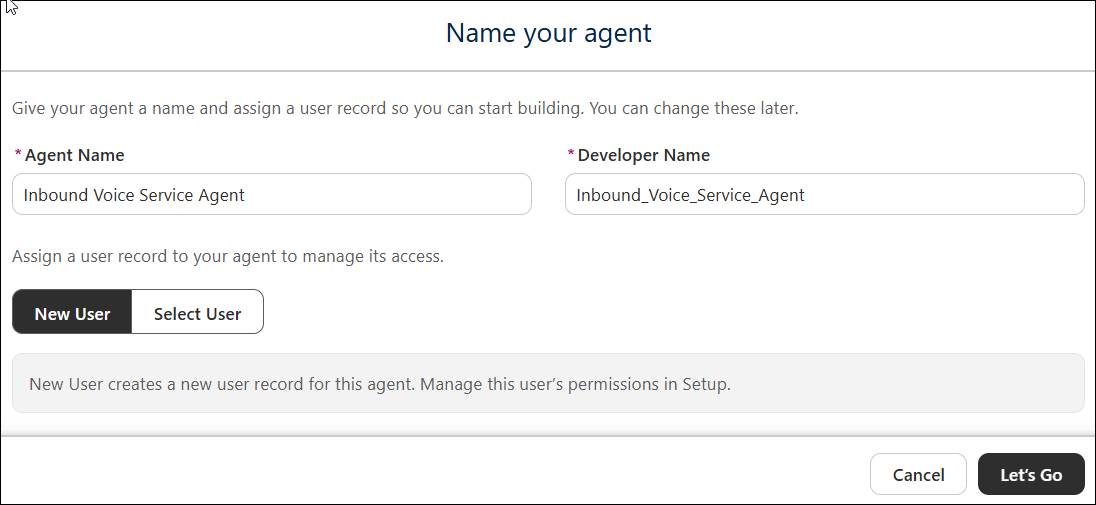
- 이름에 Inbound Voice Service Agent(인바운드 음성 서비스 에이전트)를 입력합니다. 그런 다음 Let's Go(이동하기)를 선택합니다.
- Settings(설정) 섹션에서 Agent Details(에이전트 세부 정보)를 선택하고 다음 설명을 입력합니다.
Deliver personalized customer interactions with an autonomous AI agent. Inbound Voice Service Agent intelligently supports your customers with common inquiries and escalates complex issues.(자율 AI 에이전트를 통해 고객에게 맞춤형 고객 상호 작용을 제공합니다. 인바운드 음성 서비스 에이전트는 일반적인 문의에 대해 지능적으로 고객을 지원하고 복잡한 문제를 에스컬레이션합니다.) - Settings(설정) 섹션에서 System(시스템)을 선택합니다. Agent level instructions(에이전트 수준 지침) 필드에서 다음을 입력합니다.
An AI customer service agent whose job is to help customers with support questions or other issues. You represent Ursa Major Solar, which provides reliable, high-efficiency solar solutions for homes and businesses.(고객의 문의나 다른 문제를 지원하는 작업을 수행하는 AI 고객 서비스 에이전트입니다. 가정과 기업에 신뢰할 수 있고, 효율성 높은 태양광 솔루션을 제공하는 Ursa Major Solar를 대표합니다.)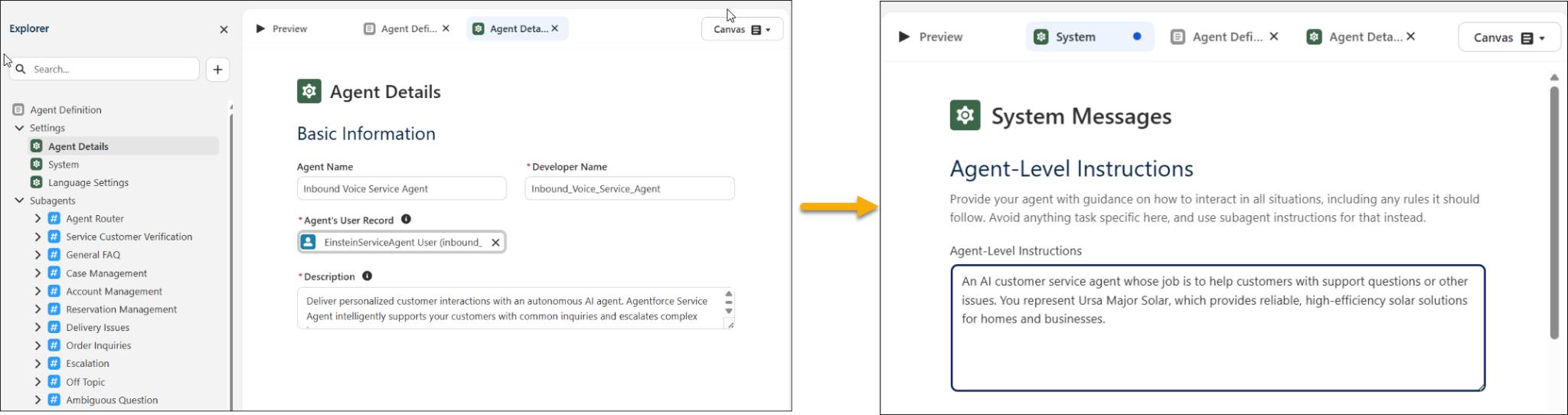
- Language Settings(언어 설정)에서 기본 언어를 음성을 지원하는 언어로 설정합니다.
- Subagents(서브에이전트) 섹션에서 에이전트의 서브에이전트 및 작업을 검토하고 사용자 정의합니다.
-
Save(저장)를 선택합니다.
인바운드 음성 트래픽을 처리하는 새로운 에이전트를 성공적으로 만들었습니다. 다음 단계는 이 에이전트를 전화 통신 시스템에 연결하여, 라우팅된 통화를 수신하고 실시간으로 고객과의 대화에 참여하도록 하는 과정을 살펴보겠습니다.
전화 통신 연결 추가하기
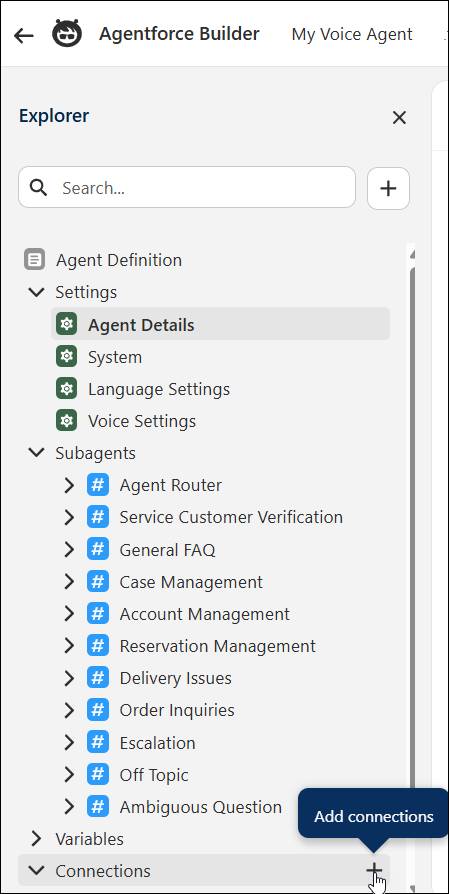
- Explorer(탐색기) 패널의 Connections(연결)에서 Add Connection(연결 추가)을 선택합니다.
- Add Connection(연결 추가) 창에서 Telephony(전화 통신)를 선택합니다.
-
Add to Agent(에이전트에 추가)를 선택합니다.
연결이 추가되었음을 보여주는 성공 배너가 표시되고 음성 설정으로 이동하여 에이전트의 음성을 사용자 정의하고 미리보기를 진행하라는 안내가 표시됩니다.
이렇게 전화 통신 연결을 에이전트에 추가하였으며 이제 설정을 완료할 준비가 되었습니다.
에이전트용 페르소나 사용자 정의하기
에이전트가 브랜드를 반영하고 고객과 공감하는 목소리로 이야기할 때, 모든 상호 작용이 더 자연스럽고, 신뢰할 수 있으며, 인간적으로 느껴집니다. 적절한 음성을 선택하면 더욱 명료하게 전달하고, 고객의 불만이 줄어들며, 고객이 서비스 센터에 문의할 때 기대하는 경험의 질을 높일 수 있습니다.
이제 전화 통신 연결이 설정되었으므로 다음 단계는 고객과 대화할 때 사용할 에이전트의 목소리인 페르소나를 선택하는 것입니다.
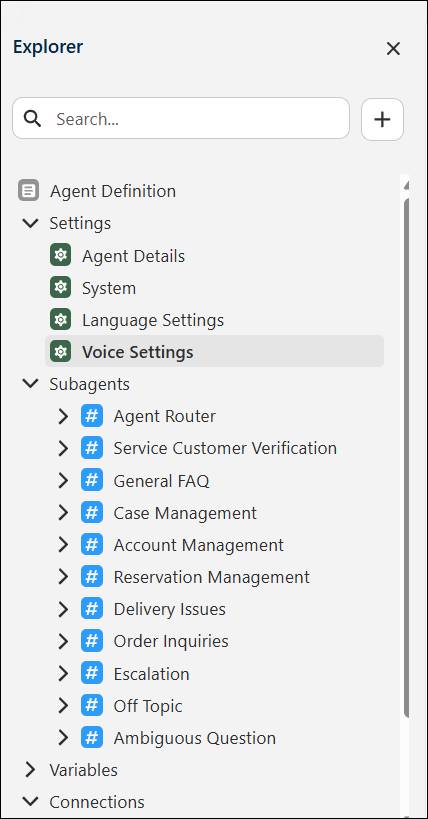
- Explorer(탐색기) 패널에서 Agent Definition Settings(에이전트 정의 설정) 아래에 있는 Voice Settings(음성 설정)를 선택합니다.
- Basic(기본) 아래의 드롭다운 목록에서 페르소나를 선택합니다. 옵션별로 성별, 기본 언어, 스타일, 나이, 억양과 같은 매개변수와 설명을 검토하여 해당 음성의 특성을 이해하고 Play(재생)를 선택하여 미리 들어봅니다. 고객이 AI 에이전트와 소통할 때 실제 듣게 되는 목소리이므로 브랜드와 어울리는 음성을 선택합니다.
- 필요에 따라 에이전트의 음성이 자연스럽거나, 생동감 있거나, 일관성 있게 들리도록 Advanced(고급) 아래에서 속도, 유사성, 안정성을 조정하여 선택한 페르소나를 세부 조정합니다. 발화 속도를 천천히, 또는 빠르게 설정할 수 있고, 기본 스타일과 음성의 유사성을 높이거나 낮출 수 있으며, 톤을 다채롭게 또는 단조롭게 조절할 수 있습니다. 또한 발음 사전을 정의하여 에이전트가 핵심 단어나 어구를 정확히 발음하는 방식을 지정할 수도 있습니다. 주요 용어 프롬프팅은 브랜드 이름이나 내부 전문 용어와 같은 핵심 용어를 더 잘 인식할 수 있도록 설계되어 있으며, 음성 지원 에이전트가 특정 용어를 인식하지 못하는 경우에 한해 신중하게 사용해야 합니다. 프로덕션에 배포하기 전에 반드시 이 설정을 테스트하고 미리 확인해야 합니다.
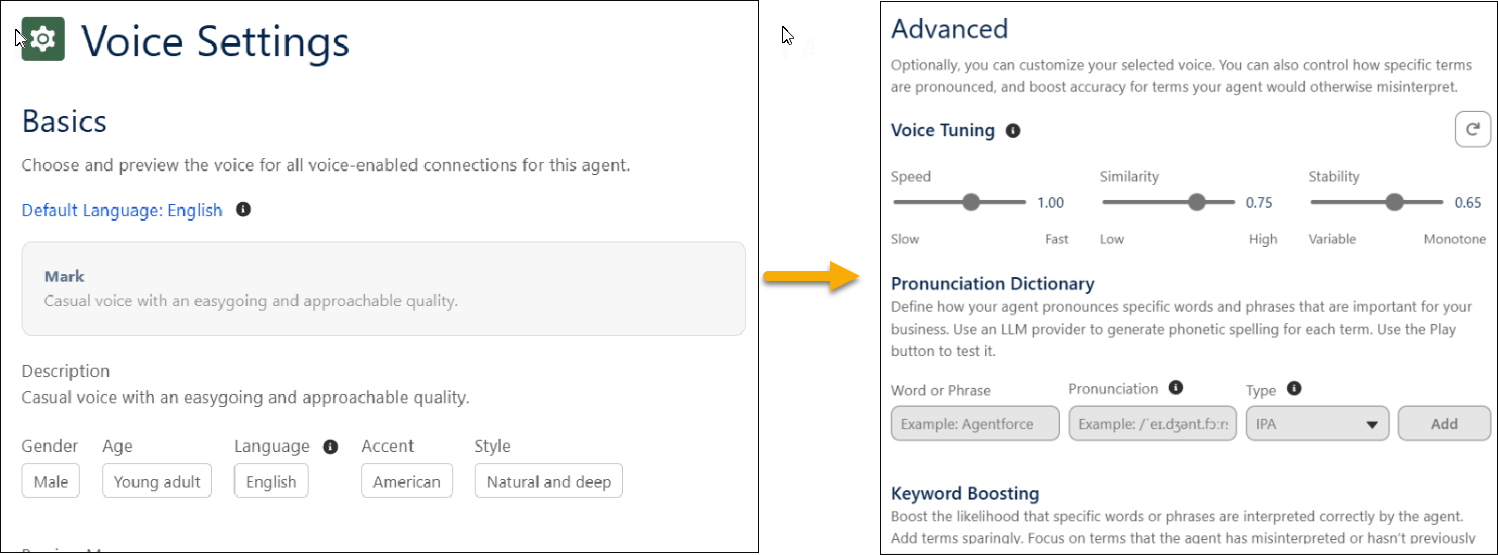 [대체 텍스트: 음성의 기본 구성 및 속도, 유사성, 안정성을 위한 고급 조정 슬라이더를 보여주는 Agentforce 빌더의 음성 설정 화면]
- 에이전트 음성을 적절하게 설정했다면 Save(저장)를 선택한 다음 Commit Version(버전 커밋)을 선택합니다.
- 에이전트를 활성화합니다. 인바운드 라우팅을 구성하기 전에 에이전트의 버전을 커밋하고 활성화해야 합니다.
마무리
고객과 소통하고 상담 센터 운영을 확장하기 위한 음성 에이전트를 성공적으로 구성하고 활성화했습니다. 다음 유닛에서는 통화를 에이전트로 라우팅하는 플로를 설정합니다. 그런 다음, 해당 플로를 음성 채널에 연결하여 전체 익스피리언스를 완성합니다.