메시징 연결 설정하기
학습 목표
이 유닛을 완료하면 다음을 수행할 수 있습니다.
- 메시징 연결과 옴니채널 플로가 대화를 라우팅하는 방식을 설명합니다.
- 서비스 채널, 라우팅 구성, 대기열을 구성합니다.
- 메시징을 위한 인바운드 및 아웃바운드 옴니채널 플로를 구축합니다.
- 에스컬레이션 서브에이전트가 서비스 담당자에게 인계하는 방식을 설명합니다.
고객이 채팅하는 곳에서 시작하기
Northern Trail Outfitters(NTO)에서 Warren이 추진하는 롤아웃 플랜은 고객이 가장 먼저 찾는 채널인 메시징에서 시작됩니다. 하지만 웹사이트에 채팅 창을 도입하기에 앞서 더욱 근본적인 문제를 해결할 필요가 있습니다. 즉, 고객이 메시지를 보낼 때 해당 메시지가 에이전트에게 전달되는 방식, 그리고 AI 에이전트가 문제를 해결할 수 없을 때 대화가 실제 서비스 담당자에게 연결되는 방식을 정립해야 합니다. 이는 메시징 연결 및 라우팅이 담당하는 역할입니다.
Warren은 NTO가 배포할 서비스 에이전트를 위해 웹 사이트에 삽입할 수 있는 고급 웹 채팅 채널을 구축할 예정입니다.
라우팅 작동 방식
Agentforce는 옴니채널을 사용하여 에이전트와 주고 받는 대화를 라우팅할 수 있습니다. 메시징 연결은 두 개의 옴니채널 플로를 사용합니다.
-
인바운드 플로: 새 대화가 시작되면 이 플로가 대화를 AI 에이전트로 라우팅합니다.
-
아웃바운드 플로: 에이전트가 에스컬레이션해야 할 경우, 이 플로가 대화를 AI 에이전트에서 서비스 담당자의 대기열로 라우팅합니다.
사전 요건 설정
Warren은 옴니채널 플로에 필요한 세 가지 사전 요건을 구성합니다.
- 서비스 채널
- 라우팅 구성
- 대기열
서비스 채널 만들기
서비스 채널은 라우팅 구성 및 옴니채널 플로를 Messaging Session(메시징 세션) 개체에 연결합니다.
- Setup(설정)에서 Quick Find(빠른 찾기) 상자에
Sharing Settings(공유 설정)를 입력한 후 Service Channels(서비스 채널)를 선택합니다.
- 이미 메시징 서비스 채널이 있는 경우 다음 단계로 이동합니다. 메시징 서비스 채널이 없다면 New(새로 만들기)를 클릭합니다.
- Warren은 서비스 채널 이름으로
NTO Help Center(NTO 고객지원센터)를 입력합니다.
- Salesforce 개체로 Messaging Session(메시징 세션)을 선택합니다.
- Warren은 서비스 채널 이름으로
- 서비스 채널을 저장합니다.

라우팅 구성 만들기
라우팅 구성은 대기열의 메시징 세션이 서비스 담당자에게 할당되는 방식을 정의합니다.
- Setup(설정)에서 Quick Find(빠른 찾기) 상자에
Routing(라우팅)을 입력한 후 Routing Configurations(라우팅 구성)를 선택합니다.
-
New(새로 만들기)를 클릭합니다.
- 라우팅 구성 이름으로
Messaging Routing(메시징 라우팅)을 입력합니다.
- 라우팅 우선순위로
1을 입력합니다.
- 라우팅 모델로 Least Active(가장 적게 활성)를 선택합니다.
- 용량 유형으로 Inherited(상속됨)를 선택합니다.
- 용량 퍼센트로
25를 입력합니다.
- 라우팅 구성 이름으로
- 라우팅 구성을 저장합니다.

대기열 만들기
인바운드 옴니채널 플로가 대화를 에이전트에게 라우팅하지 못하거나 에이전트가 대화를 에스컬레이션하면, 해당 대화가 이 대기열로 라우팅됩니다. 대기열은 라우팅 구성 설정에 따라 메시징 세션을 서비스 담당자에게 할당합니다.
- Setup(설정)에서 Quick Find(빠른 찾기) 상자에
Queues(대기열)를 입력한 후 Queues(대기열)를 선택합니다.
-
New(새로 만들기)를 클릭합니다.
- 레이블에
Messaging(메시징)을 입력합니다.
- 라우팅 구성에
Messaging_Routing을 입력합니다.
- 지원 개체로 Messaging Session(메시징 세션)을 선택합니다.
- 대기열 구성원에서 본인을 서비스 담당자로 선택합니다.
- 대기열을 저장합니다.

모든 준비가 완료되면 Warren은 Flow Builder에서 아웃바운드 및 인바운드 플로를 구축할 수 있습니다.
아웃바운드 플로 작동 방식
Agentforce 서비스 에이전트는 에스컬레이션 서브에이전트와 아웃바운드 옴니채널 플로를 사용하여 서비스 담당자 및 대기열 등으로 대화를 에스컬레이션합니다.
다른 모든 서브에이전트와 마찬가지로 에스컬레이션 서브에이전트도 작동해야 하는 시점을 지시하는 명령에 따라 움직입니다. 예를 들어 에이전트는 다음과 같은 경우에 대화를 에스컬레이션할 수 있습니다.
- 고객이 명시적으로 실제 직원의 대응을 요청하는 경우.
- 고객의 감정이 부정적으로 바뀌는 경우.
- 요청이 에이전트가 처리할 수 있는 범위를 벗어나는 경우.
이러한 조건이 충족되면 AI 에이전트가 아웃바운드 플로를 트리거합니다.
이 플로는 메시징 대기열에서 서비스 담당자가 대화를 인계받을 수 있는지 확인합니다. 인계가 가능한 경우 해당 플로는 메시징 세션을 업데이트하고 Route Work(작업 라우팅) 작업을 적용하여 세션 및 대화 기록을 해당 대기열로 전달합니다. 그러면 서비스 담당자가 에이전트가 중단한 바로 그 지점부터 대화를 처리할 수 있습니다. 그 결과 원활한 인계가 이루어집니다. 에이전트는 자신이 처리할 수 있는 부분을 담당하며, 서비스 담당자에게 인계가 이뤄질 때도 고객이 같은 내용을 반복해서 말할 필요가 없습니다.
인계를 받을 수 있는 담당자가 없어 에스컬레이션에 실패할 경우, 에이전트는 에스컬레이션 서브에이전트를 사용하여 에스컬레이션 이전의 맥락 정보를 유지한 상태로 대화를 재개합니다. 에스컬레이션은 세션당 한 번만 시도됩니다.
아웃바운드 옴니채널 플로 만들기
Warren은 AI 에이전트로부터 에스컬레이션된 대화를 Northern Trail Outfitters의 서비스 담당자용 메시징 대기열로 라우팅하기 위해 아웃바운드 옴니채널 플로를 생성합니다. 아웃바운드 플로를 구축하는 방법을 모르신다면 Salesforce 도움말에서 옴니채널 플로를 사용하여 에이전트와의 대화 전달하기를 확인하세요.
아웃바운드 에스컬레이션 플로에 대한 단계별 안내는 Agentforce 구현 가이드의 채널에 에이전트 배포하기 장에서 확인하세요.

메시징 연결 추가하기
Warren이 아웃바운드 플로를 만들었으니, 이제 Agentforce 빌더에서 서비스 에이전트의 메시징 연결을 설정할 수 있습니다. 메시징 연결에는 에이전트가 고급 웹 채팅 채널에서 추론하고 응답하는 데 도움이 되는 내부 지침과 적응형 응답 형식이 포함됩니다.
- App Launcher(앱 시작 관리자)에서
Agent(에이전트)를 입력한 다음 Agentforce Studio 앱을 선택합니다.
- Agents(에이전트) 탭에서 에이전트 이름을 클릭합니다.
- Explorer(탐색기) 패널에서 Connections(연결) 옆의 +를 클릭합니다. 이어서 Add Connection(연결 추가)을 선택합니다.
- Add Connections(연결 추가) 창에서 메시징 연결을 선택합니다. 그런 다음 Add to Agent(에이전트에 추가)를 클릭합니다.
아웃바운드 옴니채널 플로 연결하기
아웃바운드 플로를 에이전트에 연결하기 위해 Warren은 해당 플로를 에이전트의 Messaging(메시징) 연결 설정에 에스컬레이션 플로로 추가합니다.
- Agentforce 빌더의 Explorer(탐색기) 패널에서 Messaging(메시징) 연결의 Settings(설정) 페이지를 선택합니다.
- 캔버스의 Escalation(에스컬레이션) 섹션에서 직접 만든 Route Messaging Session to Queue(메시징 세션을 대기열로 라우팅) 플로를 선택합니다. 목록에 플로가 표시되지 않으면 플로를 활성화한 후 다시 시도하세요.
- 에이전트가 대화를 전송하기 전에 보내는 에스컬레이션 메시지를 편집하여 고객이 이후 상황을 미리 알 수 있게 합니다.
One moment while I check if there are any Northern Trail Outfitter reps available(Northern Trail Outfitter 담당자와 연결할 수 있는지 확인하는 동안 잠시만 기다려 주세요)를 입력하세요.
-
Save(저장)를 클릭합니다.
-
Commit Version(버전 커밋)을 클릭합니다.
-
Activate(활성화)를 클릭합니다. 에이전트를 활성화하지 않으면 인바운드 플로를 구축할 때 Flow Builder에서 라우팅 옵션으로 표시되지 않습니다.
인바운드 플로 작동 방식
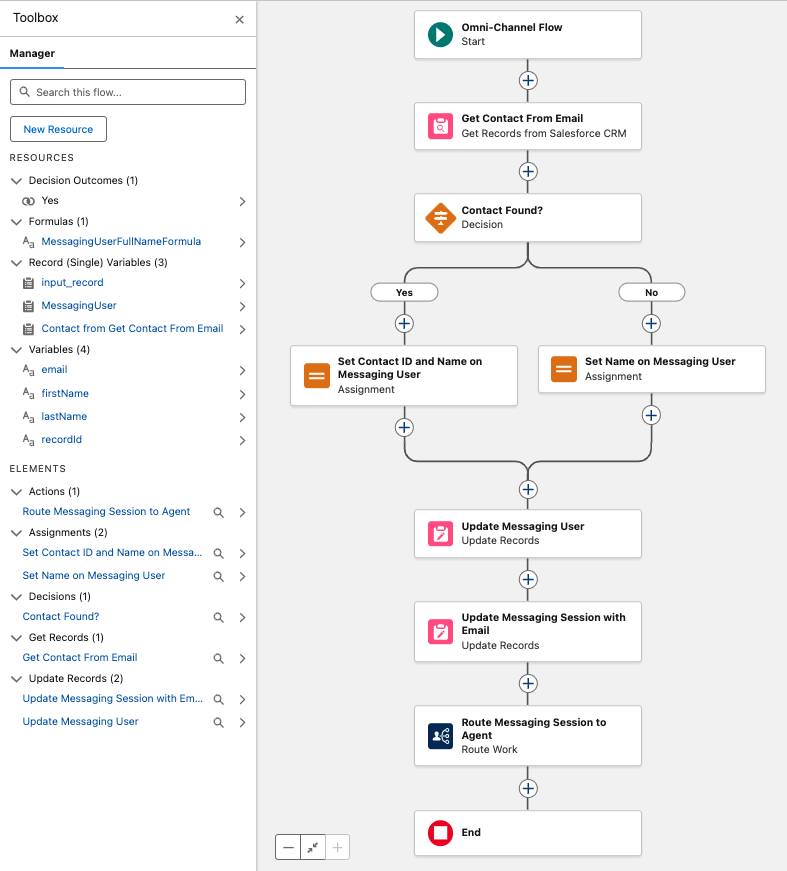
이제 아웃바운드 플로의 작동 방식을 파악했으니 인바운드 플로를 살펴보겠습니다. 인바운드 플로는 Route Work(작업 라우팅) 작업을 사용하여 대화 및 그와 관련된 레코드(메시징 세션 및 이메일 레코드)를 에이전트에게 라우팅합니다.
Warren은 회사 웹 사이트에서 NTO 서비스 에이전트로 메시징 세션을 라우팅하는 인바운드 옴니채널 플로를 만들 계획입니다. 고객이 채널에서 에이전트와 상호 작용하면 대화와 연결된 메시징 세션 레코드가 생성됩니다. 그런 다음 인바운드 옴니채널 플로가 채널에서 에이전트로 레코드를 라우팅합니다.
플로는 메시징 세션 레코드와 사전 채팅 양식에서 수집된 세부 정보를 수신합니다. 그런 다음 메시징 사용자가 기존 연락처인지 확인합니다. 마지막으로 Route Work(작업 라우팅) 작업을 사용하여 세션을 에이전트로 라우팅합니다. 에이전트로의 라우팅이 불가능한 경우, 플로는 메시징 세션을 Messaging(메시징) 대기열로 보냅니다.
인바운드 옴니채널 플로 만들기
다음으로 Warren은 NTO 에이전트를 위한 인바운드 플로 작업에 본격적으로 착수합니다. Warren은 고급 채팅 v1을 사용하여 에이전트를 Messaging(메시징)에 연결합니다. 하지만 고급 채팅 v1을 사용하지 않는 경우, 에이전트를 다른 유형의 메시징 채널에 연결할 수 있습니다.
인바운드 플로에 대한 단계별 안내는 Agentforce 구현 가이드의 채널에 에이전트 배포하기 장에서 확인하세요.
연결 지침 및 응답 형식 맞춤 설정
라우팅 플로를 설정한 후에는 메시징 채널에서 에이전트가 커뮤니케이션하는 방식을 더욱 세부적으로 조정할 수 있습니다. 연결 지침을 활용하면 에이전트가 이 특정 채널에서 추론하고 응답하는 방식을 안내할 수 있습니다. 예를 들어 특정 응답 형식을 사용하거나 메시징 상호 작용 시 특정 지침을 따르도록 에이전트에게 지시할 수 있습니다. 적응형 응답 형식을 사용하면 이 채널에서 에이전트가 응답을 구성하는 방식을 맞춤 설정할 수 있습니다.
자세한 내용은 Saleforce 도움말의 연결 지침 및 응답 형식 관리에서 확인하세요.
서비스 팀이 에스컬레이션된 대화를 처리할 수 있게 하기
NTO는 서비스 담당자들에게 에스컬레이션된 메시징 대화를 관리하는 데 필요한 도구를 제공하고자 합니다. 담당자들을 서비스 자원으로 추가하면 담당자들이 메시징 세션을 전달받고 자신의 현재 상태를 설정하여 대응 가능 여부를 나타낼 수 있습니다.
Service Console 앱에 옴니채널 사이드바와 맞춤형 메시징 세션 레코드 페이지를 추가하여 담당자가 대화를 모니터링하고 참여할 수 있도록 하세요.
- 서비스 담당자가 메시징 세션을 전달받을 수 있도록 각 담당자를 서비스 자원으로 추가하세요.
- 서비스 담당자가 메시징 세션을 전달받을 수 있는지 여부를 나타내려면, 담당자가 서비스 콘솔에서 설정할 수 있는 현재 상태를 두 개 이상 생성하세요.
- 서비스 담당자가 옴니채널 사이드바를 사용하여 Service Console 앱에서 메시징 세션을 수락하고 관리할 수 있도록 메시징 세션이 포함된 사이드바를 Service Console 인터페이스에 추가하고 담당자에게 액세스 권한을 부여하세요.
다음 단계: 웹 사이트에서 테스트하기
Warren이 메시징 연결 및 모든 라우팅 설정을 완료했으니 이제 NTO 웹 사이트에 에이전트를 실제로 임베드할 수 있게 되었습니다. 다음 유닛에서 Warren은 에이전트를 테스트할 Experience Cloud 사이트를 생성합니다.