Salesforce에서 Slack 에이전트 구성
학습 목표
이 유닛을 완료하면 다음을 수행할 수 있습니다.
- 에이전트에 Slack 작업을 추가합니다.
- Slack 작업용 지침을 추가합니다.
- Salesforce에서 에이전트를 활성화합니다.
- Salesforce의 에이전트를 Slack에 연결합니다.

Slack 작업으로 에이전트 구성하기
Sofia를 따라 에이전트를 Slack에 배포하기 위해 Slack 작업으로 Agentforce를 구성하는 작업을 살펴봅시다. 이 유닛에 안내된 단계를 따라가다 보면 마지막에 과제까지 통과하실 수 있습니다.
Sofia는 Agentforce에서 제품 관리 에이전트를 관리하는 Salesforce 및 Slack 관리자입니다. Sofia는 기존에 사용하던 이 에이전트를 Slack에 통합하고 싶어 합니다. Sofia가 속한 조직에서는 많은 직원들이 제품 업데이트를 하고 질문을 하며 업무 수행을 합니다. Slack 채널에서 유용한 제품 정보를 많이 찾을 수 있지만, 여러 채널이 존재하거나 메시지가 누락되는 일이 발생합니다. 이로 인해 직원들이 필요한 답을 신속하게 찾는 데 어려움을 겪기도 합니다.

Sofia는 Slack에서 제품 관리 에이전트와 사용자 간 상호 작용 방식의 예시를 검토했습니다. Agentforce 빌더로 이동하여 에이전트 작업을 구성할 때, Slack 내에서 에이전트가 사용할 기능을 위한 모델로 이 예시를 사용할 예정입니다.

이 예시에서는 제품 관리 에이전트가 질문과 함께 언급됩니다. 이는 스레드에서 모든 채널 구성원이 이용할 수 있도록 즉각적인 응답을 제공합니다. 에이전트는 Slack에서 새로운 캔버스를 만들고 이 정보를 나중에 참고할 수 있도록 추가합니다.
Agentforce 조직 연결 및 실행하기
빠른 시작: Agentforce 조직을 Slack과 연결하기에서 여러분은 전용 Agentforce Developer Edition 조직을 프로비저닝하고 Slack과 통합했습니다. 다음 단계를 시도하기 전에 빠른 시작을 완료했고 로그인 정보를 준비했는지 확인하세요.
- Trailhead 계정에 로그인했는지 확인합니다.
- 이 페이지 하단의 Challenge(과제) 섹션에서 조직 이름을 클릭하고 Connect Org(조직 연결)를 클릭합니다.
- 로그인 화면에서 방금 설정한 Developer Edition의 사용자 이름과 비밀번호를 입력합니다.
- Allow Access?(액세스를 허용하시겠어요?) 화면에서 Allow(허용)를 클릭합니다.
- Want to connect this org for hands-on challenges?(실습 과제를 위해 이 조직을 연결하시겠어요?) 화면에서 Yes! Save it(네, 저장합니다)을 클릭합니다. 과제 페이지에 리디렉션되며 새 Developer Edition을 사용하여 이 배지를 획득할 수 있습니다.
이제 Sofia가 해당 조직에서 제품 관리 에이전트를 Slack 작업과 함께 활성화할 차례입니다.
- 실습 과제가 나올 때까지 화면을 아래로 스크롤 하여 전용 Agentforce 조직을 엽니다.
- Choose your hands-on org(실습 조직 선택)에서 빠른 시작: Agentforce 조직을 Slack과 연결하기의 전용 Agentforce Developer Edition 조직이 선택되어 있는지 확인합니다.
- 그런 다음 Launch(시작)를 선택합니다.
Slack OAuth 활성화
에이전트가 Slack에서 사용자와 상호 작용할 수 있도록 명시적 액세스를 활성화합니다.
-
Setup(설정)으로 이동합니다.
- Quick Find(빠른 찾기) 상자에서 Connected Apps OAuth Usage(연결된 앱 OAuth 사용)를 검색하고 선택합니다.
- 그런 다음 Slack 행을 찾습니다.
- App Actions(앱 작업)에서 Load Actions(작업 로드)를 선택합니다.
- 그런 다음 Install(설치)을 선택합니다.
- 그러면 Install connected app?(연결된 앱을 설치하시겠습니까?)이라는 확인 페이지가 열립니다. Install(설치)을 선택합니다.
- 기존 경험의 Slack Connect 앱 페이지로 이동하는 경우 탐색 상단에서 Switch to Lightning Experience(Lightning Experience로 전환)를 선택합니다.
- 기존 경험의 Slack Connect 앱 페이지로 이동하는 경우 탐색 상단에서 Switch to Lightning Experience(Lightning Experience로 전환)를 선택합니다.
Slack 작업 추가
Sofia가 Agentforce 빌더에서 제품 관리 에이전트에 Slack 작업을 추가하기 위한 완벽한 기회입니다. Sofia를 따라해 보세요.
-
App Launcher(앱 시작 관리자)를 엽니다.
-
Agentforce Studio를 검색해 선택합니다.
-
Product Management Agent(제품 관리 에이전트) 에이전트를 선택합니다.
- Agentforce Builder Explorer(Agentforce 빌더 Explorer)에서 Product Gaps(제품 기능 공백) 서브에이전트를 선택합니다.

- Product Gaps(제품 기능 공백) 캔버스에서 Actions Available For Reasoning(추론에 사용 가능한 작업) 섹션으로 스크롤합니다.
- 마지막 작업 옆에 커서를 놓고 새 줄을 추가합니다. 그러면 Select action(작업 선택) 드롭다운이 추가됩니다.
-
Select action(작업 선택)을 선택합니다.
-
Add from Asset Library(자산 라이브러리에서 추가)를 선택합니다.
- Product Management(제품 관리) 에이전트가 Slack에서 공용 컨텐츠를 검색하고 캔버스를 생성하도록 활성화하는 여러 Slack 작업을 검색하여 선택합니다.
-
Slack 캔버스 생성
-
Slack 캔버스 업데이트
-
Slack 검색
-
Slack 다이렉트 메시지 전송
-
Add to Agent(에이전트에 추가)를 선택합니다.
- 작업이 Explorer에는 표시되지만 캔버스에는 표시되지 않는 경우 각각 추가할 수 있습니다. 마지막 작업 아래에 새 줄을 추가하고 Select action(작업 선택)을 선택한 다음 In this agent(이 에이전트) 목록에서 해당 작업을 선택하면 됩니다.
- 작업이 Explorer에는 표시되지만 캔버스에는 표시되지 않는 경우 각각 추가할 수 있습니다. 마지막 작업 아래에 새 줄을 추가하고 Select action(작업 선택)을 선택한 다음 In this agent(이 에이전트) 목록에서 해당 작업을 선택하면 됩니다.
-
Save(저장)를 선택합니다.

이제 Product Management Agent(제품 관리 에이전트)에 수행할 수 있는 Slack 작업이 있으나 아직 작업 관련 컨텍스트가 없습니다. Sofia는 언제 이 작업을 사용할지에 대해 에이전트를 활성화해야 합니다. 이는 캔버스의 지침을 통해 설정합니다.
Slack 작업용 지침 추가하기
Sofia는 서브에이전트 지침을 사용하여 경계와 컨텍스트를 설정하고 에이전트 동작을 정의합니다. 에이전트별로 작동 방식이 담긴 지침과 설정 모음이 부여됩니다. 모든 경우에 AI 에이전트는 라이선스, 권한, 필드 수준 보안, 공유 설정과 같은 표준 Salesforce 액세스 제어를 준수하여 안전한 작동을 보장합니다.
- Explorer에 Product Gaps(제품 기능 공백) 서브에이전트 캔버스가 열린 상태에서 지침 섹션으로 이동합니다.
- 지침 맨 아래에 다음 내용을 별도의 줄로 추가합니다.
-
If the user requests to add the product gap details to a canvas, then create a canvas in Slack.(사용자가 제품 갭 세부 사항을 캔버스에 추가해 달라고 요청하면 Slack에 캔버스를 생성하세요.)
-
Always ask for a title when a user asks you to create a canvas.(사용자가 캔버스 생성을 요청할 경우 항상 제목을 요청하세요.)
-
Save(저장)를 선택합니다.
에이전트 테스트
Agentforce 빌더에서 Conversation Preview(대화 미리보기)를 사용하여 실제 프롬프트를 입력하고 에이전트의 출력을 확인합니다. 활성화하고 배포하기 전에 테스트하면 에이전트의 중요한 기능이 올바르고 안정적으로 작동하는지 확인할 수 있습니다. 문제를 파악하고 수정하며, 중복을 제거하고, 에이전트의 구성 요소를 수정하면 에이전트의 성능과 사용자 경험을 개선할 수 있습니다. 또한 이러한 과정을 통해 신뢰를 구축하며, 정확하고 편향되지 않으며 안정적인 에이전트를 작동할 수 있습니다.
-
Preview(미리보기)를 선택합니다. 이렇게 하면 현재 설정이 저장되고 라이브 테스트 모드가 열립니다.
- 에이전트가 제품 갭 사례를 생성하도록 안내합니다. 에이전트가 수행하기를 원하는 작업에 대해 명확하고 자세한 지침을 제공하는 것이 가장 효과적이라는 점을 잊지 마세요. 다음 예시 중 하나를 복사하여 대화를 시작할 수 있습니다.
-
Log a product gap for the Trailhead Escape Room badge. Bring it back!(Trailhead Escape Room 뱃지를 다시 도입하기 위해 제품 갭을 등록해 주세요.) -
Product gap for a new business unit. We’re expanding!(비즈니스를 확장 중입니다. 신규 사업부를 위한 제품 갭을 요청합니다.) -
I want to automate the bookings process. Please log a gap.(예약 프로세스를 자동화하고 싶습니다. 격차를 기록해 주세요.)
- 에이전트가 이름과 이메일을 요청하는 경우 Sofia Rodriguez, sofiarodriguez@example.com을 사용할 수 있습니다.
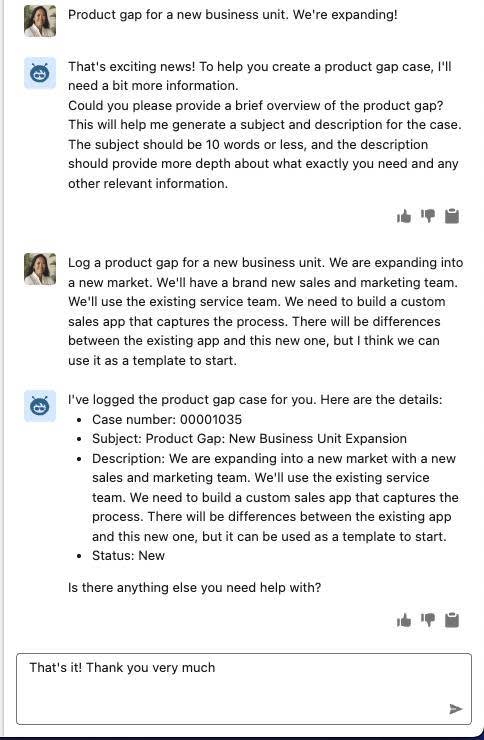
테스트는 원활하게 진행됩니다. 그러나 Sofia가 에이전트에게 캔버스를 생성하라고 요청하자 오류가 발생합니다. 지금 Salesforce org에서 테스트 중이었기 때문에 예상 가능한 일입니다. 이 요청은 Slack에서 이루어져야 하죠.
Slack에 에이전트 연결하기
Sofia의 에이전트가 제품 관리 사용 사례에 대해 서브에이전트, 작업, 가드레일로 구성이 되면 Salesforce에서 에이전트를 Slack과 연결합니다. 과제에서 이 부분을 확인하지는 않지만, 에이전트를 Slack에 성공적으로 배포하고 뱃지를 획득하려면 매우 중요한 단계입니다.
- Product Management Agent(제품 관리 에이전트)가 열려 있는 Explorer가 없다면 Agentforce Studio에서 선택합니다.
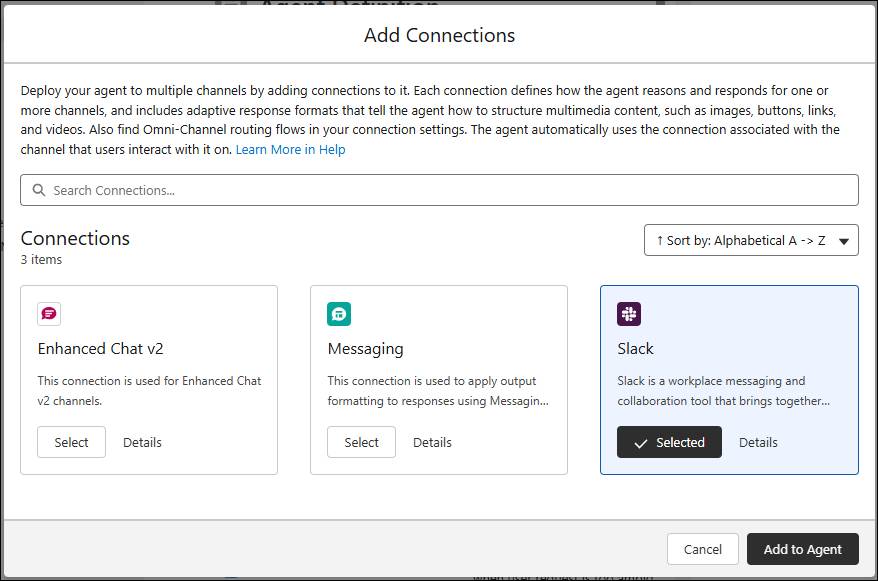
- Connections(연결) 섹션에 마우스 커서를 올리고 +를 선택합니다.
-
Add Connection(연결 추가)를 선택합니다.
- Slack 상자에서 Select(선택) 버튼을 선택합니다.
-
Add to Agent(에이전트에 추가)를 선택합니다. 에이전트가 이제 Slack에서 사용 가능하다는 메시지와 함께 Agentforce 빌더 인터페이스로 돌아갑니다.
연결을 저장함으로써 Sofia는 에이전트를 연결된 Slack 조직에서 사용할 수 있습니다.
에이전트 활성화하기
에이전트가 활성화되면 어디서 공유되든지 사용자가 즉시 액세스할 수 있습니다.
- Agentforce 빌더에서 Commit Version(버전 커밋)을 선택하여 확인 모달을 엽니다.
-
Commit Version(버전 커밋)을 선택합니다.
- 그런 다음 Activate(활성화)를 선택하여 준비 모달을 엽니다.
-
Activate(활성화)를 선택합니다.
- 뒤로 가기 화살표를 클릭하여 빌더를 종료합니다.
주제나 작업을 추가하거나 삭제하는 등 Live Agent를 변경하려면 먼저 에이전트를 비활성화해야 합니다. 이렇게 하면 에이전트가 수행 중인 기능을 중단하지 않고 업데이트를 수행할 수 있습니다. 필요한 변경 사항을 적용한 후 에이전트를 다시 활성화하여 새로운 설정을 적용할 수 있습니다.
사용자에게 액세스 권한 부여
이제 에이전트를 사용할 수 있습니다. 다음으로 사용자에게 에이전트를 사용할 수 있는 명시적 권한을 부여합니다. Slack은 기본적으로 이러한 권한을 적용합니다.
권한 집합을 통해 이를 수행하는 것이 가장 좋습니다. 이 시나리오에서는 Access Agents(에이전트 액세스) 권한 집합이 이미 사용자에게 할당되어 있습니다. 이제 여기에 새 에이전트를 추가합니다.
- Setup(설정)으로 이동합니다.
- Quick Find(빠른 찾기)에서 Permission Sets(권한 집합)를 검색해 선택합니다.
-
Access Agents(에이전트 액세스)로 이동하여 선택합니다.
- 앱에서 Agent Access(에이전트 액세스)를 찾아 선택합니다.
-
Edit(편집)을 선택합니다.
- Enabled Agents(활성화된 에이전트) 목록에 Product Management Agent(제품 관리 에이전트)를 추가합니다.
-
Save(저장)를 선택합니다.
다음 유닛에서는 에이전트를 Slack에 배포합니다. Slack은 이 조직에서 설정한 권한을 따르므로 배포가 완료되면 에이전트에 직접 액세스할 수 있습니다.