確認画面を表示する

取引先責任者を作成および更新する実用的なフローができましたが、変更を実行するだけで、こうしたフローを求めていたユーザーに何も伝えなくてもよいのでしょうか? 優れた UX デザインでは、ユーザーに変更が伝えられます。ですから、このフローの仕上げとして、作成または更新されたレコードへのリンクを表示する通知画面を追加します。
URL 数式を作成する
画面のリンクを機能させるために、テキスト数式を作成します。
- ツールボックス (
 ) で、[New Resource (新規リソース)] をクリックします。
- [リソース種別] で [数式] を選択します。
- [API Name (API 参照名)] に
contactURLと入力します。
- [データ型] で [テキスト] を選択します。
- [Formula (数式)] に、次のテキストを入力します。
"/lightning/r/Contact/" & {!contact.Id} & "/view"![上記の手順に対応する [New Resource (新規リソース)] ウィンドウ。](https://res.cloudinary.com/hy4kyit2a/f_auto/fl_lossy/q_70/learn/projects/build-a-simple-flow/present-confirmation-screens/images/ja-JP/3fca51909af6daba3f0a7cc746b83aa3_kix.9bo6jf1v435.png)
この数式は、& 演算子を使用して複数のテキスト文字列を連結し、1 つの動的な URL を作成します。{!contact.Id}文字列は、更新または作成された取引先責任者の ID を挿入します。
-
[Check Syntax (構文を確認)] をクリックして、数式の構成が正しいことを検証します。
-
[Done (完了)] をクリックします。
- フローを保存します。
更新された取引先責任者画面を追加する
まず、取引先責任者が更新されたときに表示する画面を作成します。
- [Update Contact (取引先責任者を更新)] 要素の後の [Update Existing (既存を更新)] パスで、
 をクリックします。
-
[Screen (画面)] を選択します。
- [Label (表示ラベル)] に
Contact Updated(更新された取引先責任者) と入力します。
[API Name (API 参照名)] は自動的にContact_Updatedに設定されます。
更新された取引先責任者画面に表示テキストコンポーネントを追加する
取引先責任者が更新されたことをユーザーに伝え、更新されたレコードへのリンクを表示するコンポーネントを追加します。
- [Components (コンポーネント)] タブで、[Search Components (コンポーネントを検索)] ボックスに
Display(表示) と入力します。
-
[Display Text (表示テキスト)] コンポーネントをクリックして、画面キャンバスに追加します。
- [Display Text (表示テキスト)] コンポーネントのプロパティペインで、[API Name (API 参照名)] に
contactUpdatedTextと入力します。
- テキストエディターに、次のテキストを入力します。
The contact has been updated.
{!contact.FirstName} {!contact.LastName}-
{!contact.FirstName} {!contact.LastName}をクリックしてドラッグし、強調表示します。
-
 をクリックして、リンクエディターを開きます。
[Link Title (リンクタイトル)] 項目に、{!contact.FirstName} {!contact.LastName}が自動入力されます。
- [Link URL (リンク URL)] に
{!contactURL}と入力します。
このテキストは contactURL 数式を参照するため、リンクをクリックすると、その数式の動的 URL が開きます。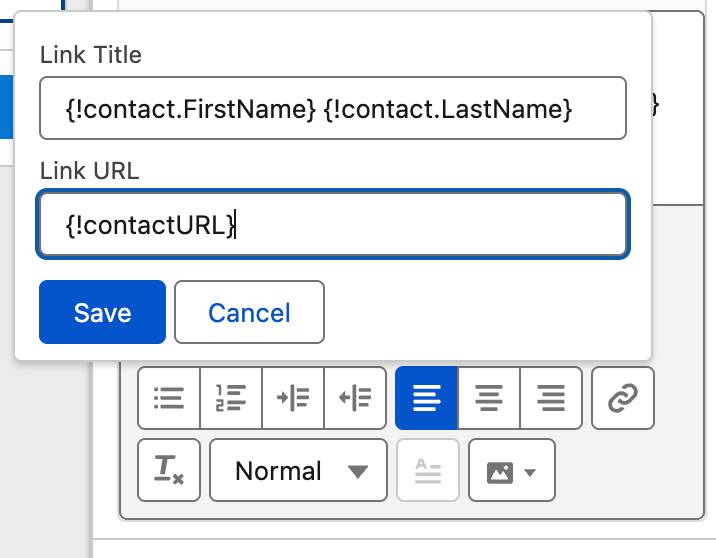 [代替テキスト: 上記の手順に対応するリンクエディター。]
- リンクエディターの [Save (保存)] をクリックします。
![上記の手順に対応する [Display Text (表示テキスト)] 設定パネル。](https://res.cloudinary.com/hy4kyit2a/f_auto/fl_lossy/q_70/learn/projects/build-a-simple-flow/present-confirmation-screens/images/ja-JP/5ae2e763c526e28be3cb35fd1279de09_kix.th53rttk97r1.png)
この画面が実行されると、フローに更新された取引先責任者の氏名がクリック可能なリンクとして表示され、このリンクをクリックすると、更新された取引先責任者に直接移動します。
-
[Done (完了)] をクリックして、[Edit Screen (画面を編集)] ウィンドウを閉じます。
- フローを保存します。
作成された取引先責任者画面を追加する
最後に作成する要素は、取引先責任者が作成されたときに表示する画面です。[Contact Updated (更新された取引先責任者)] 画面要素とよく似ているため、その要素をコピーして貼り付け、コピーした内容を修正するという簡便なアプローチを実行します。
- [Contact Updated (更新された取引先責任者)] 画面にカーソルを置いて、
 をクリックします。
-
[Copy Element (要素をコピー)] を選択します。
- [Create Contact (取引先責任者を作成)] 要素の後の [Not Found (一致なしの場合)] パスで、
 をクリックします。
-
[Paste 1 Element (1 つの要素を貼り付け)] を選択します。
要素をコピーして貼り付けると、[Copy 1 of Contact Updated (更新された取引先責任者のコピー 1)] という要素が作成されます。![[Not Found (一致なしの場合)] パスに、コピーした画面要素が示されている Flow Builder キャンバス。この要素の表示ラベルは「Copy 1 of Contact Updated (更新された取引先責任者のコピー 1)」です。](https://res.cloudinary.com/hy4kyit2a/f_auto/fl_lossy/q_70/learn/projects/build-a-simple-flow/present-confirmation-screens/images/ja-JP/c602bfa92e2a95254aa31bbe3c448f0e_kix.w1xyjyllyxte.png)
コピーした要素を、このパスのニーズに合わせて調整します。
-
[Copy 1 of Contact Updated (更新された取引先責任者のコピー 1)] をクリックします。
- [Screen Properties (画面のプロパティ)] パネルの値を更新します。
- [Label (表示ラベル)] に
Contact Created(作成された取引先責任者) と入力します。
- [API Name (API 参照名)] に
Contact_Createdと入力します。
- [Label (表示ラベル)] に
- 画面キャンバスで、[Display Text (表示テキスト)] コンポーネント (「The contact has been updated. (取引先責任者が更新されました。)」と表示されている箇所) をクリックします。
- [Display Text (表示テキスト)] 設定パネルの値を更新します。
- [API Name (API 参照名)] で、既存の値を
contactCreatedTextに変更します。
この値を変更するのは、フロー内の各 API 参照名を一意にする必要があるためです。
- テキストエディターで、
updatedをcreatedに置き換えます。
- [API Name (API 参照名)] で、既存の値を
-
[Done (完了)] をクリックします。
- フローを保存します。
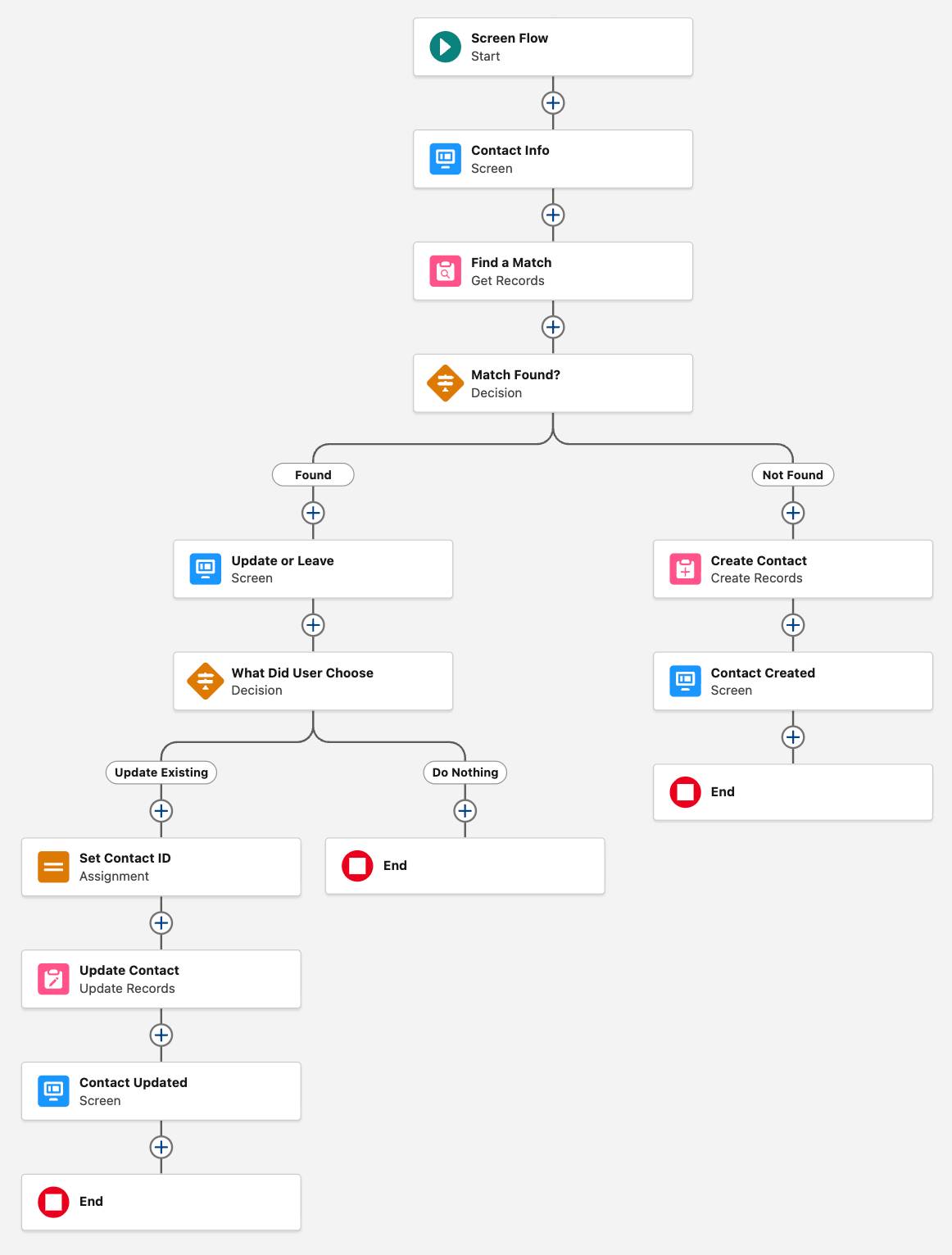
これでフローの作成は終了です。[Run (実行)] をクリックすると、フローが実行され、組織の取引先責任者が作成または更新されていることを確認できます。フローの実行時に何が行われるのかの詳細を確認するには、[Debug (デバッグ)] をクリックして、[Run (実行)] をクリックします。