WhatsApp でお客様をサポートする
学習の目的
この単元を完了すると、次のことができるようになります。
- サービスコンソールでお客様と WhatsApp メッセージをやり取りする。
- 拡張 WhatsApp メッセージングセッションでメッセージングコンポーネントを送信する。
- 拡張 WhatsApp メッセージングセッションを終了または転送する。
WhatsApp チャネルを有効にする
Maria は、自分のチャネルがビジネスに使用できる状態であることを認識しています。ここでチャネルを有効にして、Ursa Major Solar のサポートチームが WhatsApp 経由でお客様に対応できるようにします。その手順は次のとおりです。
- [Setup (設定)] で、[Messaging Settings (メッセージング設定)] ページに移動し、チャネルの名前をクリックします。
- ページの上部にある [Activate Channel (チャネルを有効化)] をクリックします。
![[View Checklist (チェックリストを表示)] ボタンと [Activate (有効化)] ボタンが表示されている [Ready to activate your channel (チャネルを有効化する準備はよろしいですか)] ウィンドウ](https://res.cloudinary.com/hy4kyit2a/f_auto/fl_lossy/q_70/learn/modules/whatsapp-for-service-cloud/help-customers-in-whatsapp/images/ja-JP/31421102e75ee04ef237ae27eeb08c7d_kix.ep5zles8t8ee.png)
-
[View Checklist (チェックリストを表示)] をクリックして、チャネルの設定手順がすべて完了していることを確認します。
-
[Activate (有効化)] をクリックします。
お客様の WhatsApp メッセージを受け入れる
Ursa Major Solar のオフィスにとって画期的な瞬間です。Maria は、経験豊富なサービス担当者である Jessica Tanaka を相手に新しい拡張 WhatsApp チャネルを試してみます。Maria が自分自身の WhatsApp アカウントから Ursa Major Solar にメッセージを送信し、Jessica がサービスコンソールで返信します。
Jessica はまず、オムニチャネルでオンライン状態にして、受信メッセージを受け取れるようにします。次の手順を実行します。
-
 をクリックして、サービスコンソールアプリケーションを選択します。
- 画面のフッターにある [Omni-Channel (オムニチャネル)] をクリックして、オムニチャネルユーティリティを展開します。
- ドロップダウンメニューをクリックして、状況を選択します。Jessica は [Available—Messaging (対応可能 — メッセージング)] を選択します。状況の横に緑のドットが表示されたら、お客様とチャットできます。
Maria が Ursa Major の WhatsApp 番号に WhatsApp メッセージを送信します。メッセージの受信にオプトインするための自動レスポンスプロンプトが届いたら、キーワードを送信します。すると、Jessica のオムニチャネルユーティリティの [New (新規)] タブに、Maria のメッセージングセッションが表示されます。Jessica がチェックマークをクリックしてメッセージを受け入れると、メッセージングセッションが有効になります!

次は、チャネルでさまざまな種別のコンテンツを送信してみましょう。
WhatsApp でメッセージを送信する
優れたカスタマーエクスペリエンスを実現するために、Maria は Jessica と Ursa Major Solar のサポートチームの全員に、拡張 WhatsApp チャネル経由で送受信できる各種のコンテンツを把握してもらいたいと考えています。以下に、チャネルをテストする方法を説明します。
テキストと絵文字を送信する
テキストの送信は通常と何ら変わりありません。絵文字を送る場合は、絵文字アイコンをクリックします。

クイックテキストを送信する
クイックテキストスニペットを送信する場合は、クイックテキストアイコンをクリックして、必要なスニペットを検索します。

画像、動画、ファイルを送信する
画像、動画、その他の種類のファイルを送信する場合は、クリップアイコンをクリックします。ファイルを選択して、[Send (送信)] を押します。
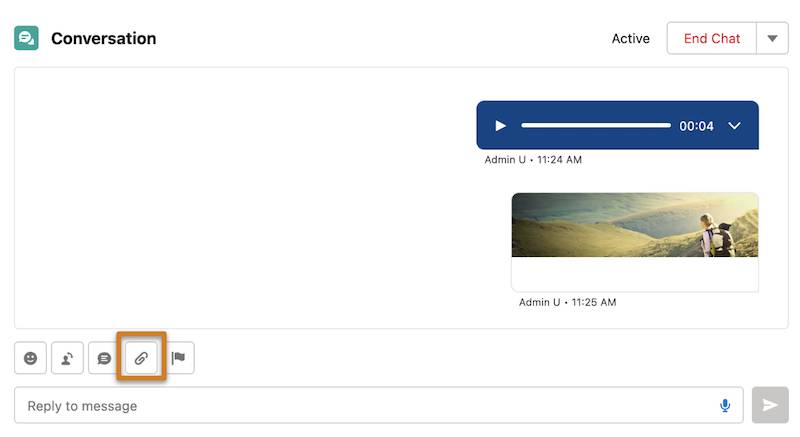
音声メッセージを送信する
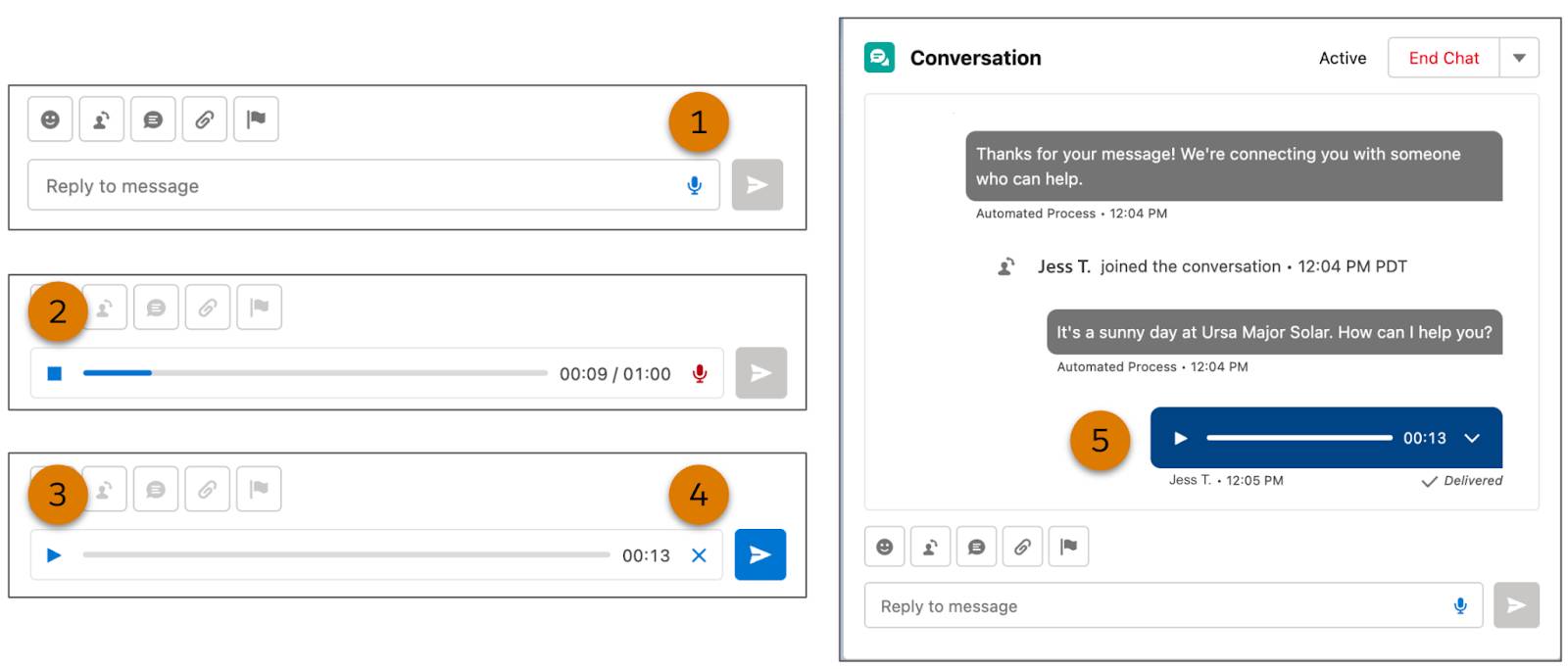
Web ブラウザーがマイクロフォンにアクセスできるようにします。次に、マイクロフォンアイコン (1) をクリックして、話し始めます。話し終えたら、停止アイコン (2) をクリックします。この時点で、メッセージを再生 (3) するか、破棄 (4) することができます。問題がなければ、お客様に送信 (5) します。
メッセージングコンポーネントを送信する
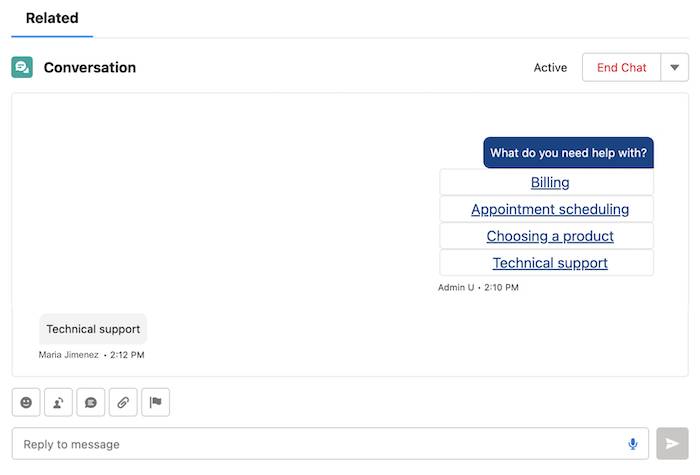
Maria が作成した問い合わせ理由コンポーネントなど、静的コンテンツが含まれるメッセージングコンポーネントを送信する場合は、メッセージングウィンドウのメッセージングコンポーネントアイコンをクリックします。続いて [Send (送信)] をクリックします。

必要に応じて、上部にある検索条件を使用して特定の種別のコンポーネントのみを表示します。リストからコンポーネントを選択して、[Send (送信)] をクリックします。
お客様がオプションをクリックすると、応答として送信されます。
Maria が作成した注文セレクターコンポーネントのような動的コンテンツが含まれるメッセージングコンポーネントを送信する場合は、対応するフローコンポーネントを見つけて、コンポーネントをメッセージ項目に挿入するフローを実行します。続いて [Send (送信)] をクリックします。
![[Next (次へ)] ボタン、[Insert Message (メッセージを挿入)] ボタン、[Finish (完了)] ボタンが表示されているコンソールのフローコンポーネント](https://res.cloudinary.com/hy4kyit2a/f_auto/fl_lossy/q_70/learn/modules/whatsapp-for-service-cloud/help-customers-in-whatsapp/images/ja-JP/f09c45cd13c9df30594751286a16b4d7_kix.71xyyaveb145.png)
お客様がオプションをクリックすると、応答メッセージとして送信されます。

スーパーバイザーの助けを借りる
お客様に気付かれないようにしてスーパーバイザーの助けを借りる場合は、フラグアイコンをクリックして、質問を入力します。スーパーバイザーがオムニスーパーバイザーでアラートを受け取ると、答えを「ささやく」ことができます。アイコンをもう一度クリックすると、フラグが解除されます。Jessica はこの機能に特に大きな期待を寄せています。リモート勤務の担当者が、別の場所にいるスーパーバイザーに簡単に助けてもらえるようになるためです。

ヒント: システム管理者が Einstein 会話インテリジェンスを使用して、担当者やお客様が特定の語句を送信するたびに、担当者のフラグを自動的に有効にすることもできます。
メッセージングセッションを転送または終了する
WhatsApp のカスタマーサービスエクスペリエンスを完成させた Jessica は、お客様とのセッションを終えることにします。サービス担当者は数通りの方法で、WhatsApp のメッセージングセッションを終了できます。
セッションを無効としてマークする
お客様がメッセージに返信しなくなり、サービス担当者にはその理由がわからないことがあります。考えられる理由として、飽きた、ほかのことに気をとられた、眠気に襲われた、アイスクリームトラックが家の前を通りかかったなどが挙げられます。理由が何であれ、メッセージングセッションを無効とマークして、担当者を空き状態にする方法をご紹介します。
- メッセージングウィンドウのドロップダウンメニューをクリックします。
-
[Customer Inactive (顧客が非アクティブ)] を選択します。
![[Customer Inactive (顧客が非アクティブ)] オプションが表示されているメッセージングセッション](https://res.cloudinary.com/hy4kyit2a/f_auto/fl_lossy/q_70/learn/modules/whatsapp-for-service-cloud/help-customers-in-whatsapp/images/ja-JP/20957e0cb40c62fc41a380475f26b2e2_kix.yiunlkmsh9cy.png)
セッションが無効とマークされた後でお客様がメッセージを送信してきた場合、そのセッションは次に対応可能な担当者に転送されます。無効なセッションは、約 1 日後に自動的に終了します。
セッションを転送する
お客様をサポートできない場合、中途半端のまま対応をやめるわけにはいきません。別の担当者、キュー、オムニチャネルルーティングフローに転送して、問題が解決されるようにします。
- 会話コンポーネントの左下にある転送アイコン
 をクリックします。
- 担当者、フロー、キューを検索して、そのいずれかを選択します。転送ウィンドウには、最大 5 つの転送先がアルファベット順に示されます。サービス担当者の状況は表示されません。
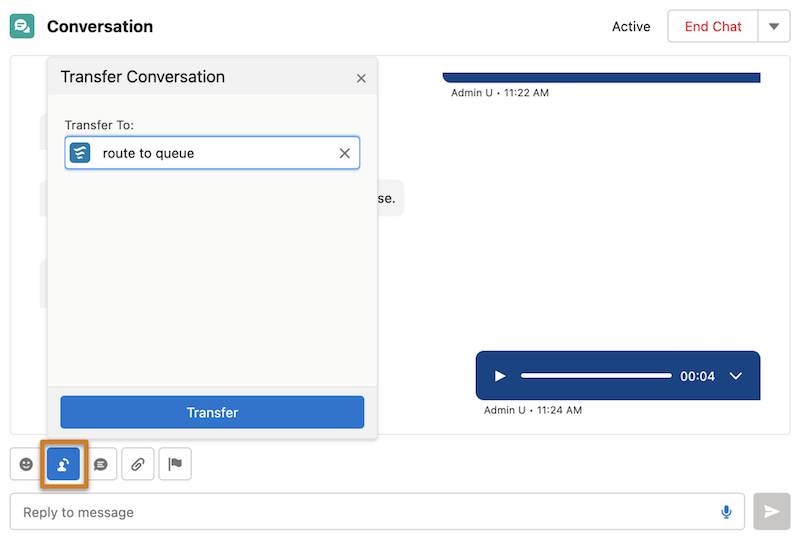
選択した担当者が転送を受け入れると、元の担当者は会話から外れます。
セッションを終了する
お客様の問題を解決できたのであれば、「素晴らしい」の一言です! メッセージングウィンドウの [End Chat (チャットを終了する)] をクリックしてセッションタブを閉じます。
![[End Chat (チャットを終了する)] ボタン](https://res.cloudinary.com/hy4kyit2a/f_auto/fl_lossy/q_70/learn/modules/whatsapp-for-service-cloud/help-customers-in-whatsapp/images/ja-JP/814f4dbc9f5c9fa18ea83962780ceb7a_kix.hg6sz8sl4zu8.png)
WhatsApp のテストがうまくいきました。これで、Ursa Major Solar のカスタマーサポートチームが WhatsApp 経由でお客様に対応できます。Jessica はサポートチームのほかのメンバーのために簡単なトレーニングビデオを録画します。Maria は Web サイトや広報資料で WhatsApp チャネルを宣伝するプランを立てます。次の目標は、ソーラー市場の制覇です。Ursa Major Solar も、あなたも、よくやりました!
リソース
- Salesforce ヘルプ: サービスコンソールでの顧客とのメッセージのやり取り
- Salesforce ヘルプ: Send Messaging Components in Enhanced Messaging Sessions (拡張メッセージングセッションでのメッセージングコンポーネントの送信)
- Salesforce ヘルプ: メッセージングセッションの転送
- Salesforce ヘルプ: Service Cloud のメッセージングセッションのライフサイクル