WhatsApp をメッセージングコンポーネントで拡張する
学習の目的
この単元を完了すると、次のことができるようになります。
- メッセージングコンポーネントを使用して、WhatsApp セッションで構造化されたコンテンツを送信する方法を確認する。
- 基本的なメッセージングコンポーネントと高度なメッセージングコンポーネントを作成する。
- サービスコンソールをカスタマイズして、サービス担当者がお客様にメッセージングコンポーネントを送信できるようにする。
メッセージングコンポーネントを確認する
Ursa Major Solar の WhatsApp アカウントを Salesforce に接続した Maria は、価値の高い生産性ツールをこのチャネルに追加できます。拡張 WhatsApp チャネルでは、サービス担当者がお客様とテキストだけでなく、絵文字、画像、ファイル、音声メッセージ、動画、メッセージングコンポーネントなども送信できます。
Salesforce では、拡張リンク、クリック可能なオプション付きの質問、時間枠のリストなど、構造化されたコンテンツをメッセージングコンポーネントといいます。構造化されたコンテンツには、拡張可能である、高度にカスタマイズできる、担当者やお客様にとって親しみやすく、目を引くため、迅速に情報を交換できるといった利点があります。

Maria の頭には、メッセージングコンポーネントを使用してサポートチームの時間を節約するさまざまなアイデアが浮かんでいます。そこでまず、担当者とお客様の一般的なやり取りのリストを作成することにします。続いて、メッセージングコンポーネントを使用して、リストアップしたやり取りを自動化する方法をブレインストーミングします。
サービス担当者のタスク |
メッセージングコンポーネントによるソリューション |
設定時間 |
|---|---|---|
お客様を Ursa Major の「絶賛おすすめ商品」Web ページに案内する。 |
拡張リンクコンポーネントを作成して、この Web ページに誘導する。 |
5 分未満 |
お客様の問題のカテゴリを見極める。 |
静的オプションが含まれる質問コンポーネントを作成して、4 種類の問い合わせの理由を設定したクリック可能なリストから、お客様にその理由を選んでもらう。 |
5 ~ 10 分 |
お客様の問い合わせがどの注文についてか判断する。 |
動的オプションが含まれる質問コンポーネントを作成して、お客様の直近の 3 件の注文を設定したクリック可能なリストを表示する。 |
30 分以上 フローが必要
|
ソーラー設備の設置予定の時間枠を見つける。 |
時間セレクターコンポーネントを作成して、空いている時間枠を近い順に 4 つ表示する。 |
30 分以上 フローが必要
Apex が必要
|
基本的なメッセージングコンポーネントを作成する
Maria は、サポートチームのために、問題カテゴリのリストの中からお客様に選択してもらうメッセージングコンポーネントを用意したいと考えています。昼休みまで少し時間があったため、[Setup (設定)] にアクセスしてこのコンポーネントを作成します。
- 歯車
 をクリックして [Setup (設定)] を開き、[Messaging Components (メッセージングコンポーネント)] ページに移動します。
-
[New Component (新規コンポーネント)]、[Next (次へ)] の順にクリックして、[Question with Options (オプションが含まれる質問)] を選択します。
![[Question with Options (オプションが含まれる質問)] が選択されている [New Messaging Component (新規メッセージングコンポーネント)] ウィンドウ](https://res.cloudinary.com/hy4kyit2a/f_auto/fl_lossy/q_70/learn/modules/whatsapp-for-service-cloud/extend-whatsapp-with-messaging-components/images/ja-JP/0d79f53f2b10bc3f7b759047c0ecf32a_kix.exmufjn9u7m4.png)
- 表示するオプションの種別を選択します。このコンポーネントには、どのお客様にも同じカテゴリのリストが表示されるようにしたいため、[Static Options (静的オプション)] を選択します。
![[Static Options (静的オプション)] が選択され、[Dynamic Options (動的オプション)] は選択されていないコンポーネント設定フロー画面](https://res.cloudinary.com/hy4kyit2a/f_auto/fl_lossy/q_70/learn/modules/whatsapp-for-service-cloud/extend-whatsapp-with-messaging-components/images/ja-JP/4b44ebd4b02dff345974984f631da115_kix.kph6xm9zge9v.png)
- プロンプトを入力します。Maria は
What do you need help with?(どのようなヘルプが必要ですか?) と入力します。 - 表示するオプションを入力し、必要に応じて並べ替えます。
![[Billing (請求)]、[Appointments (予定)]、[Choosing a product (商品を選択)]、[Technical support (テクニカルサポート)] の 4 つのオプションが入力されているコンポーネント設定フロー画面](https://res.cloudinary.com/hy4kyit2a/f_auto/fl_lossy/q_70/learn/modules/whatsapp-for-service-cloud/extend-whatsapp-with-messaging-components/images/ja-JP/caf8c855d96ba4629f6fd687de681d4f_kix.l0mxktcvnp3t.png)
- コンポーネントに名前を付けて、サービス担当者がその目的をすぐに理解できるようにし、説明を追加します。[Done (完了)] をクリックすると、メッセージングコンポーネントビルダーが開き、各自のコンポーネントをさらにカスタマイズできます。

- メッセージングコンポーネントビルダーで、コンポーネントに形式を追加すると、各種のメッセージングチャネルにどのように表示されるかを管理できます。特定のチャネルでしか使用できない形式もあります。Maria はオプションを縦方向のリストに表示したいと考えているため、コンポーネントにリストセレクター形式を追加することにします。
-
[Add Format (形式を追加)] をクリックします。
-
[List Selector (リストセレクター)] を選択し、その横に WhatsApp ロゴが表示されていることを確認します。このロゴは、WhatsApp チャネルでその形式を使用できることを示します。続いて、[Done (完了)] をクリックします。
![使用可能なメッセージング形式が表示され、[List Selector (リストセレクター)] が選択されているウィンドウ](https://res.cloudinary.com/hy4kyit2a/f_auto/fl_lossy/q_70/learn/modules/whatsapp-for-service-cloud/extend-whatsapp-with-messaging-components/images/ja-JP/1d18608640dc47b8ebb8cc64439b9585_kix.8kcy8o8a1h03.png)
- 左側のサイドバーで、[List Selector (リストセレクター)] をクリックして、各自のコンポーネントに合わせてこの形式をカスタマイズします。簡便な方法として、Maria はコンポーネント情報を入力したときに作成された定数を使用して、中央のコンポーネントプレビューで設定を確認します。次のようになります。
![[List Selector (リストセレクター)] 形式プロパティが表示されているメッセージングコンポーネントビルダー](https://res.cloudinary.com/hy4kyit2a/f_auto/fl_lossy/q_70/learn/modules/whatsapp-for-service-cloud/extend-whatsapp-with-messaging-components/images/ja-JP/b109327922481fabcd9de748ae2407b6_kix.5nv4bvhrt06d.png)
-
[保存] をクリックします。
成功です。Maria は、1 つ目のメッセージングコンポーネントを作成しました。WhatsApp のメッセージングセッションで、このコンポーネントはリストセレクター形式で表示されます。さらにレベルアップして、高度なコンポーネントを作成してみましょう。
高度なメッセージングコンポーネントを作成する
お客様が Ursa Major のカスタマーサポートチームに連絡してきたとき、お客様の問い合わせがどの注文についてなのかをサービス担当者が判断する必要のあることが多々あります。Maria はこのよくあるやり取りを自動化するために、直近の注文リストからお客様に該当するものを選択してもらうメッセージングコンポーネントを作成したいと考えています。そこで、次の作業を実行します。
- 歯車
 をクリックして [Setup (設定)] を開き、[Messaging Components (メッセージングコンポーネント)] ページに移動します。
-
[New Component (新規コンポーネント)]、[Next (次へ)] の順にクリックして、[Question with Options (オプションが含まれる質問)] を選択します。
- 表示するオプションの種別を選択します。このコンポーネントには、お客様ごとに異なるオプションを表示したいため、[Dynamic Options (動的オプション)] を選択します。
- プロンプトを入力します。Maria は
Which order are you inquiring about?(どの注文についてのお問い合わせですか?) と入力します。 - オプションとして表示するレコードタイプを選択します。Maria は [Order (注文)] を選択します。
![[Order (注文)] が選択されているコンポーネント設定画面](https://res.cloudinary.com/hy4kyit2a/f_auto/fl_lossy/q_70/learn/modules/whatsapp-for-service-cloud/extend-whatsapp-with-messaging-components/images/ja-JP/0a9941d10334bb3b06201b4602b3e72c_kix.ok6izkito0y8.png)
- 各注文をオプションとして表示する方法を選択します。複数の項目値を工夫して表示することも、シンプルにそのまま表示することもできます。Maria は [Plain Text Formula (プレーンテキスト数式)] 項目で [Order Number (注文番号)] を選択し、お客様に直近の注文番号のリストが表示されるようにします。

- コンポーネントに「注文セレクター」などの名前を付けて、サービス担当者がその目的をすぐに理解できるようにし、説明を追加します。[Done (完了)] をクリックすると、メッセージングコンポーネントビルダーが開き、各自のコンポーネントをさらにカスタマイズできます。
- メッセージングコンポーネントビルダーで、形式を追加して、WhatsApp チャネルでコンポーネントがどのように表示されるかをカスタマイズします。前回と同様、リストセレクターに定数を使用して形式を確定させます。Maria は以下の設定を使用します。
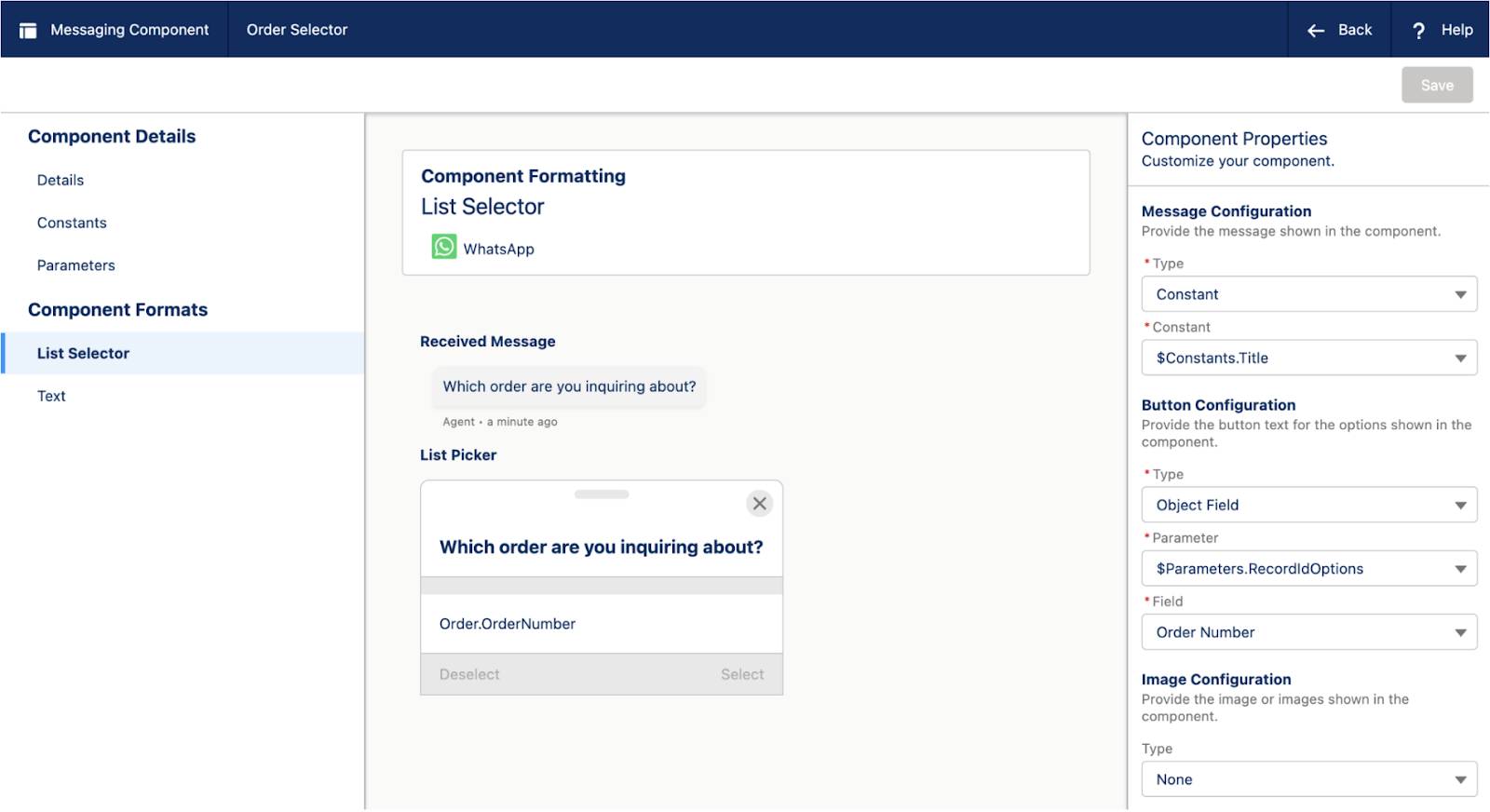
- Maria は独自のメッセージングコンポーネントを作成しました! けれども、これで終わりではありません。この例のように、動的コンテンツが含まれたメッセージングコンポーネントを送信するために、シンプルなフローを作成してサービスコンソールに追加します。担当者がコンポーネントを送信したいときはいつでも、サービスコンソールで、現在のメッセージングセッションにメッセージを挿入するフローを実行できます。詳細な手順については、Salesforce ヘルプの「質問メッセージングコンポーネントを送信するフローの設定」を参照してください。
サービスコンソールにメッセージングコンポーネントを表示する
静的コンテンツが含まれるメッセージングコンポーネントを送信する場合は、担当者がサービスコンソールのメッセージングウィンドウでメッセージングコンポーネントアクションをクリックして、コンポーネントのリストの中から選択します。

他方、お客様ごとに異なる動的なコンテンツ (動的オプションが含まれる質問、時間セレクターなど) を伴なうメッセージングコンポーネントは、専用のスペースが必要なため、独自のフローコンポーネントとして表示されます。Maria はメッセージングセッションレイアウトにフローコンポーネントを追加して、動的メッセージングコンポーネント用に作成したフローを選択します。
ヒント: 動的コンテンツが含まれるコンポーネントが複数ある場合、対応するフローコンポーネントをアコーディオンコンポーネントにグループ化すると、担当者が見つけやすくなります。アコーディオンに「メッセージングコンポーネント (動的)」のようなわかりやすい名前を付けます。次のようになります。

WhatsApp チャネルと整然とした 2 つのメッセージングコンポーネントの準備を整えた Maria は、サービス担当者のエクスペリエンスのテストに進むことができます。では、新しい WhatsApp チャネルでメッセージをやり取りするところを見ていきましょう。
リソース
- Salesforce ヘルプ: Interactive Messaging Components (対話型メッセージングコンポーネント)
- Salesforce ヘルプ: メッセージングコンポーネントの種類と形式
- Salesforce ヘルプ: メッセージングコンポーネントに関する考慮事項