Slack の自動化とアプリを使い始める
学習の目的
この単元を完了すると、次のことができるようになります。
- Slack の自動化によってワークスペースでの業務がどのように効率化されるかを説明する。
- Slack アプリで実行できるアクションを挙げる。
Slack アプリで広がる可能性
Slack 開発者は、経費の承認やソフトウェアのデプロイ、ニュースの公開など、企業の働き方を変える革新的なアプリを構築しています。次の例を参考に、仕事に役立ち、生産性を高める Slack アプリのアイデアを考えてみましょう。
Vodafone、Slack でインシデント解決を迅速化
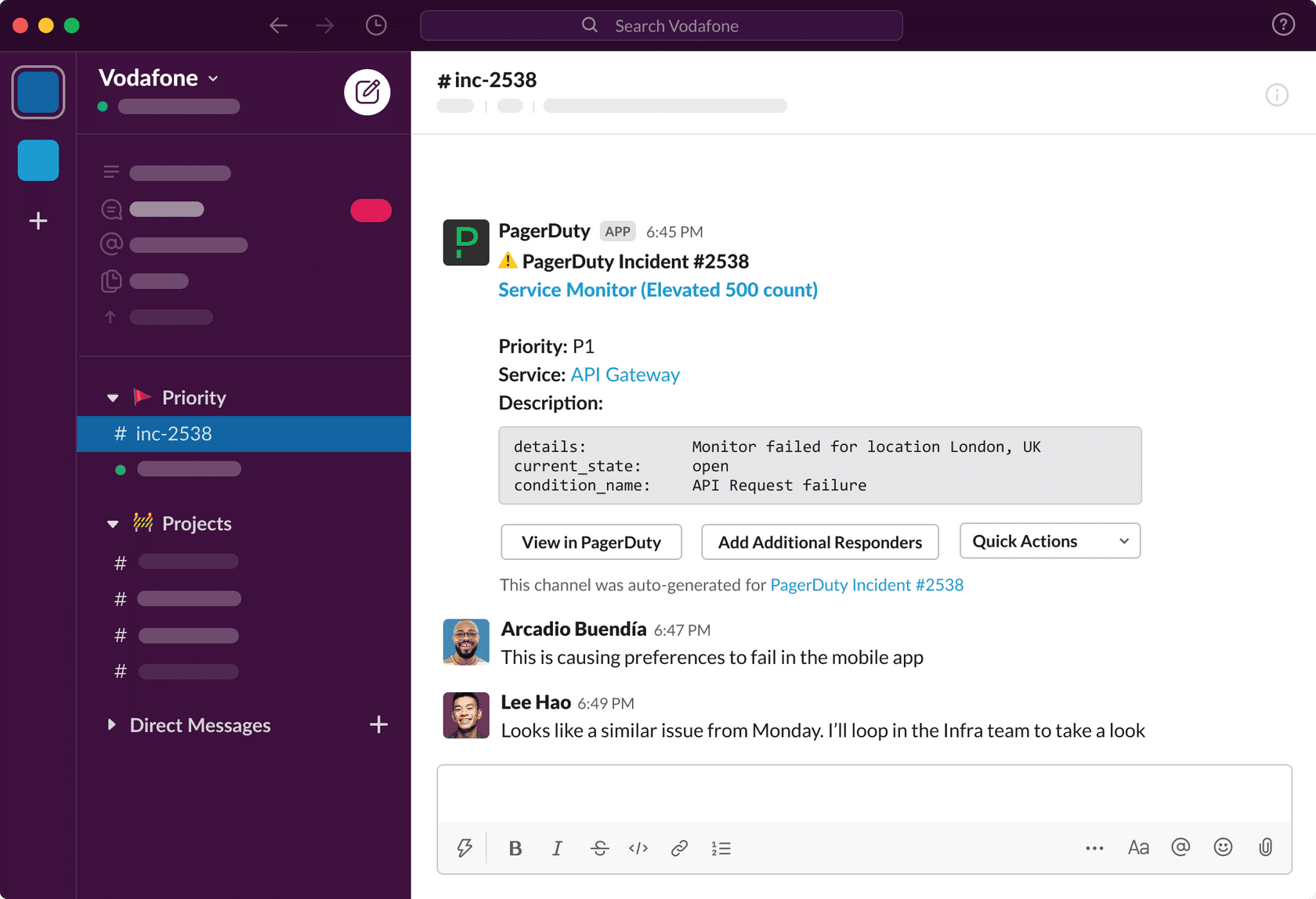
Vodafone の DevOps チームは、PagerDuty や Datadog などのアプリを Slack と組み合わせてインシデントを監視し、迅速にエスカレーションしています。この取り組みにより、平均解決時間を 75% 短縮しています。さらに、Amazon Web Services (AWS) と連携するカスタムアプリも構築し、本番環境をすばやく立ち上げられるようにしています。その結果、インシデントをより迅速に解決し、顧客からの信頼も高めています。
Hearst Magazine、Slack でデータに基づく意思決定を迅速化

Hearst Magazines は、コンテンツのパフォーマンスデータに従業員が簡単にアクセスできるように、HANS アプリを作成しました。このアプリでは、「昨日 Elle で最もパフォーマンスが高かった記事は?」といった質問ができます トレンドになっているトピック、過去に公開した記事、e コマースの収益などのインサイトが得られます。これにより、経営幹部、編集者、そのほかのチームがデータに基づいて迅速に意思決定できます。
Slack の自動化について理解する
Slack ワークフローを使用すると、コーディングなしで定型作業を自動化できます。有料プランのワークフロービルダーでは、定義済みのトリガーとステップを組み合わせた複数ステップのプロセスを作成し、Slack ワークスペースや OrG の作業を効率化できます。さらにアプリと組み合わせれば、複雑なプロセスも自動化できます。
ワークフローはトリガーによって起動します。
-
リンクトリガーは、Slack の任意のパブリックチャンネルからワークフローを起動します。
-
スケジュール済みトリガーは、指定した日時、一定の時間間隔、または定期的なスケジュールでワークフローを自動的に起動します。
-
イベントトリガーは、ユーザーがチャンネルに参加する、メッセージに絵文字でリアクションするなど、Slack で特定のイベントが発生するとワークフローを起動します。
-
Webhook トリガーは、特定の URL が HTTP POST 要求を受信するとワークフローを起動します。
トリガーを使用してステップを開始したり、ほかのステップに続く処理を実行したりできます。
- Slack 関数では、メッセージの投稿、カスタマイズ可能なモーダルの表示、チャンネルの管理、ユーザーグループの更新などの作業を自動化し、Slack 内のワークフローを簡素化できます。
- Google Sheets、Jira Cloud、PagerDuty、Giphy、GitHub、Salesforce、Zoom などのサードパーティコネクタを使用すると、Slack アプリで作成されたステップを介して外部サービスをワークフローに組み込めます。
-
カスタム関数は、開発者がデプロイできる、再利用可能な自動化の構成要素です。一般的なプログラム関数と同様に、入力を受け取り、計算を実行して、出力を返します。
ワークフロービルダーを使用して、Slack でカスタムワークフローをゼロから作成することも、テンプレートから作成することもできます。外部のワークフローと連携する場合は、Webhook を使用してデータを Slack に取り込みます。さらに Slack アプリと連携させれば、ユーザーの生産性を高める複雑な自動化を設計できます。
Slack アプリ
Slack アプリでは、さまざまな API を使用して連携と自動化をさらに進め、Slack 内で高度にカスタマイズされたエクスペリエンスを提供できます。これらの API を使用して Slack のデータを読み取り、書き込み、更新できるため、強力で用途に応じたエクスペリエンスを構築できます。
こうした機能の一部は、Slack クライアントでユーザーが行える操作と同じです。
- Web API と Webhook を使用して、さまざまな種類の会話にメッセージを送信する。
- 会話用の API を使用して、会話を作成、アーカイブ、管理する。
- Events API を使用して、メンション、App Home を開いた操作、そのほか Slack 内で発生するさまざまなイベントに関する通知を受信する。
Slack アプリでは、人間のユーザーにはできないことも実行できます。
- [Home (ホーム)] タブを作成して更新し、ユーザーがいつでも操作したり最新情報を確認したりできるスペースを提供する。
- ショートカットを使用して、ユーザーがいつでも操作を開始できるようにする。
- 情報を動的に収集、表示するモーダルを生成する。
- メッセージ、モーダル、[Home (ホーム)] タブにインタラクティブコンポーネントを表示し、ユーザーが操作したり応答したりできるようにする。
- エンタープライズ向けのさまざまな API を使用して、ユーザー、アプリ、ワークスペースの管理を自動化する。
App Home は、ユーザーがアプリにアクセスする主な場所です。App Home では、さまざまなサーフェスを通してアプリを操作します。
App Home
App Home は、アプリ専用の非公開かつ常設のスペースです。[Home (ホーム)]、[Messages (メッセージ)]、[About (概要)] の各タブがあります。会話リストまたはメッセージ内でアプリ名を選択すると、App Home を表示できます。
![Slack アプリの [Home (ホーム)] タブを表示した Slack UI。](https://res.cloudinary.com/hy4kyit2a/f_auto/fl_lossy/q_70/learn/modules/slack-platform-basics/get-started-with-slack-automation-and-apps/images/ja-JP/50e36bc676aae70cfc23e5083145ed07_kix.satc9970m06a.png)
-
[Home (ホーム)] タブ: 複雑なレイアウトやインタラクティブ機能を使用してカスタマイズできる、常設のアプリスペースです。アプリで更新を確認するタイミングも指定できます。
-
[Messages (メッセージ)] タブ: ユーザーとアプリのダイレクトメッセージでの会話が表示されます。このタブは固定されていてカスタマイズできませんが、アプリ開発者が無効にすることはできます。
-
[About (概要)] タブ: アプリの説明情報が表示されます。このタブは固定されていてカスタマイズできず、無効にすることもできません。
リソース
- Slack 開発者: Using the Home tab ([Home (ホーム)] タブの使用)
- Slack Web サイト: ワークフロービルダー: AI を活用した自動化をすべての人に
- Slack ヘルプ: Slack ワークフロービルダーガイド
- Slack ヘルプ: ワークフローマネージャーを追加または削除する
- Slack ヘルプ: Slack でワークフローを管理する
- Slack ヘルプ: ワークフローを作成する: Slack の外部から開始するワークフローを作成する
- Slack ヘルプ: ワークフロービルダーのアクセスと機能を管理する
- Slack ヘルプ: ワークフロービルダーのカスタムステップを制限する