チャンネルタイプを確認する
学習の目的
この単元を完了すると、次のことができるようになります。
- さまざまなチャンネルタイプについて説明する。
- 基本的なチャンネル設定について説明する。
Slack には数種類のチャンネルがあり、それぞれ業務をサポートするための機能を備えています。チャンネルを作成するときは、その目的、メンバー、対象者を考慮して、適切なチャンネルタイプを選択します。
パブリックチャンネルとプライベートチャンネルの違い
チャンネルを選択する際の 1 つ目のポイントは、パブリックにするかプライベートにするかです。どちらを選ぶかによって、チャンネルの公開範囲とアクセス権が決まります。
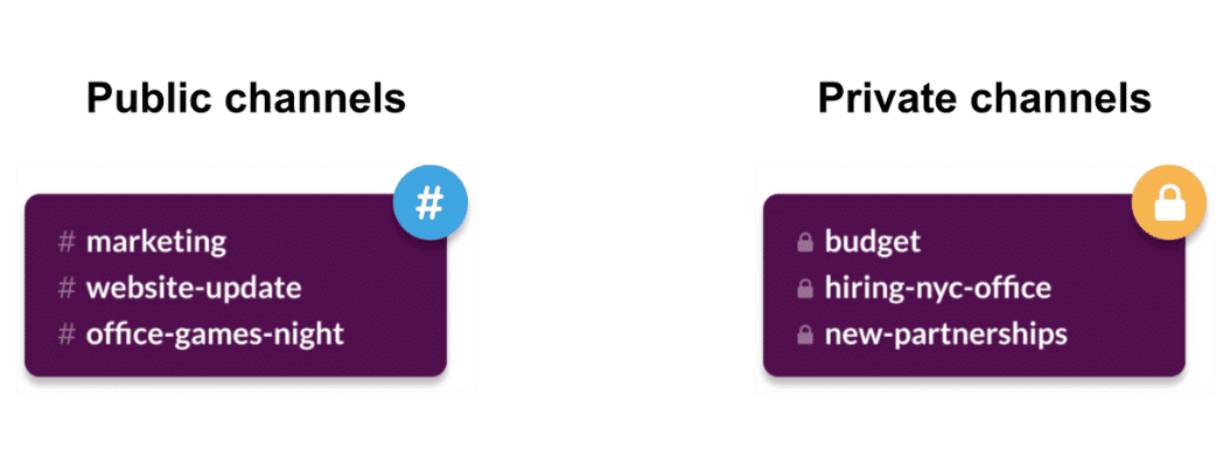
パブリックチャンネルを識別する
ワークスペースのメンバーは、シングルチャンネルゲストを除き、パブリックチャンネルを閲覧、参加、検索できます。新しいチャンネルを作成する際のデフォルトはパブリックです。特定の対象者に非公開で共有する情報がある場合を除き、パブリックチャンネルをお勧めします。パブリックチャンネルでは、ファイルなど、投稿または共有されたコンテンツを検索、閲覧、アクセスできます。特に重要な点は、パブリックチャンネルでは組織の透明性、信頼性、包括性が促進されることです。パブリックチャンネルには # が示されます。
プライベートチャンネルを判別する
プライベートチャンネルに参加するには、そのチャンネルの既存のメンバーから招待される必要があります。チャンネル内で共有されたメッセージやファイルはすべて、そのチャンネルのメンバーのみが検索、閲覧、アクセスできます。
採用や予算編成など、全ユーザーに公開すべきでない情報を共有するときは、プライベートチャンネルをお勧めします。プライベートチャンネルは南京錠の記号で示されます。
さらに、チャンネルを設定する別の方法もあります。
Slack コネクトチャンネルを確認する
Slack コネクトチャンネルでは、チャンネルやダイレクトメッセージ (DM) を使用して、ベンダーや顧客などオーガナイゼーション外のユーザーとコミュニケーションを取ることができます。Slack コネクトチャンネルには、異なるオーガナイゼーションのユーザーも参加できますが、それぞれのオーガナイゼーションの管理者が招待を送信し、承認する必要があります。
すべてのオーガナイゼーションがすでに Slack を使用している場合は、Slack コネクトが便利なオプションです。クライアントの仕事相手である外部関係者が Slack を使用していなくても問題ありません。Slack Enterprise Grid のお客様は、スポンサー接続を作成できます。つまり、新規ユーザーが Slack の無料トライアルを利用しなくても、このチャンネルで長期にわたって接続を維持できます。この接続はパブリックとプライベートのどちらにも設定できます。

ワークスペースをまたぐチャンネルについて理解する
チャンネルの管理は、ワークスペースやオーガナイゼーションの設定によっても異なります。クライアントが企業全体でどのように情報を共有したいと考えているかを検討します。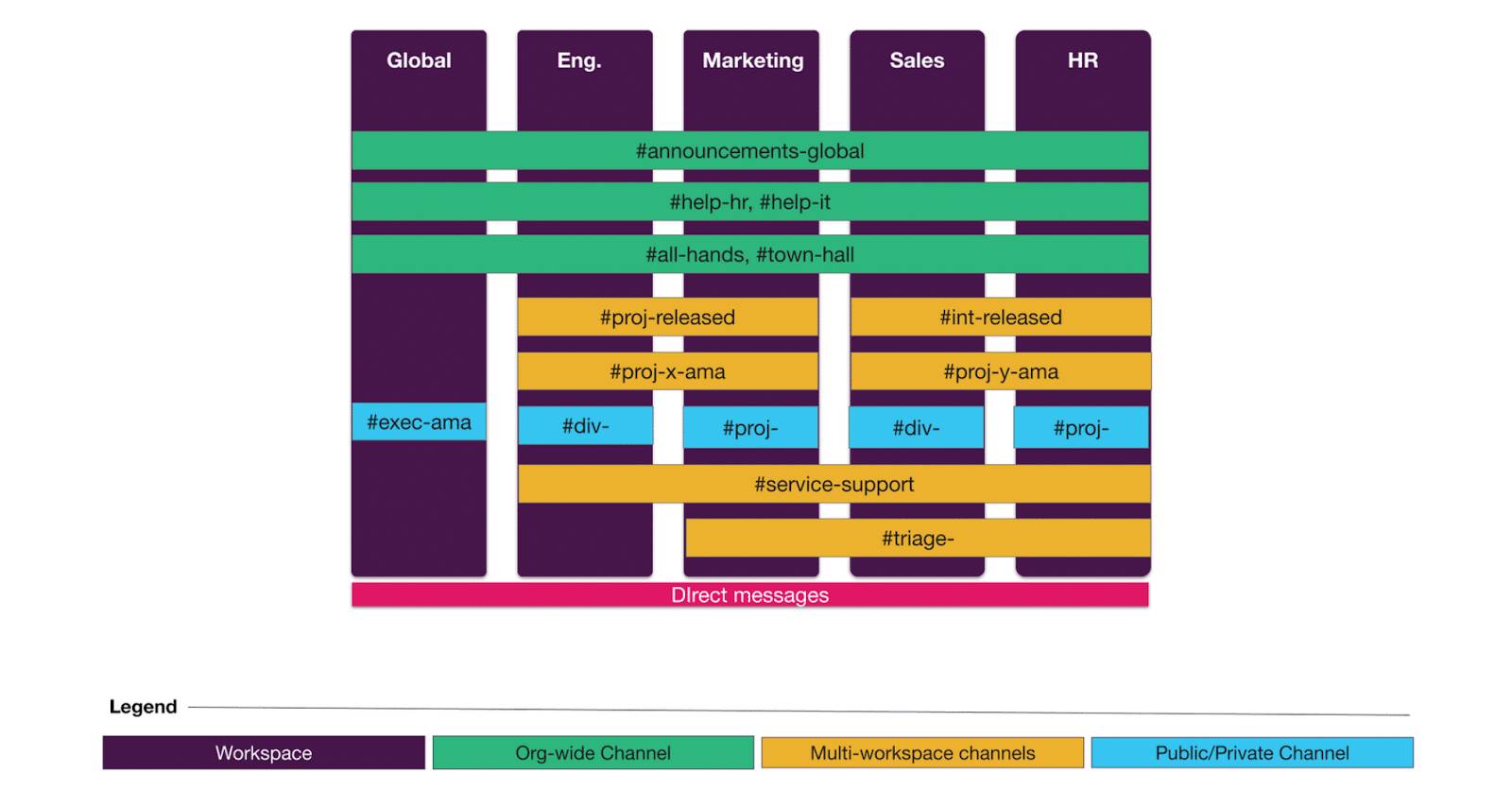
マルチワークスペースチャンネル
マルチワークスペースチャンネルは、複数のワークスペースにまたがって使用されます。クライアントにワークスペースが複数ある場合、こうしたチャンネルはコミュニケーションのバリアを取り除く効果的な手段になります。この方法を採用すれば、異なるワークスペースのユーザーやチームが集まって、プロジェクトでコラボレーションできます。また、異なるワークスペースのユーザーが、1 つのチャンネルで共有される更新情報や社内通知を受け取ることができます。グリッドデザインの画像では、#proj-released、#service-support など、黄色で示されているチャンネルがマルチワークスペースチャンネルの例で、数種のワークスペースで共有されています。マルチワークスペースチャンネルはパブリックとプライベートのどちらにも設定できます。
Org-Wide Channels (OrG 全体のチャンネル)
OrG 全体のチャンネルは、ワークスペースの数に関係なく、グリッドのすべてのワークスペースを網羅します。すべてのワークスペース間やグリッドのメンバー間で情報を共有したり、コラボレーションしたりするためには、こうしたチャンネルが欠かせません。このチャンネルの一例が #announcements-global です。どのワークスペースにいるかに関係なく、すべてのユーザーがこのチャンネルにアクセスし、共有された情報を閲覧できます。
OrG 全体のパブリックチャンネルには Enterprise Grid の全ユーザーがアクセスできるため、OrG 全体のチャンネルの特定の設定を推奨する際には、慎重に検討する必要があります。 では、使用可能なチャンネル設定を見ていきましょう。
チャンネル設定と権限を構成する
どのチャンネル設定にも、メンバーのアクセスを適切に管理するために必要なさまざまな設定と権限が用意されています。
設定 |
説明 |
|---|---|
Default (デフォルト) |
OrG 全体のチャンネルは、オーガナイゼーション全体のデフォルトとして設定できます。つまり、新しいメンバーがグリッドに追加されると、このチャンネルにも自動的に追加されます。 |
必須または省略可能 |
デフォルトチャンネルは、必須に設定できます。必須にすると、メンバーがチャンネルから退出できません。省略可能に設定した場合は、メンバーがいつでもチャンネルから退出できます。たとえば、#announcements-global チャンネルは、全従業員に会社のニュースを知らせるために必須にする必要があります。他方、#help-hr チャンネルは、特定のサポートに関するものであるため省略可能に設定できます。 |
投稿権限 |
OrG 全体のチャンネルの目的を明確にするために、投稿権限を OrG 管理者または特定のユーザーに限定することを検討します。こうすれば、情報が入り乱れるのを防ぎ、社内通知がトピックから逸れないようにすることができます。必要に応じて、同じ権限設定をほかのチャンネルにも適用できるため、オーガナイゼーション全体で管理をカスタマイズできます。 |
スレッド権限 |
社内通知チャンネルへの投稿を制限すれば、ディスカッションの焦点を維持しながら、メンバーがスレッドに返信するという方法で質問できます。こうすると、チャンネルの目的を維持しながら、メンバーに参加を促すことができます。 |
この「投稿」権限の例では、[Org Admins only (OrG 管理者のみ)] が選択され、スレッドと @メンションが有効になっています。この場合、投稿できるのは OrG 管理者のみですが、誰でも返信したり、チャンネルを @メンションして会話を進めたりすることができます。
![[Posting Permissions (投稿権限)] 設定を示す画像。[Who can post in this channel? (このチャンネルに投稿できるメンバーは?)] セクションで [Org Admins only (OrG 管理者のみ)] が選択され、許可を求めるチェックボックスがどちらもオンになっています。](https://res.cloudinary.com/hy4kyit2a/f_auto/fl_lossy/q_70/learn/modules/slack-channel-strategy-basics/explore-channel-types/images/ja-JP/6b08e10fc4016659ecc050de0460261e_kix.6v742r3124sp.png)
Salesforce では、お客様に最初にデフォルトチャンネルを 2 つ以上設定することをお勧めしています。例として、全社向けの最新情報用の #announcements-global と、Slack に関する質問やサポート用の #help-slack が挙げられます。
オーガナイゼーションは、OrG 全体のデフォルトチャンネルを最大 25 個と、さらに特定のワークスペースやユーザーグループ向けのデフォルトチャンネルを設定できます。デフォルトチャンネルを入念に検討すれば、オンボーディングエクスペリエンスが向上し、ユーザーがほかのチームとのつながりを強く感じられるようになります。
これで、各種のチャンネルについて理解することができました。次は、Slack ワークスペースを整理するためにチャンネルに名前を付ける方法と、明確な目的のあるチャンネルを新規作成する方法について学習します。