Slack チャンネルを設定して管理する
学習の目的
この単元を完了すると、次のことができるようになります。
- チャンネルマネージャーが実行できる管理アクションを説明する。
- @channel、@here、@everyone などのチャンネル通知の一般的なユースケースを説明する。
- 管理者へのリクエストチャンネルのメリットを説明する。
効果的にチャンネルを管理する
チャンネルマネージャーは、チャンネルを円滑に運営するための中心的な役割を担います。たとえば、チームメンバーがチャンネルの用途を理解し、効果的にコミュニケーションやコラボレーションを行えるよう支援します。この単元では、チャンネルマネージャーの役割と、チャンネル管理を容易にする便利な管理設定について学びます。
チャンネルマネージャーの役割を詳しく知る
チャンネルを作成すると、自動的にそのチャンネルのチャンネルマネージャーになり、 自分のチャンネルの管理設定と権限を調整できるほか、必要に応じてほかのメンバーをチャンネルマネージャーに設定できます。1 つのチャンネルに最大 100 人のチャンネルマネージャーを割り当てることができます。

チャンネルマネージャーは、チャンネルのトピックと説明を設定したり、名前を変更またはアーカイブしたり、パブリックからプライベートに変換したり、メンバーを外したり、投稿権限を調整したりできます。チャンネルで実行できるすべてのアクションについては、単元末の「リソース」セクションにあるリンク先を確認してください。
チャンネル通知を使用する
チャンネルでは、@メンションを使って、多くのメンバー、場合によっては全メンバーに通知できます。@メンションは便利で強力なツールです。一方で、不要な通知を増やす原因にもなります。そのため、それぞれの機能を理解し、チャンネルマネージャー、管理者、OrG オーナーは、適切な使い方をユーザーに案内することが重要です。ワークスペースのオーナーは、こうした @メンションのデフォルト設定を変更できます。詳細は、「リソース」セクションのリンク先をご覧ください。
@here
チャンネル内でアクティブなメンバーだけに通知するには、@here を使用します。デフォルトでは、すべてのメンバーが @here メンションを使用できます (Enterprise+ プランの OrG にある大規模チャンネルを除く)。
チャンネルで現在アクティブなメンバーの注意を引きたい場合に @here を使用します。アクティブでないメンバーまで通知で煩わせたくないときに便利です。たとえば、今いるメンバーだけでランチをどこにするかを決めたり、アクティブなチームメイトからすぐに質問への回答をもらったりしたいときに @here を使用します。
@channel
@channel を使用すると、アクティブか離席中かに関係なく、チャンネルの全メンバーに通知されます。チャンネルの全メンバーのデスクトップとモバイルに通知が届きます。デフォルトでは、すべてのメンバーが @channel を使用できます (Enterprise+ プランの OrG にある大規模チャンネルを除く)。
タイムリーで重要な情報をチャンネルの全員に知らせる場合は、@channelを使用します。たとえば、重要な期限の直前の変更を伝えたり、新入社員や一緒に仕事をする他部門のメンバーをチャンネルに紹介したりする場合に @channel を使用できます。
@everyone
ワークスペース全体のチャンネル (初期状態では #general) で全メンバーに通知するには、@everyone を使用します。
@everyone を使用できるのは #general チャンネルだけです。メッセージに @everyone を含めると、アクティブか離席中かに関係なく、チャンネルの全メンバーのデスクトップとモバイルに通知が届きます。
#general に投稿できるメンバーだけが @everyone を使用できます。たとえば、カフェスペースでの社内イベント、新しい休暇ポリシー、緊急避難訓練などについて全社員に通知する場合に @everyone を使用できます。
管理者へのリクエストチャンネルを作成する
メンバーが特定の権限を取得したり、ゲストやパートナーとつながったりするために、管理者のサポートが必要になることがあります。このような依頼には、管理者へのリクエストチャンネルを利用します。リクエストチャンネルを利用するようメンバーに案内すると、いくつものメリットがあります。
- パブリックチャンネルにリクエストを投稿してもらえば、複数の管理者で対応を分担できます。ダイレクトメッセージでリクエストを受ける場合と比べて、解決までの時間を短縮できます。
- メンバーは、まずチャンネルを検索して、同じリクエストや質問にすでに回答がないか確認できます。
推奨されるリクエストチャンネル
リクエストチャンネルの名前は、組織のチャンネル命名規則によって異なります。サポート関連なら #help、管理関連なら #admin といった名前がよいでしょう。
たとえば、ワークスペースメンバーがワークスペース管理者や OrG 管理者にリクエストを送るためのチャンネルなら、#help-admins といった名前にします。
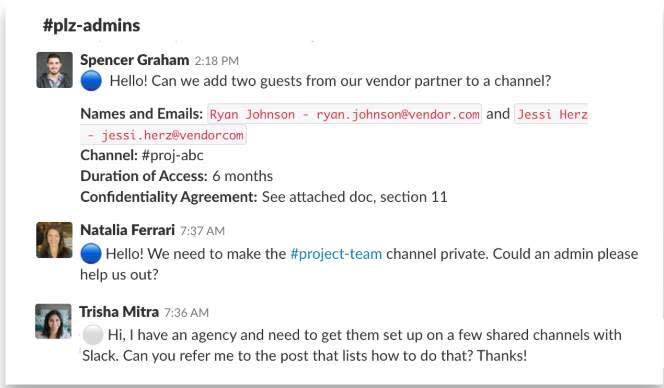
また、#plzhelp-admins という管理者リクエストチャンネルでは、メンバーが詳細や緊急度を記載してリクエストを投稿します。
まとめ
このバッジでは、社内のコミュニケーションとコラボレーションを整理するさまざまな種類のチャンネルについて学びました。また、チャンネルマネージャーの役割と、通知機能の一般的なユースケースについても学びました。こうした基本的な要素とベストプラクティスを活用すれば、ワークスペースでチャンネルを適切に運用し、コミュニケーションのルールを整備できます。
リソース
- Slack ヘルプ: チャンネル管理権限を調整する
- Slack ヘルプ: Slack のチャンネルマネージャーを理解する
- Slack ヘルプ: チャンネル管理ツールを使用する
- Slack ブログ: Six Ways That Channels Can Transform Your Work (チャンネルで働き方を変える 6 つの方法)
- Slack ヘルプ: チャンネルやワークスペースに通知する
- Slack ヘルプ: 社内通知の共有に general チャンネルを使用する
- Slack ヘルプ: チャンネルやワークスペースに通知できるメンバーを管理する
- Slack ヘルプ: グループのダイレクトメッセージをプライベートチャンネルに変換する