Slack 使用状況データにアクセスする
学習の目的
この単元を完了すると、次のことができるようになります。
- Slack の一般的なアナリティクスツールを特定する。
- Slack のワークスペースと OrG レベルダッシュボードで使用できるデータアナリティクスを確認する。
Slack 使用状況データを見つける
Slack アナリティクスデータは次の 3 か所にあります。
-
ワークスペースアナリティクスダッシュボード: このダッシュボードは、フリープラン (基本的なメトリクスのみ)、プロ、ビジネスプラス、Enterprise+ プランで使用できます。
-
OrG アナリティクスダッシュボード: このダッシュボードは Enterprise+ で使用できます。
-
メッセージアクティビティアナリティクス: この機能はビジネスプラスと Enterprise+ で使用できます。
各オプションについて、Slack の使用状況に関するデータを知るための使用方法を見ていきましょう。
ワークスペースアナリティクスダッシュボードを使用する
![[Overview (概要)]、[Channels (チャンネル)]、[Members (メンバー)]、[Apps (アプリ)] の 4 つのタブが含まれる Slack ワークスペースアナリティクスダッシュボード。](https://res.cloudinary.com/hy4kyit2a/f_auto/fl_lossy/q_70/learn/modules/slack-analytics-and-metrics/access-slack-usage-data/images/ja-JP/ca9fcf02d26f206770ea1d5fa719b0c0_kix.j383s5kzqxlk.png)
ワークスペースアナリティクスダッシュボードを使用すると次のことを実行できます。
- アクティブな使用状況、メッセージ数と送信ファイル数、閲覧や会話が行われている場所などの Slack 使用状況を理解する。
- チャンネルとメンバーに関する統計をさまざまなフィールド (最後にアクティブだった日など) で並べ替えて閲覧する。
- データを並べ替え、日付範囲を調整し、CSV 形式でエクスポートする。
デフォルトでは、すべてのメンバーがワークスペースアナリティクスを参照できます。有料プランに限り、ワークスペースオーナーと OrG オーナーはアクセスを制限したり、メンバーを無効にしたりすることができます。Enterprise+ では、OrG オーナーはポリシーを設定して、すべてのワークスペースでアナリティクスへのアクセスをオーナーと管理者のみに制限することができます。
ワークスペースの使用状況を知るには、ワークスペースダッシュボードの次のセクションを確認します。
概要
[Overview (概要)] タブでは Slack の基本であるチャンネル、メッセージ、ファイルが網羅されており、全体的な使用状況とトレンドを把握できます。
このタブには、次のような主要ワークスペースメトリクスが表示されています。
-
Total members (総メンバー数): アクティブなメンバー数 (解除されたメンバーやゲストを除く)
-
Weekly active members (週間アクティブメンバー数): 過去 7 日間にワークスペースを使用したメンバーの数
-
Message distribution (メッセージの分布): パブリックチャンネル、プライベートチャンネル、ダイレクトメッセージで送信されたメッセージの内訳
-
Files uploaded (アップロードファイル数): ワークスペースにアップロードされたファイルの総数
これらのメトリクスから、ワークスペースのアクティビティと使用パターンに関するインサイトが得られます。
チャネル
[Public Channels (パブリックチャンネル)] セクションでは、オーガナイゼーションのパブリックチャンネルに関する詳細なインサイトを得られます。さまざまなフィールドで絞り込むことで、メンバーシップや最近のアクティビティなどで上位のチャンネルを特定できます。名前、総メンバー数、投稿メッセージ数などのメトリクスによってチャンネルを整理すれば、ワークスペースのアクティビティについての理解を深めることができます。
このタブには、次のような主要メトリクスが表示されます。
-
Channel membership (チャンネルメンバーシップ): メンバーの総数 (通常メンバーとゲストを含む)
-
Messages posted (投稿されたメッセージ数): 過去 30 日間にチャンネル内で投稿した人数の変化率
-
Last active (最後にアクティブだった日): チャンネル内で最後にメッセージが送信された日付
これらのメトリクスは、チャンネルのアクティビティとエンゲージメントを理解するのに役立ちます。
メンバー
[Members (メンバー)] タブには、ワークスペース内のユーザーに関する追加情報が表示され、メンバーがどの程度アクティブであるかや、送信したメッセージ数などを詳しく把握できます。
このタブには、メンバーアクティビティを追跡するための次のようなメトリクスが表示されます。
-
Claimed date (申請日付): メンバーが Slack ワークスペースまたは OrG に初めてサインインした日付
-
Days active (アクティブ日数): メンバーが少なくとも 1 つのチャンネルまたはダイレクトメッセージでメッセージを読んだまたは送信した日数
-
Last active (最後にアクティブだった日): メンバーが少なくとも 1 つのチャンネルまたはダイレクトメッセージでメッセージを読んだまたは送信した最後の日付
-
Messages posted (投稿されたメッセージ数): ダイレクトメッセージまたはチャンネルでメンバーによって投稿されたメッセージの数
OrG アナリティクスダッシュボードを使用する
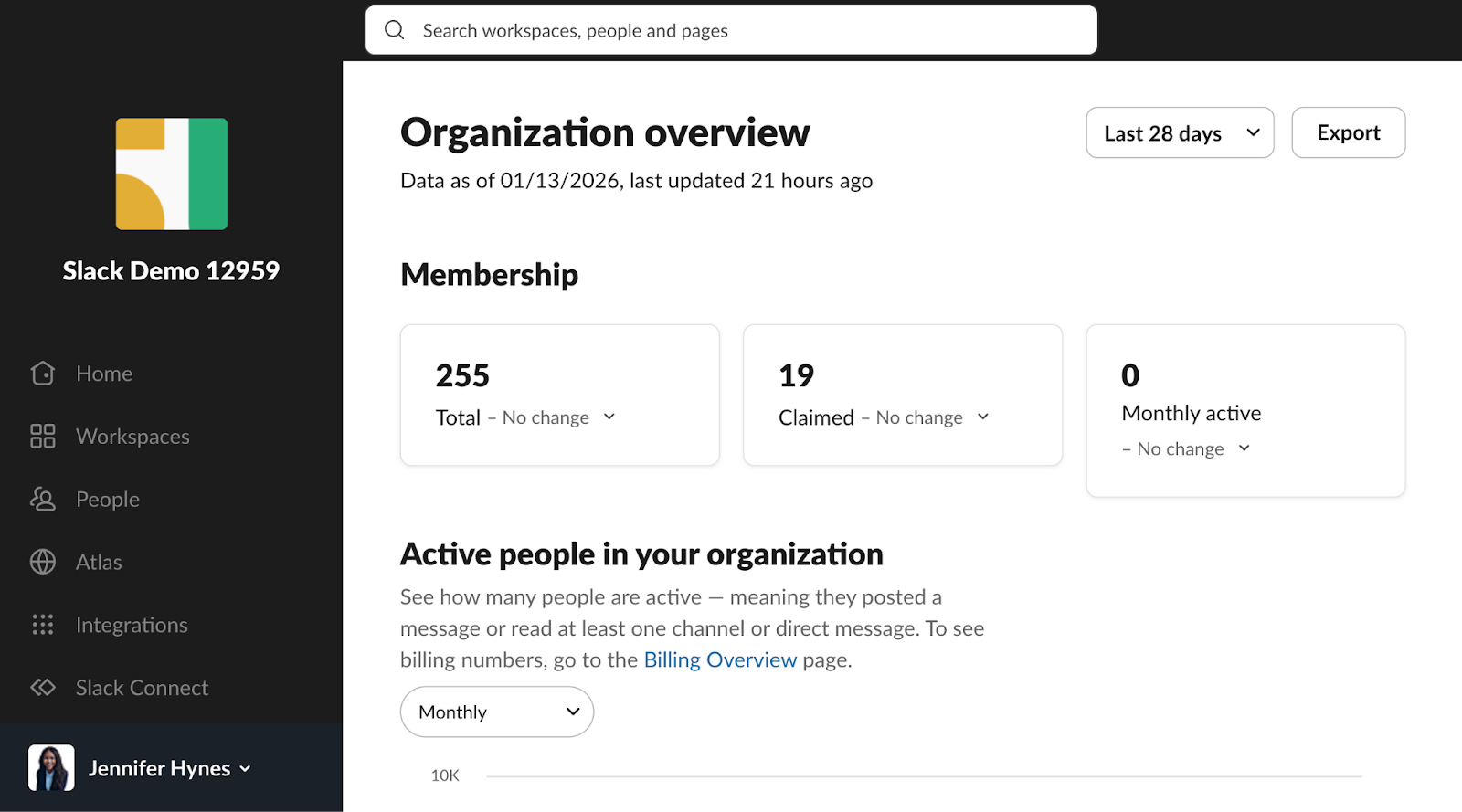
Enterprise+ では、OrG のオーナーと管理者はオーガナイゼーション全体のアナリティクスを確認できます。[Overview (概要)] ページには全般的な OrG アクティビティが表示されます。[Workspaces (ワークスペース)] ページ、[Channels (チャンネル)] ページ、[Members (メンバー)] ページでは、より詳細なインサイトを得られます。
ワークスペースダッシュボードの次のセクションには、Enterprise+ OrG の使用状況を的確に理解するために必要な情報が含まれています。
組織
[Organization (オーガナイゼーション)] セクションには、Slack OrG の基本であるメンバー、ワークスペース、OrG 全体のチャンネル、メッセージ、ファイルに関する情報が表示され、使用状況に関するトレンドを発見できます。
このセクションには、次のようなオーガナイゼーション全体の主要なメトリクスが表示されます。
-
Weekly active members (週間アクティブメンバー数): 過去 7 日間にプラットフォームを使用した一意のユーザー数。
-
Messages and files (メッセージとファイル): メッセージとファイルのアップロードを通じてオーガナイゼーション全体で情報がどのように共有されているかに関するインサイト。
-
Conversations (会話): パブリックチャンネル、プライベートチャンネル、ダイレクトメッセージのいずれでメッセージが送信され、読まれているかの内訳。
これらのメトリクスによって、オーガナイゼーションのアクティビティとコラボレーションのパターンを包括的に把握できます。
ワークスペース
[Workspaces (ワークスペース)] セクションには、オーガナイゼーション全体の詳細なアナリティクスが表示されます。名前、メンバー総数、送信メッセージ数などのメトリクスによってワークスペースを並べ替えて、アクティビティやエンゲージメントが上位のワークスペースを特定できます。
このセクションには次のメトリクスが表示されます。
-
Total workspaces (ワークスペース総数): オーガナイゼーション内のワークスペースの名、URL、アイコンのリスト。
-
Change in active members (アクティブメンバー数の変化): ワークスペース全体でのメンバーアクティビティを現在の 30 日間とその前の 30 日間で比較し、エンゲージメントのトレンドに関するインサイトを得られます。
-
Apps (アプリ): 各ワークスペースにインストールされているアプリの数
Org-Wide Channels (OrG 全体のチャンネル)
[Org-Wide Channels (OrG 全体のチャンネル)] セクションには、会社の全メンバーに表示される会話スペースのパフォーマンスに関する詳細なアナリティクスが表示されます。これらのメトリクスを並べ替えて、リーチが広いチャンネル、エンゲージメントが多いチャンネル、直近のアクティビティがあるチャンネルを特定します。
このセクションには次のメトリクスが表示されます。
-
Channel names (チャンネル名): OrG 全体のチャンネルの名前のリスト。Grid 全体で名前の競合の可能性を特定できます
-
Date created (作成日): チャンネルを古いものから新しいものに並べ替える機能
-
Messages posted (投稿されたメッセージ数): 最もアクティブなチャンネルを見つける機能
メンバー
[Members (メンバー)] セクションには、組織を構成するユーザーに関する追加情報が表示され、メンバーがどの程度アクティブであるかを詳しく把握できます。
このセクションには次のメトリクスが表示されます。
-
Account types (アカウント種別): 管理者、オーナー、メンバーなど、特定のメンバー種別の名前とメンバー数
-
Membership in workspaces (ワークスペース内のメンバーシップ): 各オーガナイゼーションメンバーについて、そのメンバーが属しているワークスペースの数とその名前のリスト
-
Messages posted (投稿されたメッセージ数): すべてのワークスペース、チャンネル、ダイレクトメッセージで投稿されたメッセージの総数

メッセージアクティビティアナリティクスを使用する
社内通知や日常業務を Slack チャンネルに移行することで、チームは認識を統一し、より効率的に作業できます。ビジネスプラスと Enterprise+ で使用できるメッセージアクティビティアナリティクスでは、メッセージのリーチ、影響、エンゲージメントに関するインサイトが提供されます。このデータにアクセスするには、メッセージの [More actions (その他)] ショートカットメニューを開き、[View message activity (メッセージアクティビティを表示する)] を選択します。
50 人以上のメンバーがいるパブリックチャンネルのメッセージでは、管理者とオーナーは次のことを確認できます。
- 経時的なリーチとエンゲージメント
- ユーザーが通常、最初に投稿を見るデバイスの内訳
- リアクション数が上位の返信
System for Cross-Domain Identity Management (SCIM) が有効になっているオーガナイゼーションでは、部署ごとの閲覧者の内訳も確認できます。
パブリックチャンネルアナリティクス API を使用する
ビジネスプラスと Enterprise+ で使用できるチャンネルアナリティクス API では、毎日のパブリックチャンネルエンゲージメントデータへの自動アクセスが提供されます。これにより、ほかのツールを使用してエンゲージメントメトリクスを比較したり、Slack データをビジネスプロセスに統合したり、経時的なチャンネルパフォーマンスを分析したりするのが容易になります。
この API をよく使用するのは、Slack の採用率を測定したり、内部ダッシュボードの作成を担当する IT チームをサポートしたりしている OrG の管理者やオーナーです。
この API を使用することで、定型的なレポートタスクを自動化したり、Slack チャンネルエンゲージメントデータをビジネスレポートツールに統合したりできるというメリットがあります。また、この API を使用して、チャンネル (およびそれが表すさまざまなチーム、プロジェクト、コミュニティ) の経時的なトレンドをより深く理解できます。