Slack AI について知る
学習の目的
この単元を完了すると、次のことができるようになります。
- Slack AI の組み込み機能について概説する。
- AI 機能を使用して会話やファイルを要約する。
- AI を活用した検索を利用する。
- 1 日のまとめを確認して管理する。
Slack AI の概要
昨今の職場で Slack が直感的なコミュニケーションとコラボレーションのハブになっていることは、すでにご存知のとおりです。Slack は、生成人工知能 (AI) ツール、自動化、デジタルエージェントを直接プラットフォームに統合するという方法で、私たちの業務の進め方をさらに刷新しています。Slack AI は、Slack にすでに蓄積されているデータとナレッジを活用して、ユーザーとそのオーガナイゼーションに合わせた安全で信頼のおける AI エクスペリエンスを実現し、生産性と成功を新たなレベルに押し上げています。
Slack AI があれば、次のことが可能になります。
- ワンクリックで会話やファイルを要約して、最新の状況を把握する。
- 質問の回答を検索して、パーソナライズされたインテリジェントな応答を提示する。
- 1 日のコンテンツをまとめ、主なポイントを表示してテーマを特定する。
Slack の AI の新機能は使いやすく、まさに知る必要があるときに知る必要がある情報を優先的に示してくれます。詳細は、この動画をご覧ください。
Slack AI は Slack の有料プラン (プロ、ビジネスプラス、Enterprise) のアドオンで、デスクトップまたはモバイルデバイスでご利用いただけます。
会話を要約する
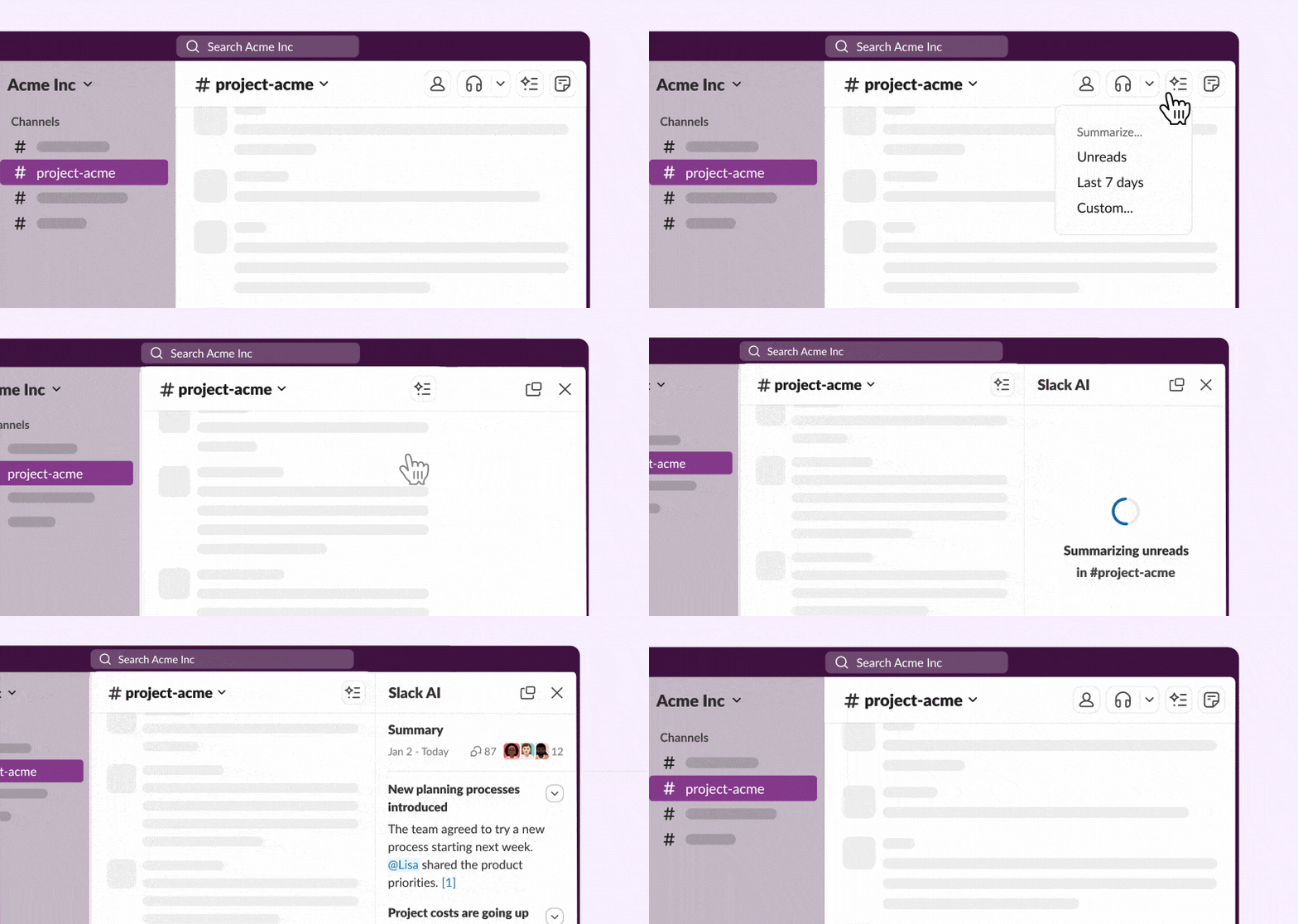
Slack で AI にチャンネル、スレッド、ダイレクトメッセージ (DM) などのサマリーを生成してもらえば、時間を節約できます。しばらくオフィスを離れていた場合や、最近プロジェクトに参加した場合、新しいお客様に関する最新情報が必要な場合、Slack AI が知りたい会話を数秒のうちに要約してくれます。
チャンネルや DM を要約する
チャンネルや DM では、未読のメッセージ、過去 7 日間のメッセージ、指定した日付範囲のメッセージのみを要約することができます。
- 要約するチャンネルまたは DM を開きます。
-
 をクリックします。
- サマリーを生成するオプションを選択します。
終了した時点でサマリーが表示されます。 をクリックすると、サマリーのソースを確認できます。
スレッドを要約する
スレッドのサマリーは、常にスレッド全体を対象にします。
- 要約するスレッドを開きます。
-
 をクリックします。
終了した時点でサマリーが表示されます。 をクリックすると、サマリーのソースを確認できます。

ファイルを要約する
会話と同様に、Slack AI は Slack で見つかったテキストベースの一定のファイル形式 (.pdf、.docx、.pptx、.xlsx) も要約します。Slack AI で共有ファイルが自動的に要約されるため、内容をすぐに把握できます。
- AI サマリーを生成できるのは、ワーキンググループの全員がアクセスできるファイルに限られます。
-
 が付いたファイルの下に自動的にサマリーが表示されます。
- ファイルにカーソルを置いて [View Summary (サマリーを表示)] をクリックすると、詳細なサマリーが表示されます。
回答を検索する
業務の遂行に必要な詳細を求めて Slack をあちこち探し回り、貴重な時間を無駄にしている場合は、Slack AI が役立ちます。Slack に業務に関する質問を投げ掛けると、AI 検索により、会話やファイルにある情報に基づいて関連性の高い的確な回答が示されます。自然言語で質問すれば、後は AI 検索が処理してくれます。

- Slack の上部にある [Search (検索)] フィールドをクリックします。
- 検索フィールドに質問を入力して、Enter キーを押します。
- 検索結果の一番上に Slack AI の回答が表示されます。
スマートな検索
以下のヒントに従えば、Slack AI を使った検索で最適な結果を得ることができます。
シンプルな検索から始める。AI 検索を最大限に活用するには、友人に尋ねるような感じで質問します。最も効果的な検索は概して、「どのように」や「何」を端的に尋ねた場合や、プロジェクト名などのキーワードを使用した場合です。
ソースとなる情報を検討する。AI 検索は、インターネット全体からではなく、あなたとその同僚が Slack で共有した情報から答えを見つけ出します。AI 検索では、あなたがアクセスできるデータのみが使用されるため、回答はあなたに固有のものになります。AI 検索の回答は、キャンバス、リスト、DM、共有リンク、アップロード済みのテキストファイルなど、Slack にアップロードされたほとんどの種類のソースを参照します。
引用元を活用する。AI 検索の回答には、情報源であるメッセージやファイルを参照する引用元が示されます。引用元にカーソルを置くとソースのプレビューが表示され、クリックすると Slack に元のメッセージやファイルが表示されます。
1 日の情報をまとめる
情報過多に陥っていませんか? Slack の AI まとめ機能を使用すれば、展開の速いコミュニケーションについていくことができます。AI まとめ機能では、未読のコンテンツがカスタマイズされた 1 つのビューにまとめられるため、チームやプロジェクト全般の最新情報を把握できます。自分自身の毎日のダイジェストに含める重要なチャンネルを選択できます。必要な情報を後から AI まとめで見返せることがわかっていれば、業務を中断する必要がありません。

まとめをセットアップする
- サイドバーの [Recap (まとめ)]
 をクリックします。
- まとめに含めるチャンネルを選択します。
-
[Add Channels (チャンネルを追加)] を選択します。
1 日のまとめを読む
- サイドバーの
 をクリックします。
- まとめを確認します。
 をクリックすると、まとめのソースを確認できます。チャンネルの横にある
  をクリックすると、今後のまとめからそのソースが削除されます。
ヒント: サイドバーの会話を右クリックして、[Add to recap (まとめに追加)] を選択すると、会話を簡単にまとめに追加できます。
1 日のまとめを管理する
まとめの会話はいつでも調整できます。また、サイドバーでどのチャンネルをミュートするかも決めることができます。
- デスクトップで、サイドバーの
 をクリックします。
- 右上にある
 をクリックします。
- 会話をまとめに追加する場合は、追加するチャンネルを検索して選択します。好きなだけチャンネルを追加できます。
- 会話を削除する場合は、今後はまとめに含めない会話の横にあるチェックボックスをオフにします。
- 切り替えをクリックすると、チャンネルがミュートまたはミュート解除になります。
-
[保存] をクリックします。
サマリー、検索、まとめをこなす Slack AI は、時間を節約し、最新情報を伝え、生産性を高めてくれる、仕事上の頼もしいパートナーになります。次の単元では、自動化を使用して Slack を活用する方法を学習します。