Salesforce 組織を監視する
学習の目的
この単元を完了すると、次のことができるようになります。
- 設定エージェントを使用して [Setup (設定)] の変更を確認する。
- ユーザーアクセスの問題を解決する。
- 組織の健全性と利用状況のメトリクスを監視する。

Coral Cloud Resorts が円滑に運営されていることを確認する
朝の混雑はようやく落ち着きましたが、先を見越して動くシステム管理者の仕事が本当に終わることはありません。Coral Cloud Resorts を円滑に運営し続けるには、技術的な問題を予測して対処する必要があります。シームレスなゲスト体験を実現するためには健全な Salesforce 組織が欠かせません。その裏側でシステムを動かし続けているのがあなたです。
簡単な健全性チェックを行う時間を確保しましょう。これまで、アクセスの問題の修正、ライセンス利用状況の監視、設定変更履歴の確認といった作業には何度もクリック操作が必要で、昼休みを削られるほど手間がかかっていました。今では、設定エージェントに確認するだけで、組織の状態を数秒で把握できます。Agentforce を使用した設定は、組織の維持と監視に役立つため、問題が深刻になる前に対応できます。
設定変更履歴の変更を確認する
この組織ではほかのシステム管理者も一緒に作業しているため、[Setup (設定)] で行われたすべての変更を把握しておく必要があります。[Setup (設定)] の [Setup Audit Trail (設定変更履歴)] ページに移動して確認することもできますが、設定エージェントに具体的な質問をして変更点だけに絞り込むこともできます。
- [Setup Home (設定ホーム)] から、または [Ask Agent for Setup (設定についてエージェントに質問)] ボタン (
![[Ask Agent for Setup (設定のエージェントに質問)] ボタン](https://res.cloudinary.com/hy4kyit2a/f_auto/fl_lossy/q_70/learn/modules/setup-with-agentforce-for-admins/monitor-your-salesforce-org/images/ja-JP/95da3959a0263096142b230e5ea681d7_kix.1za7mshsr80y.png) ) を使用して、エージェントとの新しい会話を開始します。
) を使用して、エージェントとの新しい会話を開始します。
- 次のように入力します。
Show all Setup changes made in the last week.
- エージェントは、[Setup (設定)] のすべての変更をリストビューで表示します。すべてのエントリを表示するには、[View Details (詳細を表示)] をクリックします。
![先週行われた [Setup (設定)] の変更のリストビューが表示されている、エージェントとの会話。](https://res.cloudinary.com/hy4kyit2a/f_auto/fl_lossy/q_70/learn/modules/setup-with-agentforce-for-admins/monitor-your-salesforce-org/images/ja-JP/a095d3f5c50c2a700dd93f0b1c038d02_kix.twxcawemdwmk.png)
- この情報は十分に有益ですが、特定のユーザーや特定の領域で行われた変更など、より具体的な質問をすることもできます。たとえば、次のように入力します。これにより、権限セットに関連する変更のみを表示できます。(見覚えのあるものもありますね。)
Filter audit trail data by changes related to permission sets.
ユーザーアクセスの問題をトラブルシューティングする
ユーザーの 1 人である Colin Reeves から、作業していたケースを編集できなくなったという急ぎのメッセージを受け取りました。通常、このような質問があると、複数の手順が必要なトラブルシューティングプロセスが始まります。ですが、設定エージェントのおかげで、この問題にすばやく対処できます。
- 新しい会話で、次のように入力します。
Colin Reeves can’t edit cases. What object permissions does he have for cases?

- エージェントから Colin の権限が返され、彼にはケースオブジェクトに対する編集権限を持っていないことがわかります。続けて、次のように質問します。
What permission set gives Colin Read and Create access on the Case object?
- エージェントは「Cases: CRED (ケース: CRED)」権限セットを表示します。一見よさそうですが、この権限セットを調べてみると、編集権限がないことがわかります。
- 検討した結果、編集権限と削除権限を追加するのが最適だと判断しました。エージェントに次のように伝えます。
Add the Edit and Delete object permissions to the Cases: CRED permission set. (「Cases: CRED (ケース: CRED)」権限セットに編集権限と削除権限のオブジェクト権限を追加してください。)
- 権限セットの更新に新しいプランを開始する必要があるとエージェントから伝えられた場合は、
OKと返信します。
-
[Confirm (確認)] をクリックします。
これで、ユーザーはケースを編集できるようになり、作業を再開できます。
組織の健全性と利用状況を監視する
問題を 1 つ解決できたところで、組織の確認を再開しましょう。あなたは組織のセキュリティを向上させるために実施できる対策があるかどうかを確認したいと考えています。新しい [Setup Home (設定ホーム)] では、Salesforce 組織の健全性と利用状況のメトリクスの概要を確認し、問題や改善の可能性を特定できます。その後、エージェントにさらに詳しく調べてもらうことができます。
- [Setup Home (設定ホーム)] の [Org Health and Usage (組織の健全性と利用状況)] セクションで、[Security Health Score (セキュリティ健全性スコア)] タイルを探します。(表示されていない場合は、矢印をクリックしてください。)
![[Security Health Score (セキュリティ健全性スコア)] タイルが強調表示された [Setup Home (設定ホーム)] ページ。](https://res.cloudinary.com/hy4kyit2a/f_auto/fl_lossy/q_70/learn/modules/setup-with-agentforce-for-admins/monitor-your-salesforce-org/images/ja-JP/cd0a39f75edad43988ed6a02e954c849_kix.7h7w74xm75b8.png)
-
[Ask Agentforce (Agentforce に質問)] ボタンをクリックします。
- エージェントに組織のスコアが表示され、追加の質問をするかどうかを尋ねられます。次のように入力します。
Review org’s security settings. (組織のセキュリティ設定を確認してください。)
次に、確認するセキュリティ設定について質問されたら、設定を選択するか、次のように返信します。 -
High-Risk security settings. (リスクの高いセキュリティ設定。)
![[Security Health Check (セキュリティ健全性チェック)] スコアに関するエージェントとの会話。](https://res.cloudinary.com/hy4kyit2a/f_auto/fl_lossy/q_70/learn/modules/setup-with-agentforce-for-admins/monitor-your-salesforce-org/images/ja-JP/33bebd02b4dc223433d8602c80bfc983_kix.bimzg7i1o5pw.png)
- 確認する設定の種別をエージェントから尋ねられたら、
Both Non-Compliant and Compliant settings.(非準拠と準拠の両方の設定) を選択するか入力します。 - [Informational Security Settings (情報セキュリティ設定)] も確認するかどうかを尋ねられたら、「
Yes(はい)」と返信します。
- これらの条件に基づいて、設定エージェントはリスクが高いすべてのセキュリティ設定とその準拠状況を一覧表示します。注意が必要な項目に対処することで、問題の発生を防止できます。
最後に、既存のライセンスが効果的に使用されていることと、最もよく使用されるライセンスが不足するリスクがないことを確認します。設定エージェントにいくつか質問するだけで、必要な情報をすべて取得できます。
- [Setup Home (設定ホーム)] に戻ります。[Org Health and Usage (組織の健全性と利用状況)] セクションで、[Most Used Licenses (最も使用されているライセンス)] タイルを探します。
-
[Ask Agentforce (Agentforce に質問)] ボタンをクリックします。
- エージェントから、ライセンス利用の概要が返されます。
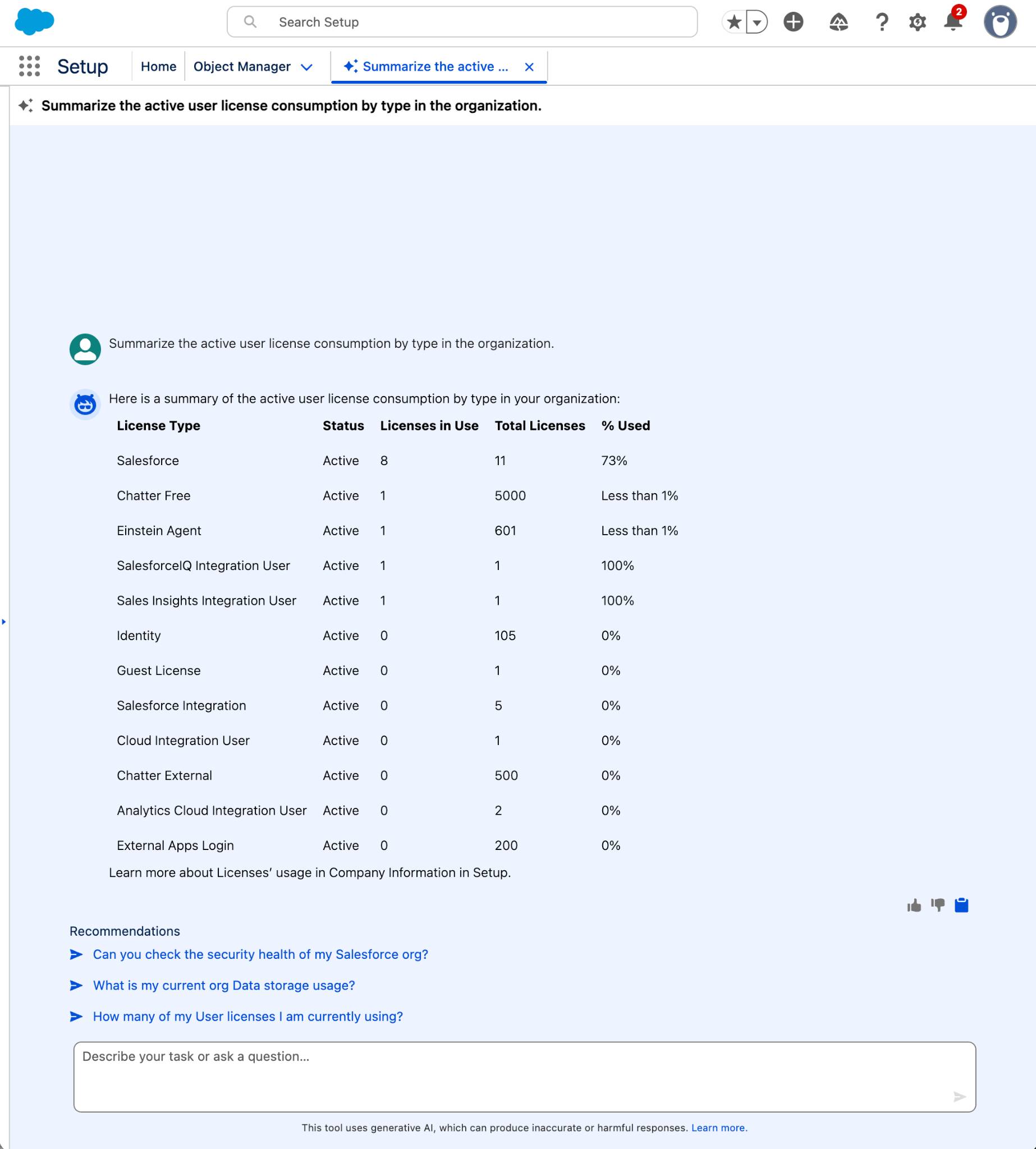
この情報があれば、ライセンスの利用状況を簡単に把握し、ライセンスを最大限に活用できていることを確認できます。
まとめ
Coral Cloud Resorts での一日は実り多いものになりました。Agentforce を使用した設定のおかげで、ToDo リストをすばやく片付けることができ、 午後の陽射しの中でコーヒーを楽しむ余裕さえ生まれました。
この単元では、Agentforce を使用した設定によって生産性が向上し、日々の管理作業をより効率的に完了できることを実際に体験しました。この機能を実際に試してみたい方は、自分の組織で機能を有効にしてください。