ユーザーアクセスを管理する
学習の目的
この単元を完了すると、次のことができるようになります。
- 設定エージェントを使用して権限セットを作成し、割り当てる。
- 設定エージェントとの会話を通してレコードアクセス権を更新する。
- Agentforce を使用した設定を使用してユーザーをコピーする。

Coral Cloud Resorts の同僚が作業できるようにする
リゾートを一年中活気づけるため、マーケティングチームは Tropical Wellness Week (南国ウェルネスウィーク) のような魅力的なプロモーションを企画しています。Coral Cloud Resorts は最近、こうした取り組みだけに集中する Marketing Coordinator (マーケティングコーディネーター) ロールを作成しました。システム管理者としての目標は、この新しいチームが Salesforce ですばやく作業を開始できるようにすることです。チームは、これらのプロモーションを追跡してゲストに連絡するためにキャンペーンを使用する必要があります。
従来、[Setup (設定)] でのアクセス権の設定は、時間のかかる作業でした。Agentforce を使用した設定を使用すれば、作業をスピードアップできます。自分で適切な設定を探す代わりに、マーケティングコーディネーターが必要とするものを設定エージェントに伝えるだけで済みます。設定エージェントにユーザー管理の大変な作業を任せれば、ほかの業務に集中できます。
権限セットを作成して割り当てる
ユーザーに正しい権限が割り当てられていることを確認しましょう。Agentforce を使用した設定を使用すれば、この作業を短時間の会話のやり取りだけで完了できます。
- [Setup Home (設定ホーム)] から、または [Ask Agent for Setup (設定についてエージェントに質問)] ボタン (
![[Ask Agent for Setup (設定のエージェントに質問)] ボタン。](https://res.cloudinary.com/hy4kyit2a/f_auto/fl_lossy/q_70/learn/modules/setup-with-agentforce-for-admins/manage-user-access-1/images/ja-JP/95da3959a0263096142b230e5ea681d7_kix.e4nuvnlfcuv9.png) ) を使用して、エージェントとの新しい会話を開始します。
) を使用して、エージェントとの新しい会話を開始します。
- 新しいマーケティングコーディネーターに付与するアクセス権を計画します。これらのユーザーには、キャンペーンオブジェクトに対するすべてのオブジェクト権限と、すべての項目を編集できる権限が必要です。
- 以下のテキストをコピーして貼り付けます。
Create a permission set named “Campaign Access” that gives Create, Read, Edit and Delete permissions for the Campaign object. And give Read and Edit field permissions for the Active, Description, Status, and Type fields. (キャンペーンオブジェクトに対する作成、参照、編集、削除権限を付与する「Campaign Access (キャンペーンアクセス)」という権限セットを作成します。また、Active (有効)、Description (説明)、Status (状況)、Type (種別) 項目に対する参照権限と編集権限を付与します。)
- 設定エージェントから、確認用の権限セットのドラフトが返されます。正しい権限が設定されていることを確認するには、[View Details (詳細を表示)] をクリックします。
-
[Confirm (確認)] をクリックします。

次に、Marketing Coordinator (マーケティングコーディネーター) ロールの最初のユーザーにこの権限セットを割り当てます。
- [Setup Home (設定ホーム)] からエージェントとの新しい会話を開始します。
- 次のテキストをコピーして貼り付けます。
Assign the Campaign Access permission set to Lexie Stevens.
-
[Confirm (確認)] をクリックして、権限セットの割り当てを確認します。
レコードアクセス権を更新する
作成した権限セットのおかげで、マーケティングコーディネーターは作業を開始できるようになりました。ですが、新しいコーディネーターの 1 人である Lexie から懸念があると相談されました。Lexie は、新しい企画の準備が整う前に、ほかの従業員が親切心でゲストに話してしまうことを心配しています。そこで彼女は、チームのキャンペーンはマーケティングコーディネーターだけが参照できるようにしたいと考えています。
この依頼に対応するには、レコードアクセス権を調整する必要があります。設定エージェントを使用して、この作業を完了する方法を見てみましょう。
- まず、ユーザーが自分の所有するレコードのみを参照できるように、キャンペーンオブジェクトの組織の共有設定を調整する必要があります。(アクセス範囲は後で広げますが、まず組織の共有設定を最も制限の厳しいレベルに設定する必要があります)。この場合は、組織の共有設定を非公開に設定します。
- エージェントとの新しい会話で、現在の組織の共有設定のアクセスレベルを確認します。次のデータを入力します。
What’s the org-wide default for Campaign?
エージェントから、[Internal Default Access (内部デフォルトアクセス権)] が [Public Full Access (公開/参照・更新可能)] であるという回答が返されます。組織の共有設定を更新するには、次のように入力します。 -
Change the default internal access of Campaign to Private.

-
[Confirm (確認)] をクリックして変更します。
できました! マーケティングコーディネーターの依頼どおり、キャンペーンレコードへのアクセス権を保護しました。最後のステップは、このチームのメンバーが引き続き互いのレコードを参照してコラボレーションできるようにすることです。共有ルールを使用して、このアクセス権を設定します。
- エージェントとの同じ会話を続けて、次のように入力します。
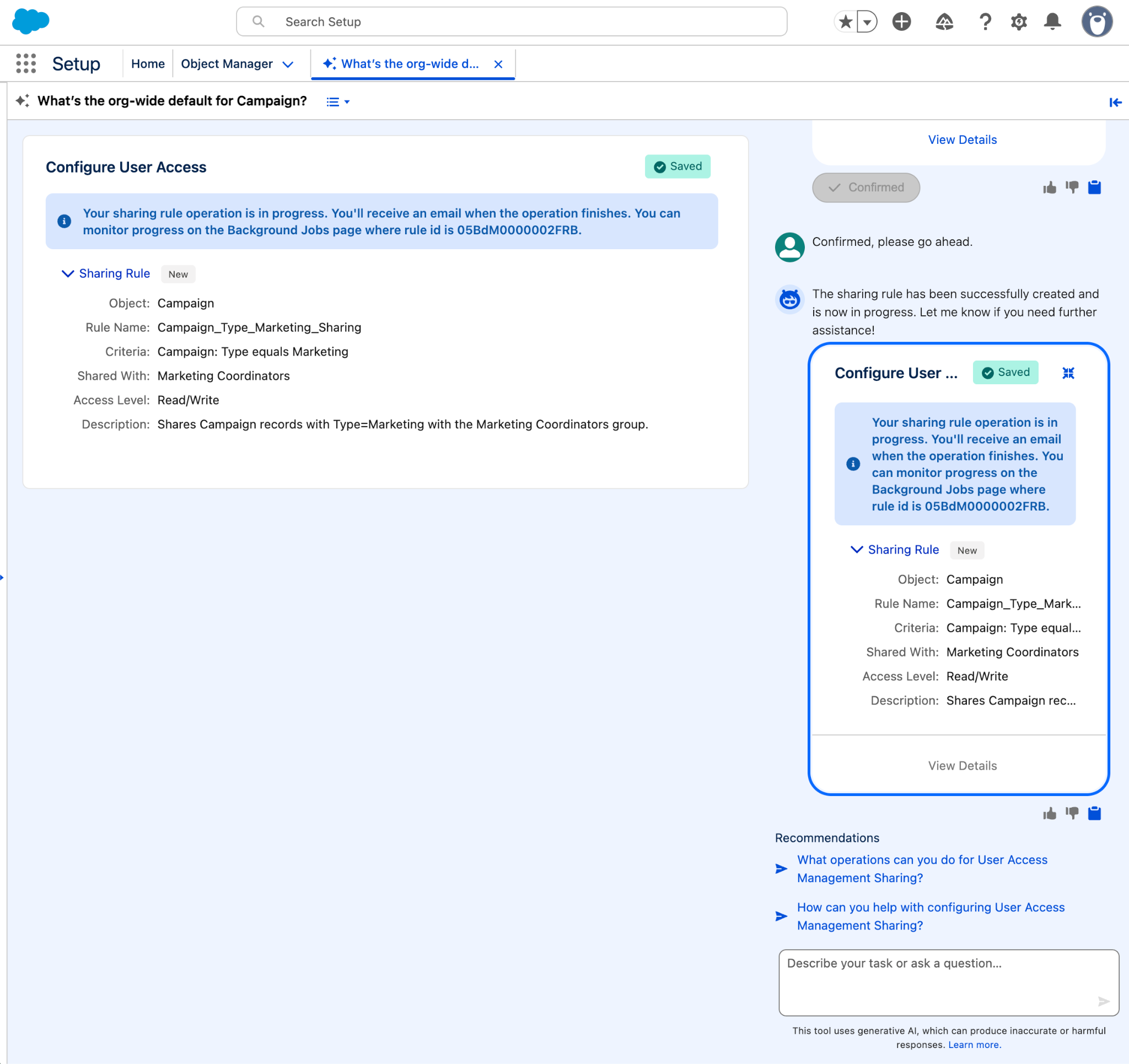
Create a sharing rule that shares Campaign records with Type=Marketing with the Marketing Coordinators group. Give this group Read/Write access.
- エージェントから共有ルールのドラフトが提案されます。
- 確認後、[Confirm (確認)] をクリックして、エージェントに共有ルールを作成させます。
ユーザーをコピーする
リゾートでは、チームに加わるマーケティングコーディネーターとして Kevin Park を採用しました。あなたは、この新しいユーザーを Salesforce で設定する責任があります。ユーザーのアカウントを設定し、必要なアクセス権があることを確認するのは、本来なら手間のかかる作業です。ですが、Agentforce を使用した設定を使用すれば、参考になるユーザーをコピーして、そのユーザーに割り当てられているアクセス権を 1 回の操作で新しいユーザーに引き継ぐことができます。
- エージェントとの新しい会話を開始して、次のように入力します。
Clone user Lexie Stevens.
設定エージェントから、この新しいユーザーに必要な残りの項目を入力するように求められます。(フォームの読み込みには数分かかる場合があります。)
- First Name (名):
Kevin - Last Name (姓):
Park - ユーザー名とメールアドレスを入力します。どちらもメールアドレス形式で入力する必要があります。
- Lexie の権限セットや割り当て済みのほかのアクセス機能が新しいユーザーにコピーされるように、[Clone Assignments (割り当てをコピー)] オプションを必ず選択します。

- First Name (名):
-
[Submit (送信)] をクリックします。
- 設定エージェントから、作成するユーザーのドラフトが提供されます。[View Details (詳細を表示)] をクリックして、詳細が正しいこと、権限セットグループと権限セットがコピーされていることを確認してから、[Confirm (確認)] をクリックします。

- 設定エージェントが新しいユーザーを作成します。
お疲れさまでした。設定エージェントとの数回の会話だけで、オブジェクト権限、項目権限、組織の共有設定、共有ルールを設定できました。さらに、正しいアクセス権がすでに設定されたユーザーをあっという間に作成できました。次は、Agentforce を使用した設定を活用して、組織の変更や状態を把握する方法を見ていきます。