Agentforce Builder を使って構築する

エージェントを作成する
Coral Cloud Resorts でクライアントのアクティビティを予約できる新しいサービスエージェントを作成する最初のステップは、エージェントに何をしてもらいたいのか、エージェントの名前、エージェントにどのアクセス権を付与すべきかといった基本情報を指定することです。
-
 をクリックしてアプリケーションランチャーを開き、[Agentforce Studio (Agentforce スタジオ)] を検索して選択します。
![Agentforce Studio アプリケーションが強調表示されている [App Launcher (アプリケーションランチャー)] セレクター。](https://res.cloudinary.com/hy4kyit2a/f_auto/fl_lossy/q_70/learn/modules/quick-start-assemble-a-service-agent-with-agentforce-builder/build-with-agentforce-builder/images/ja-JP/6cdebf88b4a65d541a4e803cd1f365bb_kix.oadhxkd95ma8.png)
-
[New Agent (新しいエージェント)] をクリックします。新しいタブに Agentforce Builder が開きます。
- [What do you want this subagent to do? (このサブエージェントでどのような処理を行いますか?)] テキストボックスに、
You are a customer service representative, helping our guests make reservations, update bookings, and navigate all that Coral Cloud Resorts has to offer.(あなたはカスタマーサービス担当者です。お客様の新規予約や予約の更新をサポートし、Coral Cloud Resorts のあらゆるサービスを案内します。) と入力します。
- キーボードの Enter/Return キーを押します。
- エージェントの [Name (名前)] に
CC Service Agent(CC サービスエージェント) と入力します。[Developer Name (API 参照名)] は自動入力されます。メモ: この指示のとおりに名前を入力することが極めて重要です。
- [Assign a user record to your agent to manage its access (エージェントのアクセス権を管理するには、エージェントにユーザーレコードを割り当てます)] セクションで、[Select User (ユーザーを選択)] を選択します。
- [Search users… (ユーザーを検索…)] テキストボックスをクリックして、[EinsteinServiceAgent User (EinsteinServiceAgent ユーザー)] を選択します。
-
[Let’s Go (始めましょう)] をクリックします。
-
[Skip Ahead (先に進む)] をクリックします。
![[Skip Ahead (先に進む)] が強調表示されています。](https://res.cloudinary.com/hy4kyit2a/f_auto/fl_lossy/q_70/learn/modules/quick-start-assemble-a-service-agent-with-agentforce-builder/build-with-agentforce-builder/images/ja-JP/8a3319b66252f3f03bade2d91c4e9069_kix.z9eifh4l096n.png)
Agentforce Builder の詳細を確認する
Agentforce Builder は、ナビゲーションエクスプローラー (1)、エディタービュー (2)、Agentforce アシスタント (3) という 3 つのセクションで構成されています。

ナビゲーションエクスプローラー
ナビゲーションエクスプローラー (1) はその名のとおり、エージェントのあらゆる詳細を確認できる場所です。具体的には、設定、サブエージェント、変数、接続、データの詳細が表示されます。どの種類のエージェントも、このサブセクションが示されます。
-
設定: エージェントの名前、ロール、説明、言語、その他の設定などの詳細が示されます。
-
サブエージェント: エージェントルーター (ユーザー入力と会話履歴に基づいてエージェントが使用すべきサブエージェントを決定するコアコンポーネント) と、関連付けられたサブエージェントのリストが維持されます。新しいどのサービスエージェントにも、上記にリストされているサブエージェントがすべて付属します。サブエージェントごとに、その設定とアクションを格納する独自のフォルダーがあります。
-
変数: エージェントがどのように動作するかを制御するための値のリストを保持します。変数は値を保存してエージェントのロジックや推論で再利用できるようにし、エージェントがどのように判断するかを制御します。
-
接続: エージェントの接続やチャネルに関する情報が含まれます。接続は、ユーザーに対応する特定のチャネル (メッセージング、Slack、Voice など) にエージェントを組み込むための設定で、エージェントがお客様とやり取りできるようになります。
-
データ: このエージェントが知識を取得するために使用できるソースのリストが含まれます。この一例として、エージェントが質問に回答する際に参照できるように、Data 360 にアップロードされた PDF 形式の FAQ ファイルが挙げられます。
エディタービュー
ナビゲーションエクスプローラーのオプションを操作するたびに、エディタービュー (2) にタブが開き、選択した内容が表示されます。
この内容は、キャンバスビューまたはスクリプトビューで表示できます。キャンバスビューでは、自然言語のエディターを使用してエージェントを編集できます。エージェントにロジックを追加するクイックアクションや、サブエージェント、アクション、変数などのリソースを選択するピッカーなど、一般的なタスクのショートカットが用意されています。スクリプトビューは、構文の強調表示、オートコンプリート、検証のような開発者向けの補助機能を備え、スクリプトを直接記述や編集する場合に使用します。
Agentforce アシスタント
Agentforce アシスタント (3) はいつでも使用でき、平易な言葉でエージェントを構築できます。たとえば、「このエージェントの名前を Coral Cloud サービスエージェントに更新してください」、「ケース管理という名前の新しいサブエージェントを作成してください」などと指示します。 正確性を期すために、AI アシスタントから確認の質問をされることがあります。アシスタントは変更案を示し、何らかの編集を実行する前にユーザーに確認を求めます。
サブエージェントを作成してカスタマイズする
Coral Cloud Resorts のサービスエージェントには、リゾートのアクティビティ (例: スキューバダイビング、カヤック、ハイキング) の空き状況、問い合わせ、予約などの管理をサポートするカスタムサブエージェントが必要です。Coral Cloud Resorts ではこうしたアクティビティを「体験」と呼んでいます。 ここで、エクスペリエンス管理用の新しいサブエージェントを作成します。
- [Explorer (エクスプローラー)] パネルで、[Subagents (サブエージェント)] の横にあるプラスアイコンをクリックします。
![[Subagents (サブエージェント)] の横にあるプラスアイコンが表示されている [Explorer (エクスプローラー)] パネル。](https://res.cloudinary.com/hy4kyit2a/f_auto/fl_lossy/q_70/learn/modules/quick-start-assemble-a-service-agent-with-agentforce-builder/build-with-agentforce-builder/images/ja-JP/3e64acec369a5427c22deccf07e5ef13_kix.n4x1zmlrhkxq.png)
-
[+New Subagent (新規サブエージェント)] を選択します。
- 新しいサブエージェントに
Experience Management(エクスペリエンス管理) という名前を付けます。
- [Describe (説明)] に、
This subagent addresses customer inquiries and issues related to booking experiences at Coral Cloud Resorts, including making reservations, modifying session bookings, and answering queries about experience details.(このサブエージェントは、予約の作成、セッションの予約の変更、体験の詳細の問い合わせへの回答など、Coral Cloud Resorts での体験の予約に関するお客様の問い合わせや問題に対処します。) と入力します。
-
[Create and Open (作成して開く)] をクリックします。
- エディタービューに [Experience Management (エクスペリエンス管理)] サブエージェントタブが開きます。
- 画面の右上にある [Save (保存)] をクリックします。
サブエージェントにアクションを追加する
アクションはサブエージェント内にあるツールで、エージェントがジョブを遂行するために使用できます。たとえば、クライアントが体験について質問した場合、エージェントはどのアクションを実行すべきでしょうか? エージェントが体験 (リゾートのアクティビティ) に関する質問に答えるのであれば、エージェントがその体験の詳細を取得できなければなりません。
- [Experience Management (エクスペリエンス管理)] サブエージェントタブが開いた状態で、[Actions Available For Reasoning (推論に使用可能なアクション)] セクションの [Add Action (アクションを追加)] をクリックします。
![[Add Action (アクションを追加)] が強調表示されています。](https://res.cloudinary.com/hy4kyit2a/f_auto/fl_lossy/q_70/learn/modules/quick-start-assemble-a-service-agent-with-agentforce-builder/build-with-agentforce-builder/images/ja-JP/7c7b77ee719335c0718a3e646bf3f1b0_kix.a2dwnohr5bsh.png)
-
[+Create a custom action (+カスタムアクションを作成)] を選択します。
- 新しいアクションに
Get Experience Details(体験の詳細を取得) という名前を付けます。
- 説明セクションに次のテキストを追加します。
Provides details about an Experience__c that a user would like more information about.(ユーザーが詳しい情報を求めている Experience__c に関する詳細を提示します。) -
[Create and Open (作成して開く)] をクリックします。
メモ: [Create and Open (作成して開く)] ではなく [Create (作成)] を誤ってクリックした場合は、[Experience Management (エクスペリエンス管理)] サブエージェントを展開し、[Get Experience Details (体験の詳細を取得)] アクションをクリックして、このアクションをエディタービューで開きます。
- エディタービューに [Get Experience Details (体験の詳細を取得)] アクションが開いた状態で、[Reference Action Type (参照アクション種別)] に [Flow (フロー)] を選択します。
- [Reference Action (参照アクション)] で [Get Experience Details (体験の詳細を取得)] を選択します。
![[Reference Action Type (参照アクション種別)] と [Reference Action (参照アクション)] が選択されています。](https://res.cloudinary.com/hy4kyit2a/f_auto/fl_lossy/q_70/learn/modules/quick-start-assemble-a-service-agent-with-agentforce-builder/build-with-agentforce-builder/images/ja-JP/493584facdec4cb9c5cfcd748248d2a6_kix.xys4o3ieu5p.png)
- experienceName 入力までスクロールし、[Require Input to execute action (アクションを実行するための入力を必須にする)] チェックボックスをオンにします。
- experienceRecord 出力で、[Show in conversation (会話に表示)] チェックボックスをオンにします。
![[Get Experience Details (体験の詳細を取得)] アクションの必要なチェックボックスがすべてオンになっています。](https://res.cloudinary.com/hy4kyit2a/f_auto/fl_lossy/q_70/learn/modules/quick-start-assemble-a-service-agent-with-agentforce-builder/build-with-agentforce-builder/images/ja-JP/5f2999a77d4b0c6c4fdd66f9a7e0fb3d_kix.xg2srtsl851h.png)
- その他のオプションはそのままにして、[Save (保存)] をクリックします。
顧客の詳細を検証するアクションを追加する
セキュリティ上の理由から、エージェントは相手が間違いなく顧客本人であることを検証する必要があります。この場合、エージェントは、メールアドレスや会員番号など、取引先責任者の重要な詳細を確認します。
- [Explorer (エクスプローラー)] パネルで、[Experience Management (エクスペリエンス管理)] サブエージェントの横にあるプラスアイコンをクリックします。
![[Experience Management (エクスペリエンス管理)] サブエージェントの横にあるプラスアイコンが強調表示されています。](https://res.cloudinary.com/hy4kyit2a/f_auto/fl_lossy/q_70/learn/modules/quick-start-assemble-a-service-agent-with-agentforce-builder/build-with-agentforce-builder/images/ja-JP/e1aa33c9ef0f81fced93c5ad3a08ad4d_kix.7aglrle15x69.png)
- [+New Action (新規アクション)] を選択します。
- 新しいアクションに
Get Customer Details(顧客の詳細を取得) という名前を付けます。
- 説明セクションに次のテキストを追加します:
Validate the Customer details by passing their email and memberNumber to see if there is a related contact.(関連する取引先責任者があるか確認するために、email と memberNumber を渡してお客様の詳細を検証します。)
-
[Create and Open (作成して開く)] をクリックします。
- [Reference Action Type (参照アクション種別)] に [Flow (フロー)] を選択します。
- [Reference Action (参照アクション)] で [Get Customer Details (顧客の詳細を取得)] を選択します。
- [Inputs (入力)] と [Outputs (出力)] セクションまでスクロールダウンして、以下のチェックボックスをオンにします。
- email 入力: Require Input to execute action (アクションを実行するには入力が必要)
- memberNumber 入力: Require Input to execute action (アクションを実行するには入力が必要)
- contact 出力: Show in conversation (会話に表示)
- email 入力: Require Input to execute action (アクションを実行するには入力が必要)
- その他のオプションはそのままにして、[Save (保存)] をクリックします。
アセットライブラリから 2 つのアクションを追加する
アクションがすでに作成されている場合は、アセットライブラリから取得して、新しいエージェントに簡単に追加できます。この事例では、2 つのアクションがすでに作成されているため、[Experience Management (エクスペリエンス管理)] サブエージェントに追加する必要があります。次のアクションがすでに存在します。
-
Get Sessions (セッションを取得): エージェントが各体験の個々のセッションを取得できます。
-
Create Experience Session Booking (体験セッションの予約を作成): エージェントが Salesforce 内に新しいレコードを作成できます。
- [Explorer (エクスプローラー)] パネルで、[Experience Management (エクスペリエンス管理)] サブエージェントの横にあるプラスアイコンをクリックします。
-
[Add from Asset Library (アセットライブラリから追加)] を選択します。
- [Search actions… (アクションを検索…)] 入力に
session(セッション) と入力します。
- 次の 2 つのアクションの [Select (選択)] をクリックします。
- Create Experience Session Booking (体験セッションの予約を作成)
- Get Sessions (セッションを取得)
-
[Add to Agent (エージェントに追加)] をクリックします。メモ: この時点で [Experience Management (エクスペリエンス管理)] サブエージェントに 4 つのアクションがリストされているはずです。
-
[保存] をクリックします。
サブエージェントに推論指示を追加する
これでエージェントに実行可能なアクションがすべて設定されましたが、いつどのように使用するかが定かではありません。エージェントにこうしたアクションの使い方に関するコンテキストを示す指示のようなものを追加できるとよいのですが… あっ、ありました! サブエージェントの推論指示は、エージェントに何をすべきか、どのように返信するかを伝えます。現在、[Experience Management (エクスペリエンス管理)] サブエージェントには最低限の指示しかありません。
- explorer パネルで、[Experience Management (エクスペリエンス管理)] サブエージェントをクリックして、エディタービューでこのサブエージェントのタブを開きます。
- [Experience Management (エクスペリエンス管理)] サブエージェントが開いたら、現在の推論指示 (ある場合) を削除します。
- [Experience Management (エクスペリエンス管理)] サブエージェントに次の新しい推論指示を追加します。
1.If a customer would like more information on Activities or Experiences, you should run the “appropriate action” and then summarize the results with improved readability. Always ensure you know the customer before running this action.
2.If the customer is not known, you must always ask for their email address and their membership number to get their Contact record by running {!@actions.Get_Customer_Details} before running any other actions.
3.If asked to get sessions for the experience use {!@actions.Get_Sessions}. Ask for the Date of the sessions if not provided. Use the Id of the Experience__c from {!@actions.Get_Experience_Details}. Do not use the experience name, this must be an ID.
サブエージェントの推論指示を更新する
[Experience Management (エクスペリエンス管理)] サブエージェントの最初の指示を更新して、意図したアクションを正しく参照するようにする必要があります。
- [Experience Management (エクスペリエンス管理)] サブエージェントタブが開いた状態で、最初の指示の “appropriate action” (適切なアクション) という語句 (引用符を含む) を強調表示します。

-
“appropriate action” を削除し、@ (メモ: @ は [Resource Picker (リソースピッカー)] を起動するために入力する必要があります。コピー&ペーストでは機能しません) を入力して [Resource Picker (リソースピッカー)] を開きます。
- [Resource Picker (リソースピッカー)] の [Actions (アクション)] をクリックして、すべてのアクションオプションを確認します。
-
[Get Experience Details (エクスペリエンスの詳細を取得)] アクションを選択します。アクションがインストラクションに追加されます。
ビューを変更する
[Agentforce Builder (Agentforce ビルダー)] のユニークな機能として、スクリプトビューで要素を表示できます。スクリプトビューは、スクリプトを直接記述・編集するために使用します。
- [Experience Management (エクスペリエンス管理)] サブエージェントタブを開いたまま、エクスプローラーパネルの右上にある [Script view (スクリプトビュー)] ボタン </> をクリックします。
![[Script (スクリプト)] の切り替えボタンが強調表示されています。](https://res.cloudinary.com/hy4kyit2a/f_auto/fl_lossy/q_70/learn/modules/quick-start-assemble-a-service-agent-with-agentforce-builder/build-with-agentforce-builder/images/ja-JP/059946c98bf9178010b39a0bd11ee28a_kix.s419lk5o8m0h.png)
- ビューが [Script (スクリプト)] ビューに切り替えられます。エージェントの要素は、キャンバスビューと同様に、このビューでも編集できます。
- 最後のインストラクションの末尾にカーソルを置き、Enter/Return キーを押して新しい空白行を作成します。メモ: このサブエージェントの指示を見つけるためのヘルプが必要な場合は、スクリプト内をクリックし、Command+F または Ctrl+F を押して、
if asked to getと入力してみてください。「actions (アクション)」という語を探して、その上に空白行を挿入します。
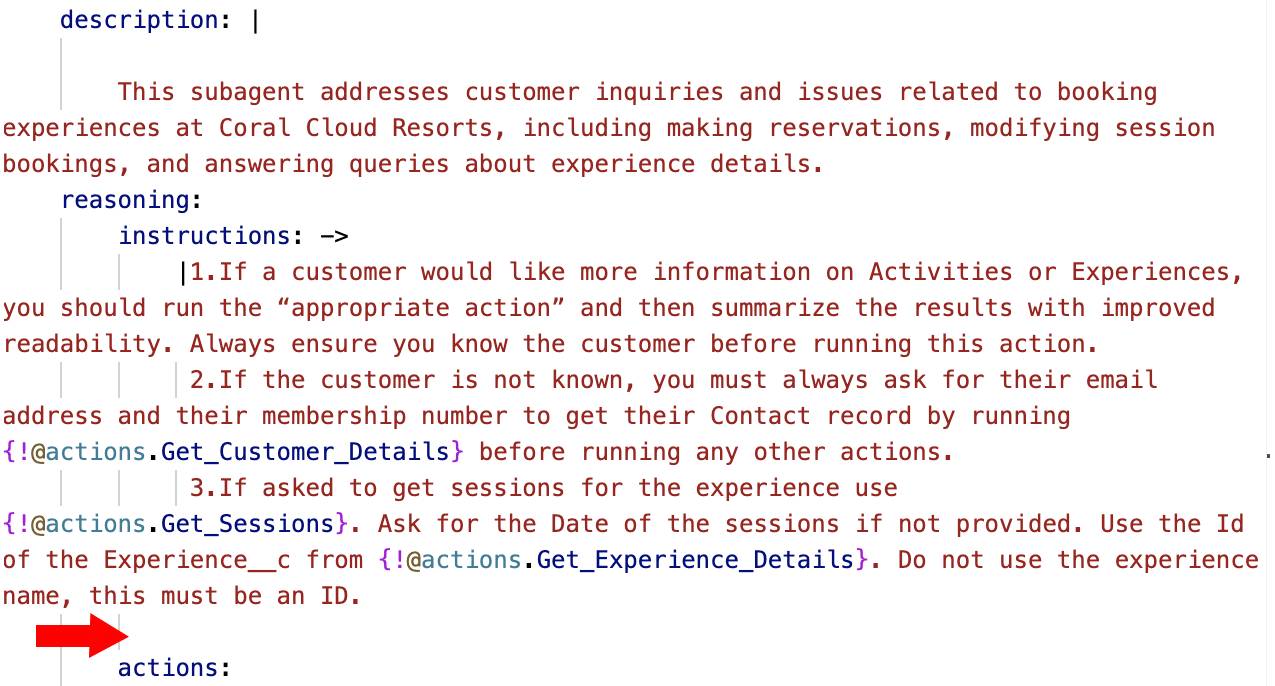
- さらに次の指示を追加します:
4.If asked to book, use the appropriate action. The Contact__c is the contact ID from the {!@actions.Get_Customer_Details}. The Session__c is the ID of the session from the action {!@actions.Get_Sessions}. If multiple sessions are present, ask to select one of the sessions and use that Session as the ID for the Session__c. Prompt for the Number of Guests and use that for the Number_of_Guests__c.(4.予約を依頼されたら、適切なアクションを実行します。Contact__c は {!@actions.Get_Customer_Details} で取得した取引先責任者 ID です。Session__c は {!@actions.Get_Sessions} で取得したセッション ID です。複数のセッションが存在する場合は、いずれかのセッションを選んでもらい、そのセッションを Session__c の ID として使用します。ゲストの人数を尋ね、その値を Number_of_Guests__c に使用します。)
- 新しい指示の最初の文で、[appropriate action (適切なアクション)] という語句を
{!@actions.Create_Experience_Session_Booking}に置き換えます。
- [Agent Script (エージェントスクリプト)] の指示は次のようになります:
![アクションが追加された [Agent Script (エージェントスクリプト)] の完成した指示。](https://res.cloudinary.com/hy4kyit2a/f_auto/fl_lossy/q_70/learn/modules/quick-start-assemble-a-service-agent-with-agentforce-builder/build-with-agentforce-builder/images/ja-JP/f6efd1b1bd91d6c482809a5bd78dfc8b_kix.m87qdk8zoa82.png)
-
[Save (保存)] をクリックします。
-
[Canvas view (キャンバスビュー)] ボタンをクリックして、キャンバスビューに戻ります。注意: 新しいサブエージェントの指示に、スクリプトビューで行った編集内容が反映されていることを確認します。データは [Canvas (キャンバス)] またはスクリプトビューから編集できます。

-
[Commit (コミット)] をクリックし、確認のためにもう一度 [Commit (コミット)] をクリックします。
メモ: コミットできませんというエラーが発生した場合、 AI アシスタントパネルが役立ちます。AI アシスタントパネルに「scan and fix」(スキャンして修正) と入力し、AI アシスタントのプロンプトに従って一般的な問題を修正します。[Accept All (すべて承諾)] をクリックし、もう一度コミットします。
-
[Activate (有効化)] をクリックし、確認のためにもう一度 [Activate (有効化)] をクリックします。
メモ: 「We can't activate your agent (エージェントを有効化できません)」というエラーメッセージが表示された場合は、ヘルプ記事の「Agentforce: Agentforce エージェントを有効化できない」を参照してください。
エージェントをプレビューする
エージェントの機能は、ビルド中いつでもテストできます。プレビュータブでは、エージェントがユーザーとのインタラクションに基づいてどのようにプランを構築し、アクションを実行するかを確認できます。エージェントとのインタラクションが発生すると、[Interaction Details (インタラクション詳細)] パネルにエージェントが実行している内容が正確に表示されます。
-
[Preview (プレビュー)] をクリックします。必要に応じて、ページを更新します。

メモ: [Preview (プレビュー)] はサブタブ列の左端にあります。画面に表示されていない場合は、左に移動して [Preview (プレビュー)] サブタブを表示してください。
- [Describe your task or ask a question… (タスクを説明するか質問を入力してください…)] 入力エリアに次のプロンプトを入力し、[Return/Enter] キーを押します:
Can you let me know more about the full moon beach party experience?
- メールアドレスとメンバーシップ番号を求められたら、次のように入力します:
I am sofiarodriguez@example.com and my membership number is 10008155Return/Enter キーを押します。
- 翌日のセッションを予約するようにリクエストします。
- パネル上部にある [Live Test Mode (ライブテストモード)] ドロップダウンを確認してください。これは、テスト中にエージェントが組織の実際のデータにアクセスし、変更できることを意味します。[Live Test Mode (ライブテストモード)] では最も正確なテスト会話が得られますが、エージェントが加えた変更は実際のデータに反映されます。ライブデータに影響を与えない安全なテスト環境でテストするには、[Live Test Mode (ライブテストモード)] ドロップダウンを [Simulate (シミュレート)] に切り替え、コンテキストを仕様に合わせて調整します。
-
戻る矢印
 をクリックして、[Agentforce Builder (Agentforce ビルダー)] を終了します。
公開して更新する
Web リリースを公開して、フローを更新します。
-
 をクリックして [Setup (設定)] をクリックします。
- [Setup (設定)] の [Quick Find (クイック検索)] ボックスで [Embedded Service Deployments (組み込みサービスリリース)] を検索して選択します。
-
[ESA Web Deployment (ESA Web リリース)] を選択します。
-
[Publish (パブリッシュ)] をクリックして、最新の追加内容で再パブリッシュします。メモ: 展開には最大 10 分かかる場合がありますが、待つ必要はありません。次のステップに進んでください。
フローの再転送
既存のフローを更新して、新たに作成したサービスエージェントに業務を転送するようにします。
- [Setup (設定)] の [Quick Find (クイック検索)] ボックスで [Flows (フロー)] を検索して選択します。
-
[Route to ESA (ESA に転送)] フローをクリックします。
メモ: フロー名はアルファベット順に表示されます。[Flow Label ↑ (フローの表示ラベル ↑)] をクリックして、リストを Z から A の順に並び替えます。その結果、[Route to ESA (ESA に転送)] フローが 9 番目ぐらいに表示されます。
-
[Route to ESA (ESA に転送)] コンポーネントをクリックします。

- [Set Input Values (入力値を設定)] セクションで次の値を更新します。
- Route To (経路): Agentforce Service Agent (Agentforce Service エージェント)
- Agentforce Service Agent (Agentforce Service エージェント): CC Service Agent
- Route To (経路): Agentforce Service Agent (Agentforce Service エージェント)
メモ: CC サービスエージェントがオプションとして表示されない場合は、Agentforce Builder に戻って CC サービスエージェントが有効になっていることを確認してください。
![[Route To (経路)] と [Agentforce Service Agent (Agentforce Service エージェント)] の項目が調整されました。](https://res.cloudinary.com/hy4kyit2a/f_auto/fl_lossy/q_70/learn/modules/quick-start-assemble-a-service-agent-with-agentforce-builder/build-with-agentforce-builder/images/ja-JP/02a656ea38a06a05c13f62aa4d98654d_kix.q3tfxk9hr3sz.png)
-
[Save As New Version (新規バージョンとして保存)] をクリックします。
- ほかの設定はそのままにして [Save (保存)] をクリックします。
-
[Activate (有効化)] をクリックします。
-
戻る矢印
 をクリックして [Setup (設定)] に戻ります。
Agentforce エージェントを Coral Cloud サイトに追加する
最後に、チャットコンポーネントを Coral Cloud Experience Cloud サイトに埋め込みます。
-
 をクリックして [Setup (設定)] をクリックします。
- [Setup (設定)] の [Quick Find (クイック検索)] ボックスで [All Sites (すべてのサイト)] を検索して選択します。
- coral-cloud サイトの横にある [Builder (ビルダー)] をクリックします。
-
[Components (コンポーネント)] ウィジェット
![[Components (コンポーネント)] ウィジェット](https://res.cloudinary.com/hy4kyit2a/f_auto/fl_lossy/q_70/learn/modules/quick-start-assemble-a-service-agent-with-agentforce-builder/build-with-agentforce-builder/images/ja-JP/646a7d897ce31b88c2e29976be22de2e_kix.re90zjaesj6l.png) をクリックします。
をクリックします。
-
[Embedded Messaging (組み込みメッセージング)] を検索して、このコンポーネントを [Book an Experience of a Lifetime (一生に一度の体験を予約する)] セクションにドラッグアンドドロップします。メモ: このコンポーネントは任意の場所に配置できますが、表示されるまでに数秒かかることがあります。
- デフォルト設定のままにします。
- 右上の [Publish (公開)] をクリックします。
- 確認ウィンドウで [Publish (公開)] をクリックします。
-
[Got It (了解)] をクリックします。
お客様としてエージェントを表示する
いよいよエージェントのお披露目です。新しいエージェントとやり取りしてみます。
-
エクスペリエンスビルダーメニューアイコン
 をクリックします。
-
[View coral-cloud (Coral Cloud を表示)] をクリックして、公開した Coral Cloud サイトを開きます。メモ: サイトが公開されるまで多少時間がかかる場合があります。Experience Cloud サイトが公開されるまで待機している間に、以下の課題を確認します。
- 右下隅にあるメッセージングアイコン
 をクリックして、新しいエージェントとのやり取りを開始します。エージェントが挨拶するのを待ってから、次のプロンプトを試してみてください。
-
Can you let me know about the Underground Cave Exploration?(「地下の洞窟探検」について教えてもらえますか?) - リマインダー:
sofiarodriguez@example.com and my membership number is 10008155.(sofiarodriguez@example.com、メンバーシップ番号は 10008155)
- エージェントの質問に答え、セッションを予約します。
- 必須ではありませんが、選択した日付の Underground Cave Exploration (地下の洞窟探検) セッションレコードを CRM で確認してみてください。エージェントが入力した情報でレコードを更新したことを確認できます。
Coral Cloud Resorts に、リゾートのアクティビティに関する質問に答えるだけでなく、クライアントのエクスペリエンスを予約することもできる、優れた新しいサービスエージェントが加わりました。繁忙期に向けて準備万端です!
リソース
- Trailhead: 新しい Agentforce ビルダー: クイックルック
- Salesforce ヘルプ: Agentforce 実装ガイドで短時間にエージェントを作成する
- Web サイト: Salesforce AI Use Case Library (Salesforce AI のユースケースライブラリ)
- Agentforce 開発者ガイド: エージェントスクリプトリファレンス