適格性ルールを作成する
学習の目的
この単元を完了すると、次のことができるようになります。
- 商品カタログマネージャーの目的を説明する。
- 商品適格性ルールの種別を説明する。
- 顧客や商品の条件に基づいて商品適格性ルールを作成してテストする。
商品を整理する
保険会社は、顧客のニーズに合わせた多様な商品を提供します。デジタル保険では、保険業者は商品カタログマネージャーを使用して、商品をカテゴリごとに整理できます。
たとえば、Cumulus Insurance は、商品をカテゴリ (Auto、Business、Home など) に分類しています。各カテゴリには個別の商品が含まれます。Auto (自動車) には Classic Car (クラシックカー) と Silver Auto (シルバー自動車)、Business (事業) には Small Business (中小企業) と Enterprise (大企業)、Home (住宅) には Standard (標準) と Condo (分譲マンション) が含まれています。
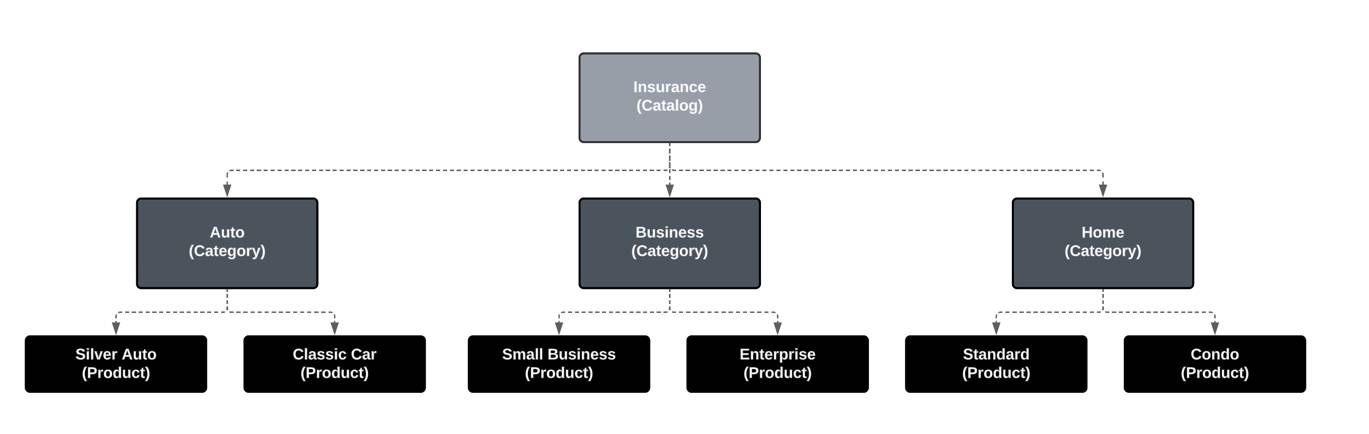
保険業者は、どのようにして顧客に関連性の高い対象商品のみを表示していると思いますか?
答えは、適格性ルールです。前の単元で学んだように、適格性ルールはゲートキーパーとして機能し、対象資格基準に基づいて提供可能な商品や商品カテゴリを決定します。
この単元では、このルールを実装する方法を学びます。まず、利用できるルールの種別について学びましょう。
適格性ルールの種別
適格性ルールは、2 つのレベルで適用できます。以下に、それぞれのレベルの説明と例を示します。
レベル |
説明 |
例 |
|---|---|---|
商品カテゴリ |
商品カテゴリ全体に広く適用されます。 |
すべての Auto 商品では、被保険者が 18 歳以上で対象地域に居住している必要があります。 |
商品 |
個別の商品レベルで対象資格を絞り込みます。 |
Classic Car 商品は、製造から 25 年以上経過した車両のみに提供可能です。 |
適格性ルールに加えて、保険業者は不適格性ルールを使用して、対象外の顧客が特定の商品を選択できないようにします。以下に、適格性ルールと不適格性ルールの例を示します。
種別 |
説明 |
例 |
|---|---|---|
適格性 |
商品やカテゴリが対象となる条件を定義します。 |
生命保険契約は、18 ~ 65 歳の顧客のみに提供可能です。 |
不適格性 |
商品やカテゴリが対象外となる条件を定義します。 |
洪水保険商品は、砂漠地帯のような洪水リスクの低い地域にある住宅は対象外です。 |
適格性ルールと不適格性ルールを組み合わせることで、保険業者はあらゆるシナリオを明示的に定義することなく、商品の提供可否を細かく調整できます。
適格性ルールを設計するときは、以下の原則に留意してください。
-
デフォルトの対象資格: 商品に適格性ルールや不適格性ルールがない場合、その商品は自動的に対象となります。
-
カテゴリとの連動関係: 商品は、そのカテゴリが適格と判定された場合にのみ提供可能です。カテゴリが不適格と判定されれば、そのカテゴリに関連するすべての商品も不適格となります。
適格性ルールを設計する
Cumulus Insurance の商品管理者である Justus が事業保険商品向けの適格性ルールを設定する手順を見ていきましょう。
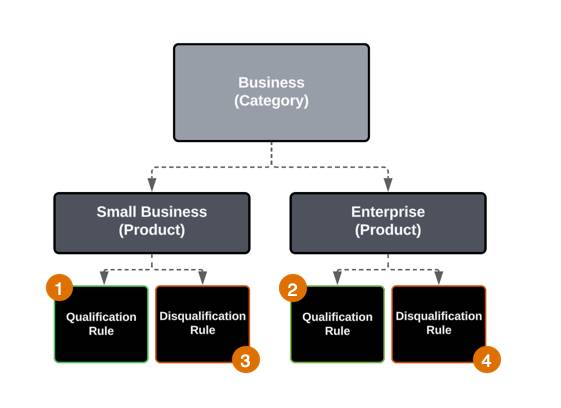
彼は、Small Business 商品と Enterprise 商品について、次の条件を定義します。
商品適格性
- Small Business (1): 従業員数が 100 ~ 1,000 人の企業に提供可能。
- Enterprise (2): 従業員数が 1,000 人以上の企業に提供可能。
商品不適格性
- Small Business (3): 運輸業の企業は除外。
- Enterprise (4): 農業関連の企業は除外。
これらのルールを実装する手順は次のとおりです。
適格性レコードを作成する
適格性条件は、特殊な Salesforce オブジェクトにレコードとして保存されます。
各適格性オブジェクトには、特定の対象資格要件をサポートするカスタム項目を追加できます。
たとえば、Justus は次の項目を追加します。
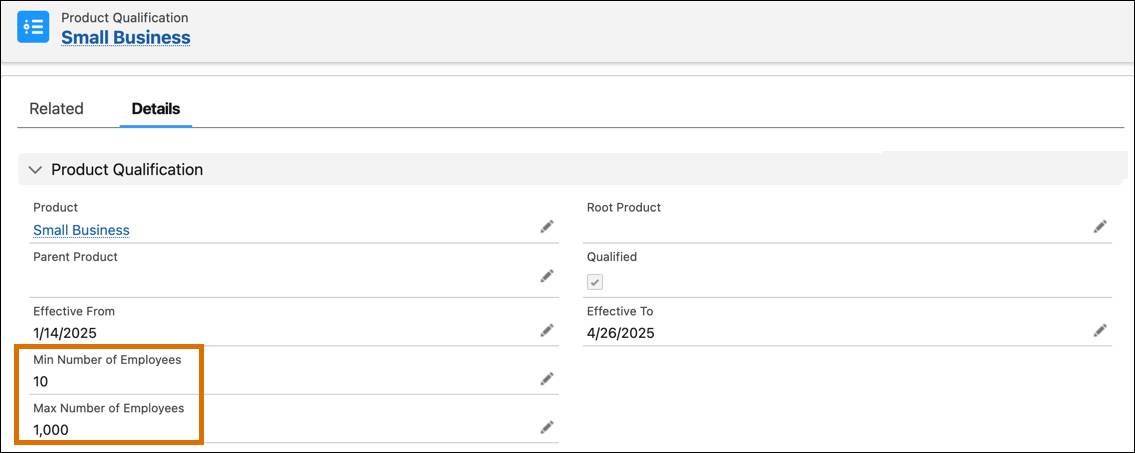
- 商品適格性オブジェクトに [Min Number of Employees (最小従業員数)] と [Max Number of Employees (最大従業員数)] 項目。
- 商品不適格性オブジェクトに [Industry Type (業種)] 項目。
必要な項目を設定した後、Justus は各商品に対してレコードを設定します。
まず、Small Business 商品の適格性レコードを作成し、最小従業員数と最大従業員数を定義します。
次に、同じ商品に対して、運輸業を不適格とする不適格性レコードを作成します。

Justus は Enterprise 商品でも同じ手順を実行し、両方の商品に適格性レコードと不適格性レコードを設定します。
決定表を定義する
適格性レコードと不適格性レコードを作成した後、Justus はそれらを決定表として構造化し、対象資格を自動的に評価できるようにします。Small Business 商品と Enterprise 商品では、適格性ルールは適格性表に、不適格性ルールは不適格性表にそれぞれまとめられます。
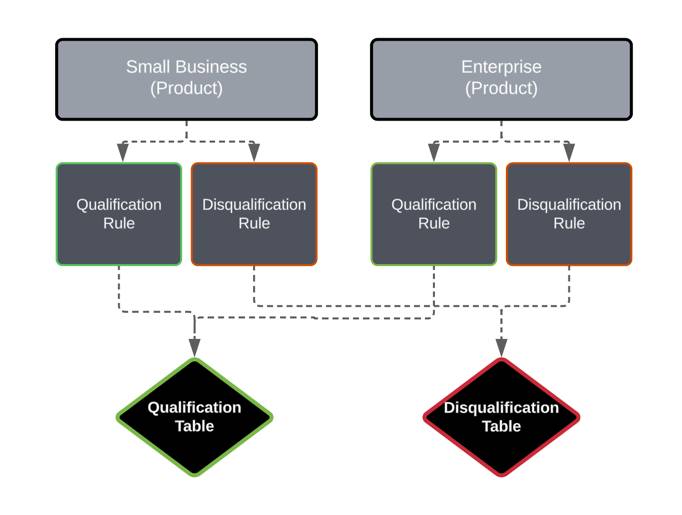
1 つの決定表に複数のルールを保存できるため、商品対象資格を 1 か所で効率的に管理できます。つまり、決定表を使用することで、複数の適格性ルールの評価を一元化し、自動化できます。
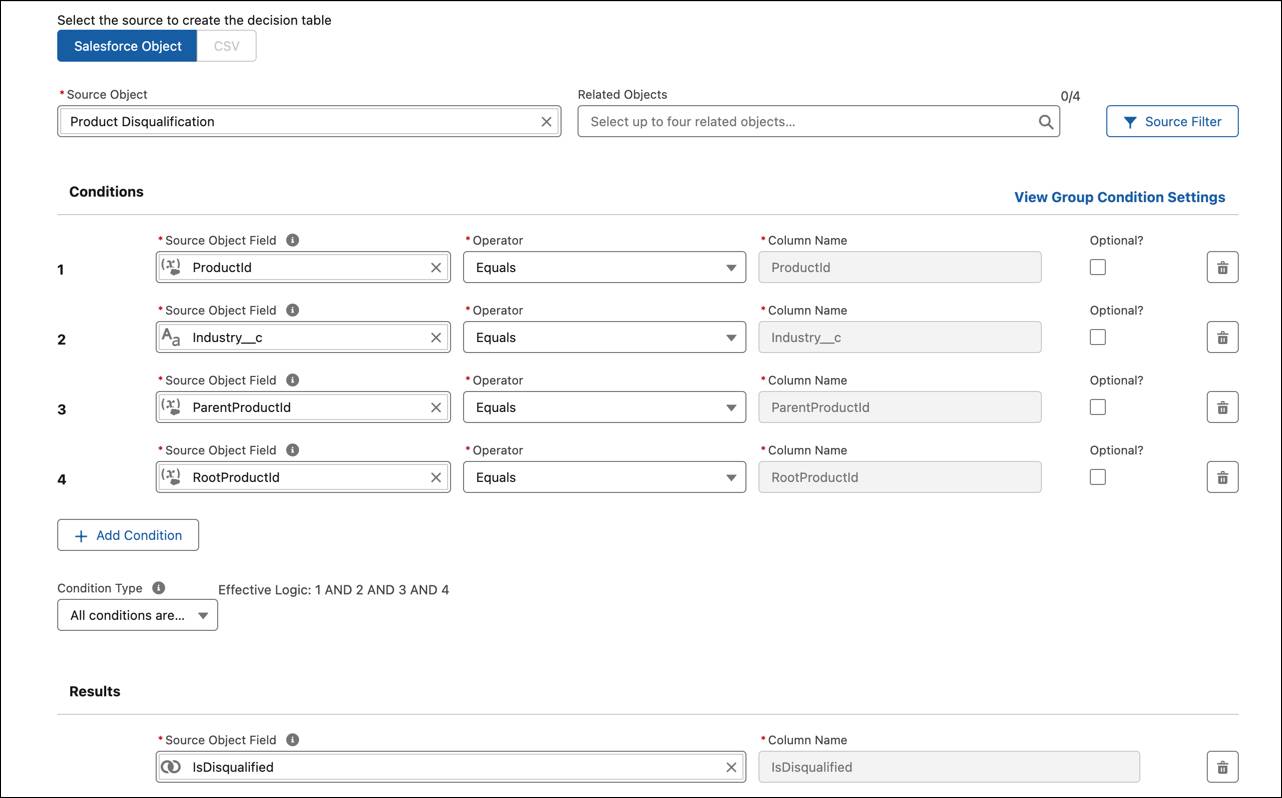
決定表は、[Source Object (ソースオブジェクト)]、[Conditions (条件)]、[Results (結果)] という 3 つの主要なセクションで構成されます。Justus は商品適格性の決定表を作成し、商品適格性のソースオブジェクトに関連付け、条件と結果を定義します。

各セクションについて説明します。
セクション |
説明 |
例 |
|---|---|---|
Source Object (ソースオブジェクト) (1) |
決定表がどこからデータを取得するかを定義します。 |
Justus は [Product Qualification (商品適格性)] を選択し、すべての適格性レコードを参照するようにします。 |
Conditions (条件) (2) |
項目、演算子、論理関係を使用して対象資格の基準を指定します。 |
Justus は Max_Number_of_Employees (<) と Min_Number_of_Employees (≥) を追加し、事業規模の対象資格のしきい値を設定します。 |
Results (結果) (3) |
条件が満たされたかどうかに基づき、結果を定義します。 |
すべての条件が満たされると IsQualified = TRUE となり、商品が選択可能になります。条件が満たされない場合、IsQualified = FALSE となり、商品は表示されません。 |
同様に、Justus は商品不適格性の決定表を作成し、商品不適格性のソースオブジェクトに関連付けます。
保存すると、ルールは次のようにテーブル形式で表示されます。
- 各列は、ルール条件 (従業員数、業種など) を表します。
- 各行は、商品や商品カテゴリに関連付けられた特定のルールを表します。
たとえば、この商品適格性表では、2 つのルールの条件が対応付けられています。

1 つ目のルールは Enterprise 商品に適用されます。2 つ目のルールは Small Business 商品に適用されます。
新しいルールが追加されると、テーブルは自動的に拡張され、ルールロジックを一元化したまま管理しやすい状態が維持されます。
コンテキスト定義を拡張する
決定表が整ったら、次はリアルタイムの顧客データに接続します。コンテキスト定義は、システムが必要な情報 (従業員数や業種など) を取得し、適格性ルールを正確に適用できるようにします。
コンテキスト定義を作成するには、まずルール評価に必要な顧客属性を特定します。次に、それらの項目を関連する Salesforce オブジェクトと項目に対応付けます。
たとえば、Justus は会社の規模と業種に基づいて事業保険商品の適格性を判定する必要があります。そのため、彼は従業員数と業種を取引先オブジェクトに対応付けるコンテキスト定義を設定します。

コンテキスト定義を設定すると、適格性手順で顧客データを取得し、それを適格性ルールに基づいて評価し、商品の対象資格を自動的に判定できるようになります。新しいルールで追加の項目が必要になった場合は、コンテキスト定義を簡単に拡張して対応できます。
適格性手順を作成する
次に、これまでの内容を適格性手順としてまとめます。この手順には、適格性表と不適格性表が含まれます。
1 つの適格性手順で、適格性ルールと不適格性ルールの両方を評価できます。処理の流れは次のとおりです。
- 顧客情報と商品の詳細を入力として受け取る。
- 決定表で適格性ルールと不適格性ルールを参照する。
- ルールの評価に基づき、対象資格の結果 (顧客が対象となる商品またはカテゴリ) を返す。
手順を作成する
Justus は新しい適格性手順を作成し、システムが正しいデータ項目を取得できるように、適切なコンテキスト定義を参照します。
![コンテキスト定義が強調表示された [New Qualification Procedure (新規適格性手順)] ウィンドウ。](https://res.cloudinary.com/hy4kyit2a/f_auto/fl_lossy/q_70/learn/modules/product-rules-for-digital-insurance/create-qualification-rules/images/ja-JP/f7acec93829a3dfc10b26715a1bdfc3e_kix.uewei9ok0dj1.png)
次に、不適格性と適格性の両方を評価する 2 つのステップを含む手順バージョンを作成します。
不適格性を評価
- このステップでは、商品不適格性表を参照して、顧客が商品の対象外であるかどうかを確認します。
- 商品 ID と業種を入力として受け取り、決定表のロジックに基づいて、適格性状況とその理由を返します。
![手順内の [Evaluate Disqualification (不適格性を評価)] 要素。](https://res.cloudinary.com/hy4kyit2a/f_auto/fl_lossy/q_70/learn/modules/product-rules-for-digital-insurance/create-qualification-rules/images/ja-JP/179b6d65b0d7675ce0db6c37f6f07c9c_kix.sro8z96t8nyi.png)
適格性を評価
- このステップでは、商品適格性表を参照して、顧客が対象資格基準を満たすかどうかを確認します。
- 従業員数などの要素を評価し、商品を提供すべきか、除外すべきかを判断します。
![手順内の [Evaluate Qualification (適格性を評価)] 要素。](https://res.cloudinary.com/hy4kyit2a/f_auto/fl_lossy/q_70/learn/modules/product-rules-for-digital-insurance/create-qualification-rules/images/ja-JP/856217be388d8ec9b4ba0d978c05d676_kix.js8rxvxnc84k.png)
適格性手順をテストする
手順をリリースする前に、Justus はいくつかのテストケースをシミュレーションし、ルールが想定どおりに動作することを確認します。
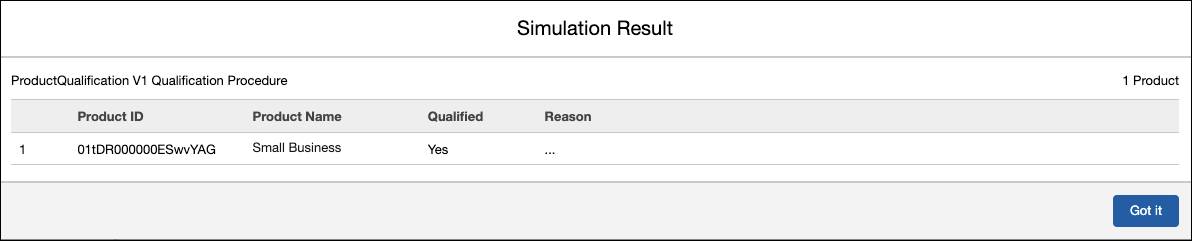
テストケース 1: 対象となる顧客
Justus は、対象となる顧客について次のように入力します。
-
ProductId (商品 ID): [Small Business 商品の ID]
-
Industry (業種): Retail (小売業)
-
Number of Employees (従業員数): 150
商品は正しく適格と判定されます。
テストケース 2: 対象外の顧客
次に Justus は従業員数を 1,500 に増やし、Small Business 商品の上限を超えることで、対象外のケースをテストします。

商品は不適格と判定され、顧客には提供されません。
さまざまな入力条件をテストして、Justus はルールが正しく適用されることを確認します。結果に満足したため、適格性手順を有効化します。
設定を完了する
商品ディスカバリー時に適格性ルールが機能するように、Justus は [Product Discovery Settings (商品ディスカバリー設定)] を更新し、次を含めます。
-
コンテキスト定義: 正しい顧客データが取得されるようにします。
-
適格性手順: 対象資格ルールが適用されるようにします。
![コンテキスト定義と適格性手順が入力された [Product Discovery Settings (商品ディスカバリー設定)]。](https://res.cloudinary.com/hy4kyit2a/f_auto/fl_lossy/q_70/learn/modules/product-rules-for-digital-insurance/create-qualification-rules/images/ja-JP/0cd1367af776578fd7ce6b96b3ebec17_kix.7199g7jj74k8.png)
これで、エージェントや顧客が商品ディスカバリーを使用すると、対象外の商品が除外され、適格性条件を満たす商品のみが表示されます。
結果の提供
適格性手順を適用することで、次のような効果が得られます。
- 商品カタログが自動的に絞り込まれ、関連性の高いオプションのみが表示されます。
- 事前に適格性が確認された正確な商品選択肢により、エージェントや顧客は見積プロセスをよりスムーズに進めることができます。
- 同じ構造化されたルールロジックを使用して、商品やカテゴリをシームレスに追加できます。
適格性ルールを決定表に構造化し、適格性手順によってその適用を自動化することで、Cumulus Insurance はよりスマートで正確な商品のおすすめを実現するための基盤を築きました。
ただし、適格性は全体の一部に過ぎません。次に、補償オプション、条件、金額を定義する設定ルールについて学びます。これにより、見積プロセスの柔軟性がさらに高まります。