ステージング環境でアプリをテストする
学習の目的
この単元を完了すると、次のことができるようになります。
- ステージング環境での設定とテストのベストプラクティスを説明する。
- 通常のワークスペース、開発者サンドボックス、パートナーサンドボックスの機能の違いを説明する。
- 開発者サンドボックスでユーザー認証を管理するための Simple IdP アプリのユースケースと設定プロセスを説明する。
サンドボックスをプロビジョニングする
Enterprise OrG 向けアプリケーションを安全にテストできる場所が必要ですか? Slack 開発者プログラムでは開発者サンドボックス、Slack パートナー開発者プログラムではパートナーサンドボックスが提供されています。これらは、すべての機能が備わった Enterprise OrG 環境で、本番環境に影響を与えることなく、構築とテストを安全に行うことができます。
Slack 開発者プログラムのメンバーであれば、アクティブなサンドボックスを常時 2 つまでプロビジョニングできます。各サンドボックスは最大 3 つのワークスペースと 8 人のユーザーをサポートし、包括的なテストに必要なすべての Enterprise OrG 機能にアクセスできます。開発者サンドボックスのデフォルトの有効期間は 6 か月で、開発者プログラムに参加している限り延長できます。
Slack 開発者プログラムに参加していない場合、自分で作成した通常の Slack ワークスペースがサンドボックスということになります。ほとんどのアプリ機能の構築とテストが可能ですが、Enterprise+ 固有の機能や、マルチワークスペース Enterprise サンドボックスにはアクセスできません。
Enterprise 機能をテストする必要がある場合は、勤務先 (または顧客) の環境を通じてアクセスするか、Slack 開発者プログラムに申し込む必要があります (対象の場合)。
サンドボックスのオプションを比較する
通常の Slack ワークスペース、開発者サンドボックス、パートナーサンドボックスを比較します。それぞれの主な利点と、エンタープライズグレードの Slack アプリの構築とテストに開発者サンドボックスが欠かせない理由を説明します。
通常のワークスペース |
開発者サンドボックス |
パートナーサンドボックス |
|
|---|---|---|---|
アクセス可能 |
誰でも |
Slack 開発者プログラムメンバー |
Slack 開発者プログラムメンバーおよび検証済みパートナー |
環境種別 |
単一ワークスペース |
Enterprise OrG (複数のワークスペース) |
Enterprise OrG (複数のワークスペース、制限が緩和) |
マルチワークスペース機能のテスト |
利用不可 |
完全サポート |
完全サポート、より大規模 |
管理者/OrG レベル API |
制限あり、または利用不可 |
完全サポート |
完全サポート |
コンプライアンスとセキュリティ管理 |
標準のワークスペース設定 |
エンタープライズグレード |
エンタープライズグレード、より柔軟に設定可能 |
サンドボックスの分離 |
なし (通常の本番ワークスペースと同じ動作) |
完全に分離。テストに安全 |
完全に分離。テストに安全で、容量も大きい |
自動化の制限 |
標準のワークスペース制限 |
標準の開発者割り当て |
割り当てが大きく、制限が少ない |
ユーザー/ワークスペースの制限 |
ワークスペースメンバーの制限 |
複数のワークスペース、ユーザー数の制限 |
より多くのユーザー数とワークスペース数 |
事前作成済みテンプレート |
不要 |
不要 |
あり (素早いテスト設定用) |
ベータ版への早期アクセス |
不要 |
一部のプレビュー |
早期かつ広範なアクセス |
適した用途 |
基本的なテスト、プロトタイプ作成、個別アプリ |
ほとんどの社内外向け Slack アプリの開発とテスト |
パートナー、ISV、大規模なデモやソリューション |
受験料 |
無料。プレミアム機能は有料 |
プログラムに参加していれば無料 |
パートナーステータスがあれば無料 |
オーガナイゼーションの設定を完了する
- メールの招待にある [Finish Setup (設定を完了する)] をクリックします。
- 名前を入力してパスワードを作成し、OrG のプライマリーオーナーアカウントを設定します。
- オーガナイゼーションに名前を付けます。名前は後から変更できますが、サンドボックスオーガナイゼーションの URL は変更できません。
- 一般サービス利用規約に同意します。
ワークスペースを作成する
OrG のプライマリーオーナーは、アカウントを作成後、ワークスペースを少なくとも 1 つ作成する必要があります。[Manage Workspaces (ワークスペースの管理)] をクリックし、ガイド付きの手順に従って新しいワークスペースを設定します。作成するワークスペースごとに、名前とサブドメインを指定する必要があります。
認証を設定する
Enterprise OrG ではすべてのユーザーが SSO を使用する必要があります。つまり、管理者は ID プロバイダ (IdP) を設定する必要があります。すでに IdP がある場合は、それをサンドボックスで使用できます。
Simple IdP
IdP を利用できない場合は、IdP を模擬してユーザーアカウントの作成と管理を可能にする Simple IdP という Slack アプリが用意されています。Simple IdP を使用する場合、Enterprise OrG サンドボックスのすべてのユーザーアカウントをテスト IdP で作成する必要があり、テスト IdP アプリの外部でアカウントを作成して使用することはできません。アカウントを管理するには、次の手順に従います。
-
https://slack-test-idp-for-sandboxes.herokuapp.com に移動して、アプリをインストールします。ワークスペースではなく、OrG にアプリをインストールすることを確認します。
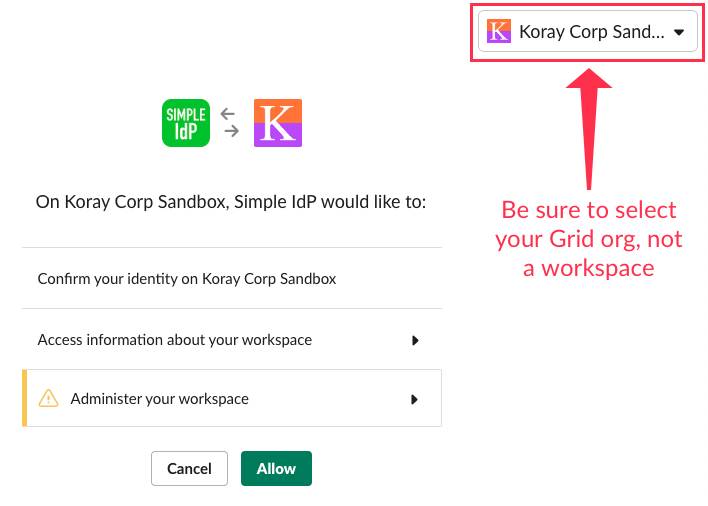
- サンドボックスの SSO 設定に入力する必要がある、Simple IdP の定義済みの設定をコピーします。
![[Change SSO Configuration (SSO 設定を変更する)] ページ](https://res.cloudinary.com/hy4kyit2a/f_auto/fl_lossy/q_70/learn/modules/preparing-and-distributing-your-slack-app/test-your-app-in-a-staging-environment/images/ja-JP/720aa7e4894ae81ff1e783836be8e0e1_kix.ueo8xc2g2c2j.png)
これで、Simple IdP を使用して自動生成ユーザーを必要な数だけ追加できます。ほとんどの場合、こうした自動生成ユーザーはアプリのテストに適しています。ただし、複数の実在するユーザーが同時にオーガナイゼーションにサインインした状態が必要な場合は、追加の手順を実行します。Simple IdP アプリを使用する場合、サンドボックスにサインインする各ユーザーが、まずプライマリーオーナーとしてサインインし、Simple IdP アプリを認証してサインアウトしてから、自分のアカウントでサインインする必要があります。手順を確認しましょう。
- まず [Create a custom user (カスタムユーザーを作成する)] に移動し、Simple IdP アプリでユーザーのアカウントをプロビジョニングします。これで、そのユーザーは http://[OrG のドメイン].enterprise.slack.com/manage/people のオーガナイゼーションのメンバーリストに表示されます。
- そのユーザーをワークスペースに追加します。
- ユーザーに次の手順を実行するように伝えます。
- 追加先のワークスペースのサインインページ (http://[ワークスペースのドメイン].slack.com/) に移動する。
-
[Sign in with SAML (SAML でサインインする)] をクリックする。
- 読み込まれたページで [Sign in with Slack (Slack でサインインする)] をクリックする。
- プライマリーオーナーのメールアドレスとパスワードでサインインする。
- Simple IdP アプリを許可する。
- 表示されたページでユーザーのメールアドレスを入力し、[Sign In (サインイン)] をクリックする。OrG のコントロールパネルが表示され、そこからチームを起動できます。これ以降は、サインインした状態が維持されます。
サンドボックスを使い始めて不明な点がありましたら、サポートにお問い合わせください。Slack サポートチームができるだけ早く返信します。
データ保持
Enterprise OrG サンドボックスはテストインスタンスであるため、いくつかの制限があります。Slack でサードパーティアプリを構築する場合、Enterprise OrG の開発者インスタンスは開発用サンドボックスで、データ保持やユーザーアカウント作成に関する制限があります。サンドボックスは通常の業務利用ではなく、テスト専用であるため、こうした制限が設けられています。サンドボックスで共有されたメッセージとファイルは、作成から 3 日間のみ Slack に保持されます。
