Spring '26 で認定 Platform アドミニストレーター資格を更新する
学習の目的
この単元を完了すると、次のことができるようになります。
- Agentforce を使用した設定によって、AI を活用した会話形式エクスペリエンスを使用することで [Setup (設定)] での管理タスクがどのように合理化されるかを説明する。
- [Request Approval (承認を要求)] コンポーネントを使用することで、カスタムボタンを使用せずにユーザーがレコードページから直接、レコードの承認を申請できることを説明する。
- コンポーネントレベルでスタイル設定上書きを使用することで、さまざまなオーディエンスに向けて画面フローの外観をカスタマイズできることを説明する。
- [Flow Logs (フローログ)] タブでは Data 360 が使用され、フローのパフォーマンスを一元的に参照できることを説明する。
- 「Delete Salesforce Files (Salesforce Files を削除)」権限によって、システム管理者でないユーザーのファイル管理権限が拡大されることを説明する。
認定資格を最新の状態に維持する
Salesforce 認定資格は、最新の状態に維持することで最大限の価値が発揮されます。Platform アドミニストレーター資格を最新の状態に維持するために、このバッジを期限までに修了してください。
認定資格にご興味がございましたら、 Platform アドミニストレーター資格を参照してください。

Salesforce 認定資格プログラムに参加する場合は、「Salesforce 認定資格プログラム同意書」に同意いただく必要があります。先に進む前に、同意書の受験ポリシーと、「Salesforce 認定資格プログラム同意書および行動規範」記事を確認してください。
認定 Platform アドミニストレーター資格の概要
Platform アドミニストレーターは、次のことを行うことで最大の価値を提供します。
- AI 駆動の宣言型ツールを使用して管理タスクを自動化する。
- カスタム開発やユーザーの負担を減らすことで、ユーザーエクスペリエンスを簡略化する。
- さまざまな利用者のニーズに合わせてインターフェースやフローをカスタマイズする。
- 組織の状態、オートメーションのパフォーマンス、データを効果的に監視および管理する。
このバッジでは、認定資格を最新の状態に維持し、各自のスキルを高めるために知っておくべき Platform アドミニストレーター Spring ’26 の主な更新内容を取り上げます。
Agentforce を使用した設定 (ベータ) によって管理タスクを合理化する
管理作業では、[Setup (設定)] ページ、ドキュメント、メタデータビューの切り替えが必要になることがよくあります。Agentforce を使用した設定を使用すれば、システム管理者は AI を活用したエージェントと直接チャットすることで、複数のページを行き来することなく、質問したり、コマンドを実行したり、問題のトラブルシューティングを行ったりすることができ、負担が軽減されます。
その結果、Platform アドミニストレーターは次のことを実現できます。
- より少ないクリックで設定タスクを完了する。
- 1 つの会話型インターフェースで作業することで、集中を維持する。
- ガイド付きの説明を利用して、設定の問題をトラブルシューティングする。
- インラインでメタデータプレビュー、リストビュー、レコード詳細にアクセスする。
- ユーザーを管理し、ユーザーアクセスをトラブルシューティングする。
- 権限セット、権限セットグループ、共有ルール、組織の共有設定を設定する。
- カスタムオブジェクトとカスタム項目を作成する。
- フローを作成して管理する。
- 数式の問題を修正し、数式のしくみを説明する。
- カスタムレポートタイプやカスタム Lightning ページを作成する。
- 作業に適した [Setup (設定)] ページに直接移動する。
- 組織の利用状況、ライセンス、健全性メトリクスを確認する。
- Salesforce ヘルプやドキュメントから情報を取得する。
これによって、Platform アドミニストレーターが [Setup (設定)] を操作する方法が大きく変わります。会話型 AI とコンテキストに沿った設定ツールを組み合わせることで、管理作業をよりすばやく行うことができ拡張も簡単になりました。これは特に複雑な組織や急速に変化する組織で役立ちます。

Agentforce を使用した設定には [Setup (設定)] の各ページからアクセスできます。[Setup (設定)] のホームには、会話を始めるためのプロンプトバー、組織の状態と利用状況のメトリクス、一般的な管理タスクに関する会話レコメンデーションが含まれるようになりました。[Setup (設定)] のその他のページには [Ask Agentforce for Setup (Beta) (設定向け Agentforce に質問 (ベータ))] ボタンが含まれており、ワークフローを中断せずにエージェントパネルを開くことができます。
必要に応じて、会話をフル画面のエージェントエクスペリエンスに展開すれば、さらに詳細な探索のためのキャンバスが含まれた新しいコンソールタブが開きます。
権限と前提条件
Agentforce を使用した設定を使用するには、ユーザーは次の条件を満たす必要があります。
- 「Use Setup with Agentforce (Agentforce を使用した設定を使用)」権限を持っている。
- 「Execute Prompt Template (プロンプトテンプレートを実行)」権限を持っている。
- Data 360 デフォルトデータスペースへのアクセス権を持っている。
- 実行する設定タスクに必要な権限を持っている。
この機能を有効にする前に、次のことを確認してください。
- 組織で Data 360 が設定されている。
-
Einstein 生成 AI が有効になっている。
-
Agentforce が有効になっている。
Agentforce を使用した設定を有効化する方法
-
[Setup (設定)] から、[Quick Find (クイック検索)] ボックスに
Agentforceと入力します。
-
[Setup with Agentforce (Beta) (Agentforce を使用した設定 (ベータ))] を選択します。
- 機能を有効にします。
- ブラウザーを更新します。
有効化したら、次の場所から会話を開始できます。
-
[Setup (設定)] のホームのプロンプトバーまたはおすすめ。
- 任意の [Setup (設定)] ページの [Ask Agentforce for Setup (Beta) (設定向け Agentforce に質問 (ベータ))] ボタン。
Agentforce を使用した設定は、Foundations または Agentforce 1 が含まれる Enterprise Edition、Performance Edition、Unlimited Edition、Developer Edition の Lightning Experience で使用できます。
カスタムボタンを使用せずにレコードページに承認申請を追加する
[Request Approval (承認を要求)] コンポーネントを使用すれば、レコードページから直接、レコードの承認を申請でき、カスタムボタンは不要です。自動起動フロー承認プロセスと連携することで、承認申請が一貫性のあるネイティブなものに感じられ、組織全体で管理しやすくなります。つまり、承認の要件が変化しても Platform アドミニストレーターはよりクリーンなユーザーエクスペリエンスを提供し、カスタム開発を減らし、高い柔軟性を維持できます。
[Request Approval (承認を要求)] コンポーネントによって、レコードページを有効な自動起動フロー承認プロセスに接続できます。ユーザーがレコードの承認を申請すると、コンポーネントによってフローが起動され、承認プロセスを開始するために必要な入力が渡されます。
主要な機能は次のとおりです。
- レコードページから直接、レコードの承認を申請する。
- 申請者に第一承認者の選択を義務付ける。
- 申請コメントを使用可能または非表示にする。
- Lightning アプリケーションビルダーとエクスペリエンスビルダーの両方での承認申請をサポートする。
このコンポーネントをレコードページに追加する前に、申請者からどのような情報を収集するかを検討します。
-
第一承認者の選択: 申請者が第一承認者を選択するようにするには、フロー承認プロセスで firstApprover 入力変数を受け入れるように設計し、それに応じて承認ステップを割り当てます。
-
申請コメント: 申請者のコメントを承認者に公開するには、フローで submissionComments 入力変数を使用するように設定します。コンポーネント設定で [Hide submitter comments (申請者のコメントを非表示)] を選択することでコメントを完全に非表示にすることもできます。
ページにコンポーネントを追加した後に、有効な自動起動フロー承認プロセスを参照するようにコンポーネントを設定します。[Request Approval (承認を要求)] コンポーネントを設定するには、次の設定を使用します。
-
Lightning アプリケーションビルダー: 「Manage Flow (フローの管理)」権限があることを確認します。これによって、レコードページレイアウトをカスタマイズできます。
-
エクスペリエンスビルダー: Experience Cloud サイトのメンバーであることを確認します。「Create and Set Up Experiences (エクスペリエンスの作成および設定)」権限またはサイトレベルのアクセス権 (管理者、公開者、または作成者) も必要です。
この機能は、Enterprise Edition、Performance Edition、Unlimited Edition、Einstein 1 Edition、Developer Edition の Lightning Experience で使用できます。
コンポーネントレベルのスタイル設定上書きによって利用者に合わせて画面フローをカスタマイズする
Platform アドミニストレーターは画面フローでコンポーネントレベルのスタイル設定上書きを適用できるようになり、視覚的に一貫性のある利用者固有のフローエクスペリエンスを提供しやすくなりました。画面レベルとコンポーネントレベルでカスタマイズすることで、メンテナンスのしやすさを犠牲にしたり、グローバルテーマに依存したりすることなく、パーソナライズされ、ブランド設定された使いやすいフローエクスペリエンスを提供できます。
画面フローを編集するときに、各画面のヘッダー、コンテナ、フッターのスタイルをカスタマイズできます。次のスタイル設定オプションがサポートされています。
- 背景色
- 境界線の色、太さ、半径
- テキストの色と書式設定
- ボタンのスタイル設定とレイアウト
さらに、次のようなさまざまな画面コンポーネントにスタイル設定上書きを適用できます。
- チェックボックスとチェックボックスグループ
- 通貨、数値、日付、日時
- 表示テキストとロングテキストエリア
- 選択リスト、複数選択リスト、ラジオボタン
- パスワードとテキスト
- セクションと繰り返し
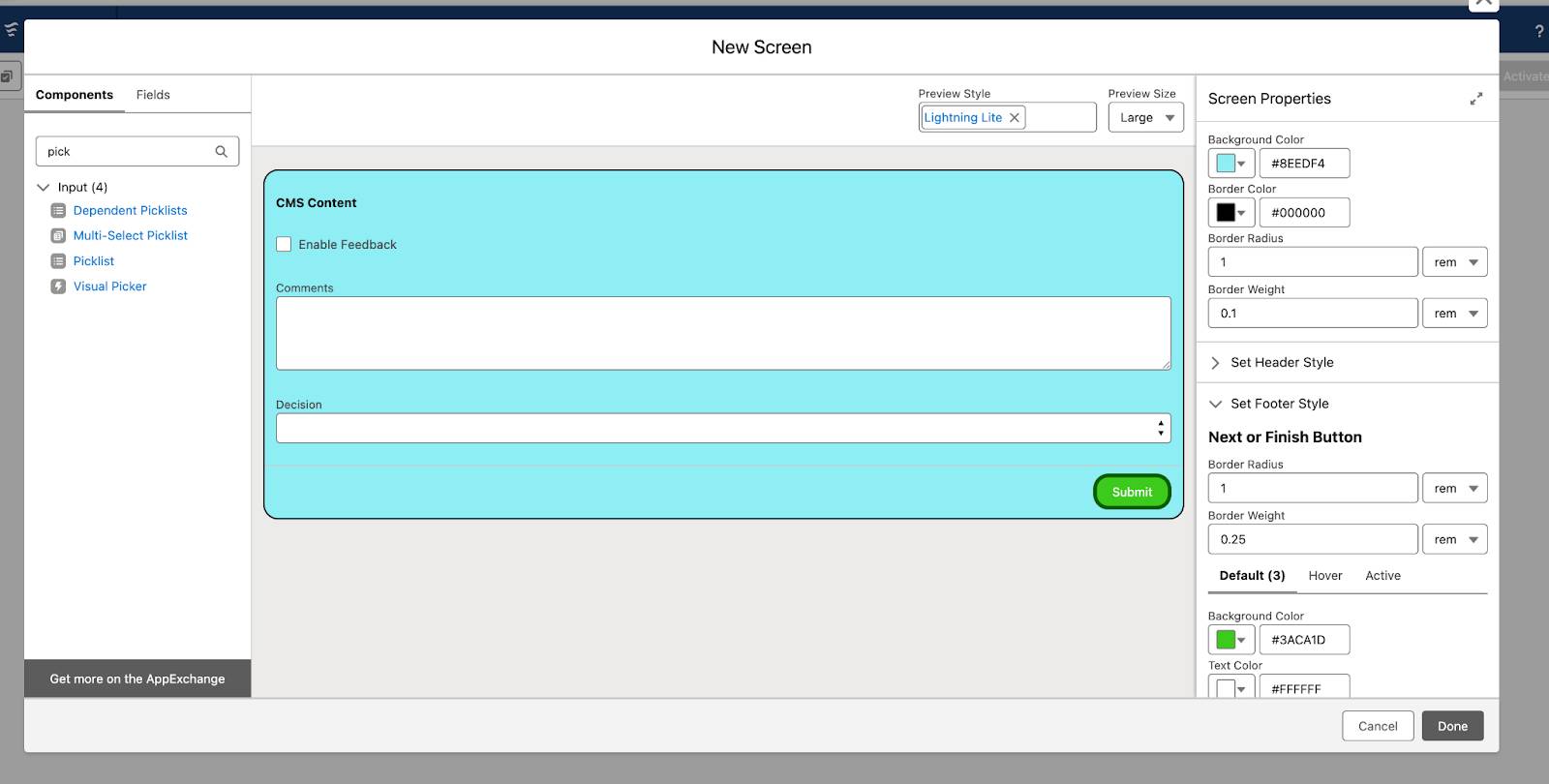
コンポーネントレベルで適用したスタイル設定の変更は、デフォルトテーマを上書きするため、さまざまなコンテキストで画面フローがどのように表示されるかを詳細にコントロールできます。さらに、すべてのスタイル設定は宣言的に設定され、カスタム CSS やコードは不要です。
画面フローで画面の外観をカスタマイズするには、次の手順を実行します。
- Flow Builder で [Screen (画面)] 要素を編集します。
-
[Screen Properties (画面のプロパティ)] パネルを開きます。
-
[Style (スタイル)] タブを選択します。
- 画面のヘッダー、コンテナ、フッター、サポートされているコンポーネントのスタイル設定オプションを設定します。
この機能は、Essentials Edition、Professional Edition、Enterprise Edition、Unlimited Edition、Developer Edition の Lightning Experience と Salesforce Classic で使用できます。また、組織に 1 つ以上の有効なコミュニティライセンスがあれば、Lightning Experience と Classic を介してアクセスされる Aura、LWR、Visualforce サイトにも適用されます。
1 か所でフローロギングを設定して監視する
[Flow Logs (フローログ)] タブではフローのロギングと監視が一元管理されるため、パフォーマンスを理解したり、問題やボトルネックを見つけたり、有効化されたフローを監視したりしやすくなり、自動化の最適化やトラブルシューティングを行う際に情報に基づいて判断することができます。
フローロギングでは Data 360 を利用してフロー実行メトリクスを収集し、保存しています。Data 360 を有効にすると、パフォーマンスデータが提供され、システム管理者はそれを利用してリアルタイムでフローの動作を分析できます。この統合アプローチによって、システム管理者は、ユーザーに影響が及んでから問題に対応するのではなく、プロアクティブに自動化を管理できます。
[Flow Logs (フローログ)] タブから、組織の Data 360 を設定したり、フローロギングを有効にしたり、現在データを記録しているフローを確認したり、有効化されたフローのパフォーマンスメトリクスを追跡したりできます。
フローロギングにアクセスするには、[Automation Lightning app (自動化 Lightning アプリケーション)] を開き、[Flow Logs (フローログ)] タブを選択します。そこから初期設定を完了し、組織全体のフロー活動を監視できます。
この機能は、Professional Edition、Enterprise Edition、Performance Edition、Unlimited Edition、Developer Edition の Lightning Experience で使用できます。
より多くのユーザーにファイルの削除を許可する
「Delete Salesforce Files (Salesforce Files を削除)」権限を使用すれば、Platform アドミニストレーターはすばやく簡単にファイル管理機能をシステム管理者やファイル所有者以外のユーザーに広げることができます。これにより管理業務のオーバーヘッドを軽減し、コラボレーションを高め、組織のファイルを整理された状態に保つことができます。
この権限があるユーザーは自分が参照できるファイルを削除できるため、削除がシステム管理者やファイル所有者に限定されません。この機能は、IdeaExchange に寄せられたお客様のフィードバックに応えて開発されました。いくつかの考慮すべき点は次のとおりです。
- この権限はプロファイルまたは権限セットを通じて割り当てることができます。
- Lightning Experience と Salesforce Classic の両方で適用されます。
- より効率的なコラボレーションとファイルライフサイクル管理がサポートされています。
ベストプラクティスとして、アクセス権を特定のロールやチームに限定するために、この権限を権限セットを通じて割り当てることをお勧めします。ユーザーによるファイル削除を許可するには、プロファイルまたは権限セットで [Delete Salesforce Files (Salesforce Files を削除)] を有効にします。
この変更は、Essentials Edition、Group Edition、Professional Edition、Enterprise Edition、Performance Edition、Unlimited Edition、Contact Manager Edition、Developer Edition の Lightning Experience と Salesforce Classic を通じてアクセスされる Salesforce Files に適用されます。![Salesforce ファイルを削除するオプションのボックスが強調表示されている [Setup (設定)] インターフェース。](https://res.cloudinary.com/hy4kyit2a/f_auto/fl_lossy/q_70/learn/modules/platform-administrator-certification-maintenance-spring-26/maintain-your-platform-administrator-certification-for-spring-26/images/ja-JP/99b6fedcfde81a92ca6a22348abc94f7_kix.l2tqurscei5r.png)
まとめ
この単元では、Platform アドミニストレーターがより効率的に作業し、より良いユーザーエクスペリエンスを提供できる新しいツールについて学習しました。この更新には、Agentforce を使用した設定によって自然言語を使用して設定の検索や定義を行うことが含まれており、次のような利点があります。
- 管理タスクが簡略化される。
- レコードページから直接、承認を申請できる。
- さまざまな利用者に合わせて画面フローのスタイル設定をカスタマイズできる。
- 1 か所でフローログを使用し、フローパフォーマンスを監視できる。
- 「Delete Salesforce Files (Salesforce Files を削除)」権限を使用してファイル管理を拡張できる。
これらの機能強化を合わせることで、手動作業が減り、システム管理者は組織全体で柔軟性と可視性を高めることができます。