評価を設定する
学習の目的
この単元を完了すると、次のことができるようになります。
- 臨床試験参加者を表すのに使用されるオブジェクトについて説明する。
- 臨床試験のスクリーニング情報を収集するツールについて説明する。
- 臨床試験のスクリーニング情報を評価するツールについて説明する。
フレームワークを設定する
潜在的な参加者を歓迎するポータルを設定したら、次のステップは対象資格と申込について彼らをガイドすることです。
もう一度、潜在的な参加者の Milly を見てみましょう。彼女は Cumulus Pharma ポータルで見つけたインフルエンザ臨床試験に関心を持っています。彼女が対象となるかどうかを確認しましょう。
まず、彼女は臨床試験のサマリーページで一連の事前スクリーニングの質問に回答して自分の対象資格を確認します。このステップでは、最初の同意、経歴情報、既往歴、ライフスタイル情報が収集されます。バックグラウンドでは、Milly の対象資格を判断するために情報が評価されます。アンケートを完了すると、すぐに結果が表示されます。
![彼女が臨床試験の対象となることが表示されている [Know Your Eligibility (自分の対象資格を知る)] 画面。](https://res.cloudinary.com/hy4kyit2a/f_auto/fl_lossy/q_70/learn/modules/participant-management-for-life-sciences-cloud/configure-assessments/images/ja-JP/5776ac1e3ac4e003d77fd20e199156ce_kix.k5i3f1jel5fb.png)
幸いなことに、彼女は対象になっています。
次に Milly は、ガイド付きフローに従って、個人情報や連絡先の詳細を追加して臨床試験に登録します。完了すると、確認メッセージを受信します。
Salesforce では、彼女が提供した情報は自動的に新しい調査研究候補者 (1)、個人取引先 (2)、認証フォーム同意 (3) レコードに入力されます。

これらの新しいレコードを使用することで、Stay Healthy Clinic の臨床試験コーディネーターは容易に Milly の適格性を確認し、臨床試験登録の後続のフェーズをガイドできます。
このように効率的で自動化されたスクリーニングと登録のエクスペリエンスを提供するために Cumulus の秘密兵器となっているのが、 ディスカバリーフレームワークです。この堅牢な評価ツールを使用することで、参加者の情報を簡単に収集して検証し、最初の関心から最終的な登録までスムーズな道のりを確実に提供できます。
このフレームワークを有効にすると、次のようなインテリジェントな事前スクリーニングフローを実装できます。
- 調査の質問を作成する。
- ガイド付きフローに調査の質問を追加する。
- 評価のための式セットを作成する。
- 式セットを Integration Procedure に対応付ける。
次に、フレームワークを使用し、臨床試験向けに事前作成されたコンポーネントをカスタマイズし、最終的には事前スクリーニングと申込の参加者エクスペリエンスを変革する方法について学習します。
調査の質問を作成する
潜在的な参加者が臨床試験に登録する前に、対象資格基準を満たしているかどうかを決定する必要があります。ここで使用するのが調査の質問です。この質問では、候補者の臨床試験への適合性を評価するために必要な情報を収集します。
インフルエンザ臨床試験の場合、Justus は基本的な人口統計情報、既存の健康状態、生活習慣についての情報を収集するための一連の質問を作成します。
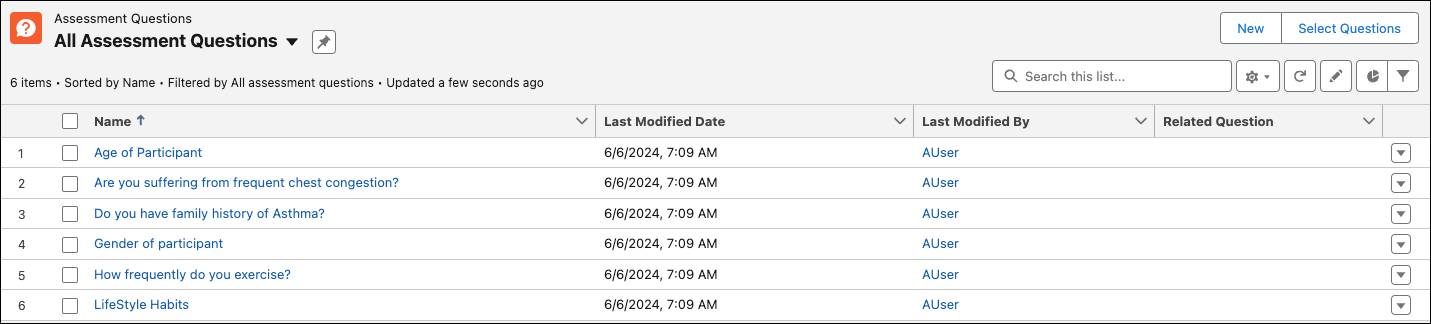
ある質問では、喘息の家族歴について尋ねています。

この質問のデータ型は [Select (選択)] で、[Yes (はい)] と [No (いいえ)] の回答オプションがあります。各質問には複数のバージョンを設定でき、各バージョンには異なるデータ型、回答値、有効日を設定できます。この柔軟な設定によって、臨床チームは既存の調査の質問を簡単に再利用したり修正したりできます。
Omniscript を設定する
事前作成済み Flexcard によって臨床試験ポータルの設定と稼働開始が簡略化されるのと同じように、事前作成済み Omniscript を使用すれば、募集と登録のワークフローのカスタマイズが合理化されます。これらのワークフローには、臨床試験の標準的なプロセスでユーザーをガイドするための基本的なコンポーネントとロジックが含まれています。
その一例が TrialManagment_CandidateEligibility Omniscript です。この Omniscript は対象資格を決定するための質問への候補者の回答を取得します。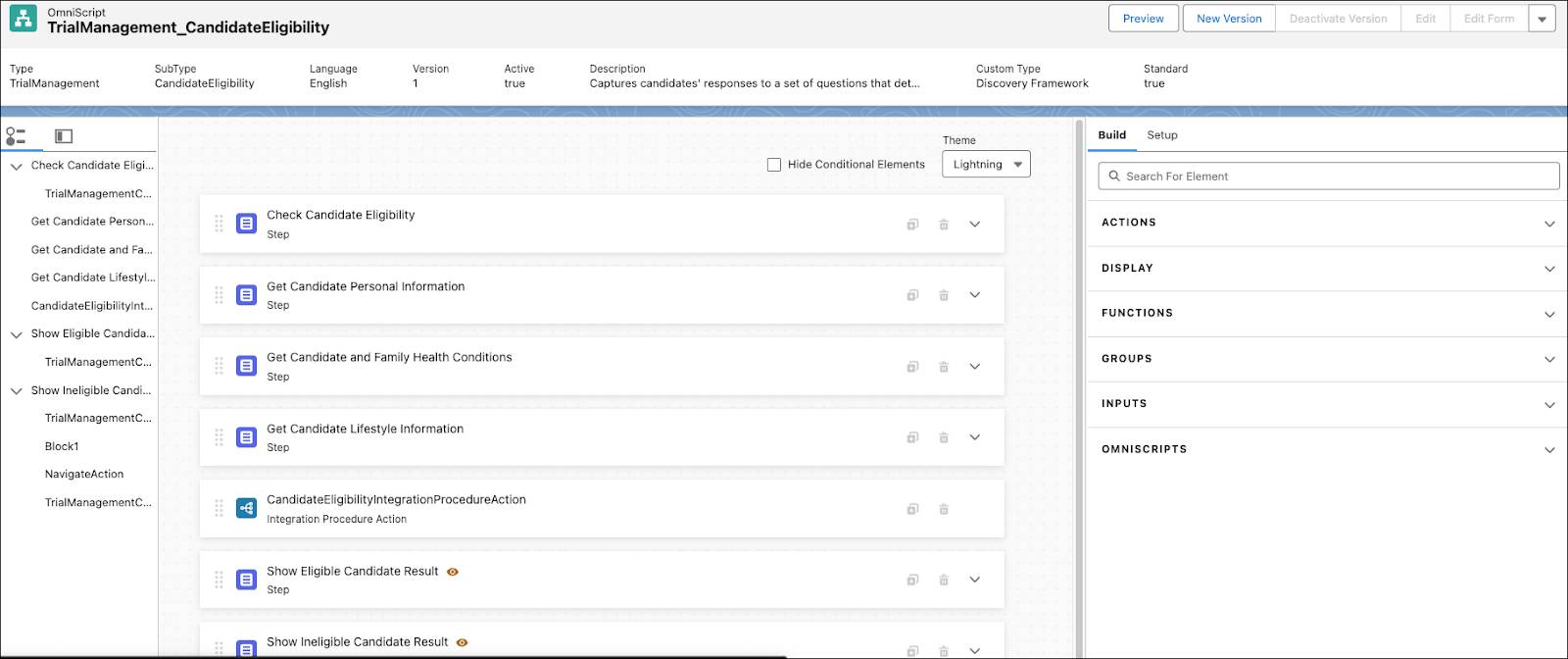
この Omniscript は強固な基盤となりますが、各臨床試験には固有のスクリーニング要件があります。そのため、ガイド付きフローはカスタマイズしやすくなっています。
[Edit Form (フォームを編集)] 機能を使用すれば、簡単に質問を絞り込んだり、検索したり、ガイド付きフローの適切なステップに配置したりできます。
![使用可能な質問を左パネルから右パネルにドラッグする [Edit Form (フォームを編集)] 画面。](https://res.cloudinary.com/hy4kyit2a/f_auto/fl_lossy/q_70/learn/modules/participant-management-for-life-sciences-cloud/configure-assessments/images/ja-JP/cd9c395843b514f01bc236697624a07d_kix.r8uvryc34wib.png)
Justus は対象資格 Omniscript をコピーして、事前スクリーニングプロセス用に自分が作成した調査の質問をすばやく組み込みます。
すべての質問を追加し、ガイド付きフローをプレビューしてすべてが正しく設定されていることを確認したら、Omniscript を有効化するまであと少しです。ただし、Omniscript で潜在的な参加者を評価する前に、対象資格ロジックを定義する必要があります。ここで使用するのが式セットです。
式セットを作成する
ビジネスルールエンジンの計算機能である式セットには、論理フロー内でつながった一連のステップがあります。変数、定数、条件、計算、参照、集計から構築されたこのツールを使用すれば、対象資格の決定などのさまざまなビジネスプロセスのための高度なロジックを作成できます。
インフルエンザ臨床試験の場合、Cumulus Pharma の事前スクリーニング条件は単純です。
Justus は 2 つの主な要素を含む簡単な式セットを作成します。
-
Condition (条件) (1): 女性、60 歳未満、喘息の家族歴あり、週に 1 回以上運動しているという 4 つの対象資格基準を定義します。条件には AND 演算子が含まれているため、対象資格を得るにはすべての条件を満たす必要があります。
-
Calculation (計算) (2): 条件が true であれば、出力変数 iseligible も true に設定されます。
式セットが意図したとおりに動作することを確認するため、必ずテスト入力を使用してシミュレーションします。
インフルエンザのスクリーニングの場合、Justus は最初に対象資格基準を満たすデータを入力し、出力が true であることを確認します。
![対象資格基準を満たす入力データに対して対象資格が [true] と返されているシミュレーション。](https://res.cloudinary.com/hy4kyit2a/f_auto/fl_lossy/q_70/learn/modules/participant-management-for-life-sciences-cloud/configure-assessments/images/ja-JP/866de4d7291d51d433ebd8cf78938c92_kix.q6j4y0y9qcje.png)
確かにそうなります。次は、対象外となる条件を表すように入力を変更して、出力が false に変わることを確認します。
![年齢を 65 に変更すると対象資格が [false] と返されている。](https://res.cloudinary.com/hy4kyit2a/f_auto/fl_lossy/q_70/learn/modules/participant-management-for-life-sciences-cloud/configure-assessments/images/ja-JP/e5a20871ba9201c70597101ec04b2df5_kix.scr4al90ol5m.png)
結果に満足したら、式セットを保存して有効化します。

Integration Procedure を設定する
Omniscript と式セットを設定したら、最後のステップは式セットを Omniscript に接続することです。これを行うには、候補者対象資格用に設計された事前作成済み Integration Procedure を使用します。
この Integration Procedure は、Omniscript からの調査の回答を式セットが理解できる形式に変換する橋渡しとしての役割を果たします。その後、式セットをコールして回答を評価し、対象資格の決定を Omniscript に戻します。

参加者管理には、ほとんどの設定を処理できる事前作成済み Integration Procedure が標準で含まれています。[Expression Set Action (式セットアクション)] ステップで、式セットの名前を追加し、その入力を調査の質問の対応する変数名に対応付けます。
![Integration Procedure の [Expression Set Action (式セットアクション)] ステップで強調表示されている [Configuration Name (設定名)] と [Additional Input (追加入力)] 項目。](https://res.cloudinary.com/hy4kyit2a/f_auto/fl_lossy/q_70/learn/modules/participant-management-for-life-sciences-cloud/configure-assessments/images/ja-JP/33f0c693602793ed93d89ff770f381c6_kix.pjmajzbpk04a.png)
Justus は「Prescreening」(事前スクリーニング) 式セットを追加し、その入力を Omniscript 要素に対応付けます。
すべてが円滑に実行されるように、Justus は Omniscript を徹底的にテストするために、さまざまな入力値を入力して、対象資格の決定が定義された条件と一致することを検証します。結果に満足したら、Omniscript を有効化し、それを Cumulus の Experience Cloud サイトに統合します。これで Milly のような潜在的な参加者は臨床試験の詳しいサマリーページから直接、簡単に事前スクリーニングアンケートにアクセスできるようになりました。
募集を確定する
事前スクリーニングワークフローが完了したところで、Justus は申込プロセスに焦点を移します。彼は同じディスカバリーフレームワークと Omnistudio コンポーネントを使用してガイド付き申込フローを作成し、対象となる参加者のエクスペリエンスがシームレスになるようにします。
参加者申込の設定についての詳細は、こちらのヘルプ記事を参照してください。
この単元では、ディスカバリーフレームワークとその他のツールによって臨床試験の事前スクリーニングと申込のガイド付きワークフローの作成がどのように合理化されるかを学習しました。これらのツールを使用することで、参加者情報を効率的に収集して評価し、すべての関係者にとってスムーズで使いやすいエクスペリエンスを作成できます。
次の単元では、StayHealthy Hospital の臨床試験コーディネーターが Milly の登録ジャーニーの残りのステップをガイドする様子を見ていきます。臨床試験コーディネーターがインフォームドコンセントを取得し、スクリーニングをスケジュールし、ランダム化を実施し、臨床試験での Milly の参加を正式に開始する方法を確認します。