新しいエージェントビルダーについて知る
学習の目的
この単元を完了すると、次のことができるようになります。
- 新しい Agentforce Builder にアクセスする。
- 新しい Agentforce Builder でエージェントの作成と設定に役立つ要素を説明する。
大きなアップグレード
Agentforce をしばらく使用している方は、従来の Agentforce Builder にすでに馴染みがあることでしょう。従来のビルダーは画期的な機能で、チームはノーコードやローコードのインターフェースを使って、AI エージェントを作成およびカスタマイズできるようになりました。
今回は、エージェンティック AI ツールボックスに新しい Agentforce Builder というツールが加わりました。エージェント作成エクスペリエンスをゼロから再構築し、ようやくこの新しいビルダーを実際に利用できるようになりました。この新しいビルダーは、より予測可能で信頼性の高い AI エージェントの作成に役立つため、きっと気に入っていただけると思います。
新しい Agentforce Builder の紹介
では、新しい Agentforce Builder のどこがそれほど違い、特別なのでしょうか? 新しいエクスペリエンスについて詳細を確認する前に、主な特長を紹介します。
-
決定性の向上: Atlas 推論エンジンがアップグレードされ、AI エージェントの動作をより細かく制御できるようになりました。これまで、すべてのエージェントの動作は大規模言語モデル (LLM) の解釈に基づいていました。グラフベースのエンジンはより構造化されているため、必要に応じて、エージェントは定義された予測可能なパスに従うことができます。
-
プログラム制御: エージェントスクリプトは、Agentforce Builder でエージェントを構築するための新しい言語であり、自然言語の柔軟性とプログラム的表現の信頼性を組み合わせています。キャンバスビューで自然言語を使って構築することも、スクリプトビューに切り替えて、構文の強調表示やリアルタイム検証を備えたスクリプト言語にアクセスすることもできます。
-
組み込みのサポート: ユーザーインターフェースに組み込まれた Agentforce のサポートを受けながら、会話形式でエージェントを構築できます。Agentforce にエージェントに実行させたいことを伝えるだけで、その要求が自動的にエージェントスクリプトに変換されます。Agentforce のサポートを受けながら、作成、テスト、トラブルシューティング、改善を行うことができます。
-
改善されたユーザーインターフェース: エージェントのナビゲーションは、よりシンプルに、階層が浅く、わかりやすくなりました。新しいビルダーにはファイルベースのエクスプローラーがあるため、必要な情報を探す手間が減ります。また、エージェントのメタデータのコピー、貼り付け、再利用も、より簡単になりました。
-
強力なエージェントプレビュー: エージェントの会話をシミュレーションしてテストするときに、詳細なトレースとデバッグ情報も取得できます。インタラクション概要を確認したり、エージェントが実行したステップを詳しく調べたりすることができます。

新しい Agentforce Builder の変更点にワクワクしていますか? 実際に試してみる準備はできましたか? では、腕まくりをして始めましょう!
Agentforce Studio の新しいホーム
新しい Agentforce Builder を使ってみて最初に気づく変更点は、Agentforce Studio に新しいホームができたことです。
- アプリケーションランチャー
 を開きます。
-
[Agentforce Studio (Agentforce スタジオ)] を検索して選択します。
- [All Agents (すべてのエージェント)] ページが表示されない場合は、[Agents (エージェント)] をクリックします。
Agentforce スタジオは、AI エージェントを作成して管理するための中央ハブです。AI エージェントの作成、カスタマイズ、テスト、監視に必要なすべてのツールが提供されています。
![[Agentforce Studio (Agentforce スタジオ)] の [Agents (エージェント)] ページのスクリーンショット。](https://res.cloudinary.com/hy4kyit2a/f_auto/fl_lossy/q_70/learn/modules/new-agentforce-builder-quick-look/explore-the-new-agentforce-builder/images/ja-JP/ca8dbe36861b6ec5fa42fc16430da063_kix.qqwba9z9dvct.png)
新しいエージェントを作成する
[Agents (エージェント)] ページから、エージェントを開くか、新しいエージェントを作成して、新しい Agentforce Builder にアクセスできます。新しいビルダーでエージェントを立ち上げるのがどれほど簡単か見てみましょう。これにより、エージェント開発プロセスを大幅に前倒しで進められます。
- 新しいエージェントを作成するには、[New Agent (新規エージェント)] をクリックします。
- エージェントに実行して欲しい内容を記述します。エージェントのロール、所属する会社の種類、実行して欲しいタスクの種類、業務に重要なその他の情報などを含めます。
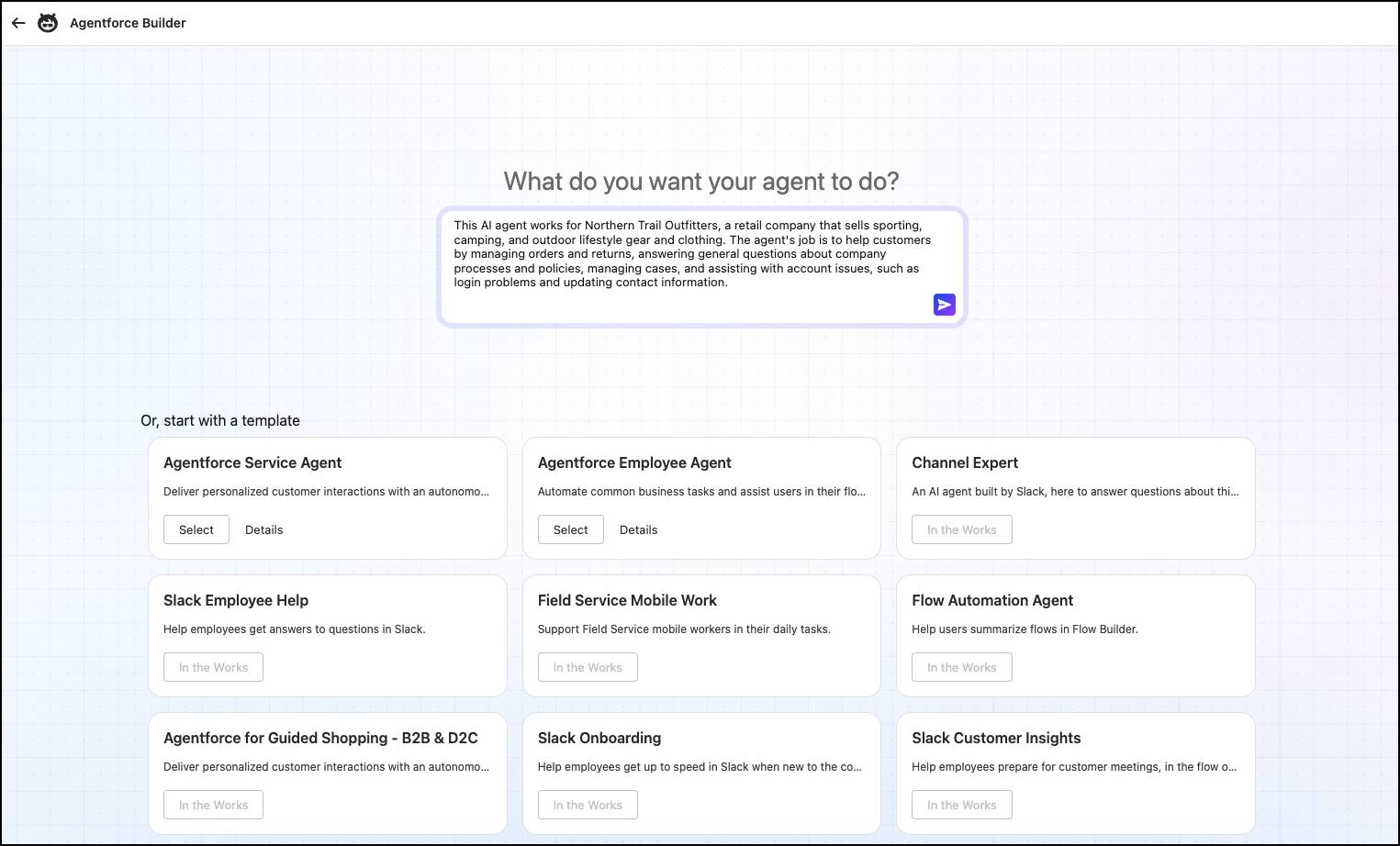
-
 をクリックしてプロンプトを送信し、エージェントの作成を開始します。

- Agentforce がフォローアップの質問をした場合は、それに回答してエージェントをさらに具体化していきます。また、[Skip Ahead (スキップ)] をクリックして、最初からすべての詳細を自分で入力することもできます。
十分な情報がそろうと、Agentforce はエージェントを作成し、エージェントの詳細やサブエージェントなどを追加します。
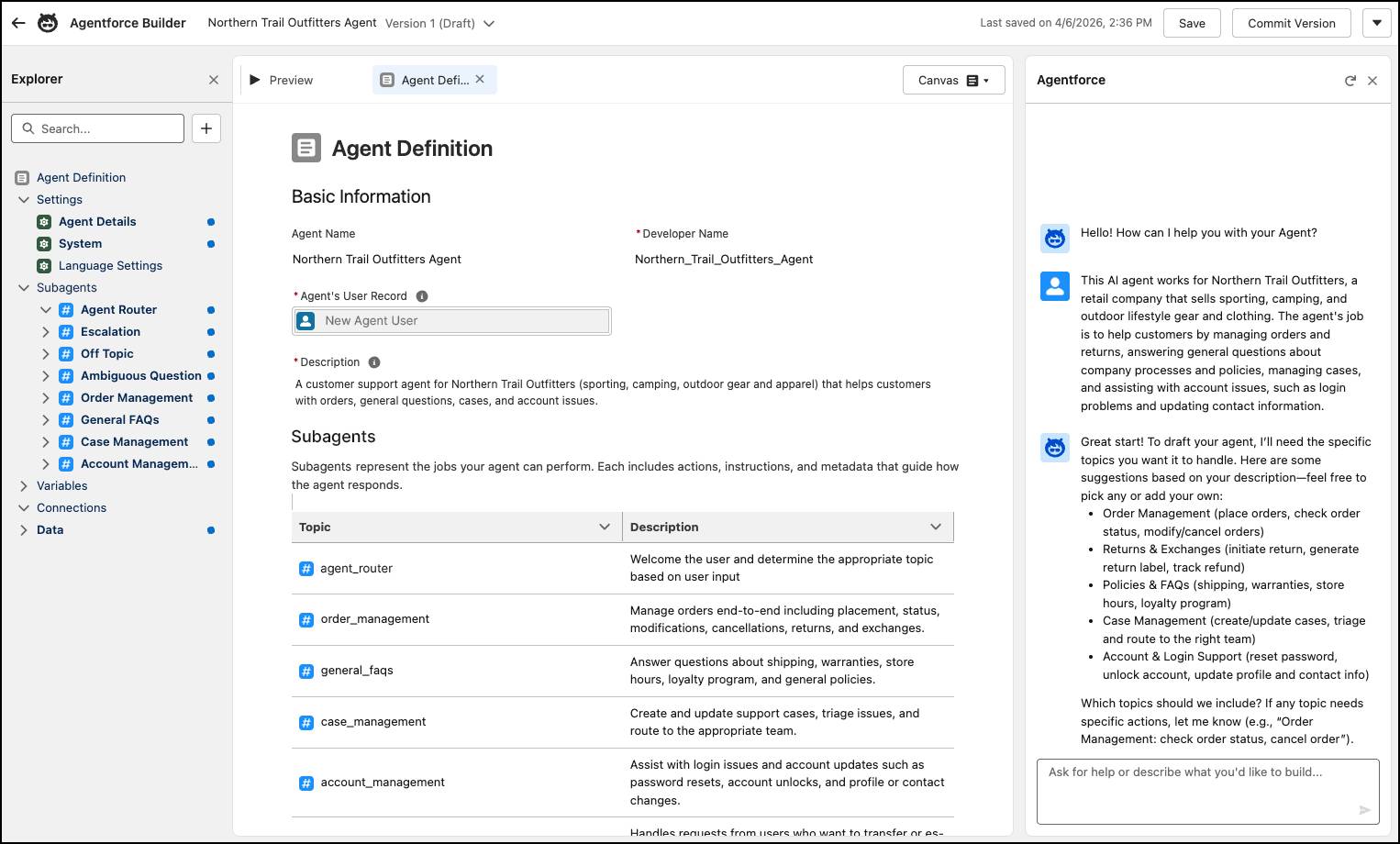
エージェント作成プロセスをより詳しく確認するには、Salesforce ヘルプの「Create an Agent (エージェントの作成)」を参照してください。
新しいビルダーのツアー
新しい Agentforce Builder のしくみについて理解したところで、次はレイアウトを確認しましょう。ここでは、ビルダーの主なコンポーネントとその機能を紹介します。

-
Explorer (エクスプローラー) (1): サブエージェントとそのアクションを含め、エージェントのすべての要素やアセットを 1 か所に表示してアクセスできます。
-
キャンバス (2): このドキュメントスタイルのエディターを使用して、エージェントを変更したり、その詳細を表示したりできます。
-
Preview (プレビュー) (3): 発言を入力してエージェントをテストします。Agentforce Builder で会話をプレビューすると、各メッセージに対するエージェントの推論や動作のサマリーを確認できます。
-
Canvas (キャンバス) / Script (スクリプト) (4): 自然言語ベースのキャンバスビューとコードベースのスクリプトビューを切り替えます。
-
Agentforce アシスタント (5): アシスタントに問い合わせたり指示したりして、エージェントの作成やデバッグをサポートしてもらいます。
-
Save (保存) (6): エージェントの現在のバージョンを保存します。
-
Commit Version (バージョンを確定) (7): エージェントのメタデータの現在のバージョンのスナップショットを保存します。これによりそのバージョンが固定され、エージェントを有効化するか、現在のバージョンから新しいドラフトバージョンを作成できるようになります。
新しいビルダーについての詳細は、Salesforce ヘルプの「Explore Agentforce Builder (Agentforce Builder の詳細)」を参照してください。
エージェントをカスタマイズする
エージェントをカスタマイズするには、[Explorer (エクスプローラー)] パネルで既存のアセットを選択して変更するか、新しいアセットを作成します。エージェントに対して行えるカスタマイズの例は次のとおりです。
- 名前、説明、システムメッセージ、言語など、エージェントの設定を編集する。
- エージェントサブエージェントや指示を作成、編集、削除する。
- エージェントアクションを作成、編集、削除する。
-
変数を作成して管理する。
Agentforce Builder でアセットを開くまたは作成する場合、デフォルトではキャンバスビューで開かれます。このローコードビューでは、エージェントスクリプトを理解しやすいブロックに要約することで、エージェントの設定がシンプルになります。キャンバスでは、一般的なタスクへも簡単にアクセスできます。インラインアクションは、if/else 条件分岐などの決定論的ロジックをエージェントに追加するためのショートカットとして使用できます。また、サブエージェント、アクション、変数を選択できるリソースピッカーもあります。エージェントをプロコードで制御する場合は、スクリプトビューに切り替えてスクリプト言語を使用できます。
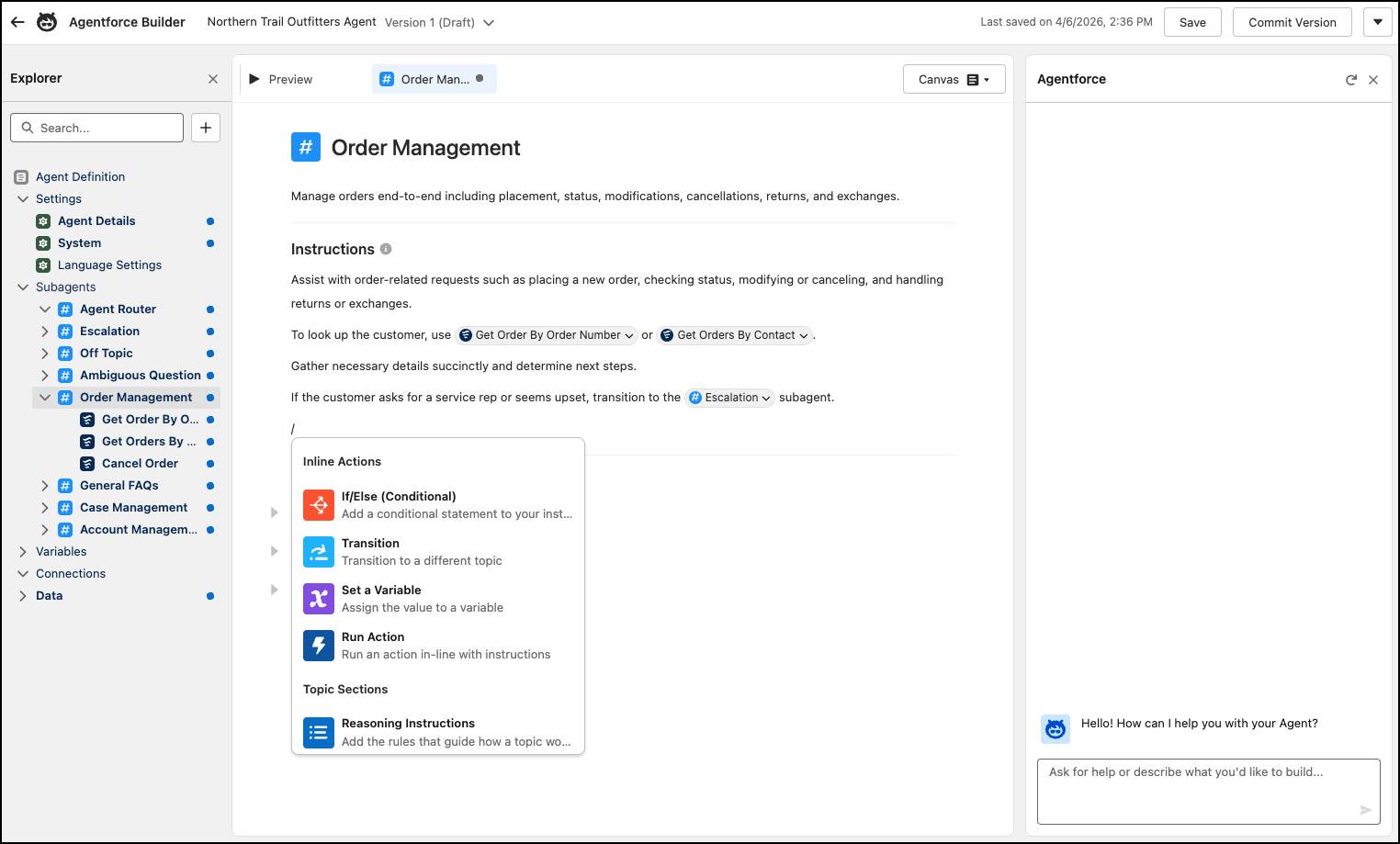
キャンバスビューでもスクリプトビューでも、エージェントの設定や編集内容は両方のビューで一貫しています。たとえば、キャンバスビューで自然言語を使用してエージェントを編集すると、両方のビューが同期されるように、バックグラウンドでビルダーがエージェントスクリプトを記述します。
新しいビルダーでエージェントを作成したりカスタマイズしたりしている間も、テストを行って想定どおりに動作するかどうかを確認できます。
エージェントをテストする
エージェントを信頼できるものにするうえで、テストは必須のステップです。新しい Agentforce Builder では、エージェントをテストする方法がいくつかあり、テスト結果を理解し、必要に応じて変更するためのツールも用意されています。
Agentforce Builder でテストを開始するには、[Preview (プレビュー)] をクリックします。[Preview (プレビュー)] パネルには Simulate (シミュレーション) と Live Test (ライブテスト) という 2 つのモードがあります。シミュレーションモードは、リスクなしでテストできる環境を提供します。このモードは、権限のチェックやアクションを実行せず、データに影響を与えずにエージェントの設定を検証できるよう設計されています。一方、ライブテストモードでは、アクションを実行し、組織内に変更を加えることで、エージェントが実際に稼働したときの動作を確認できます。
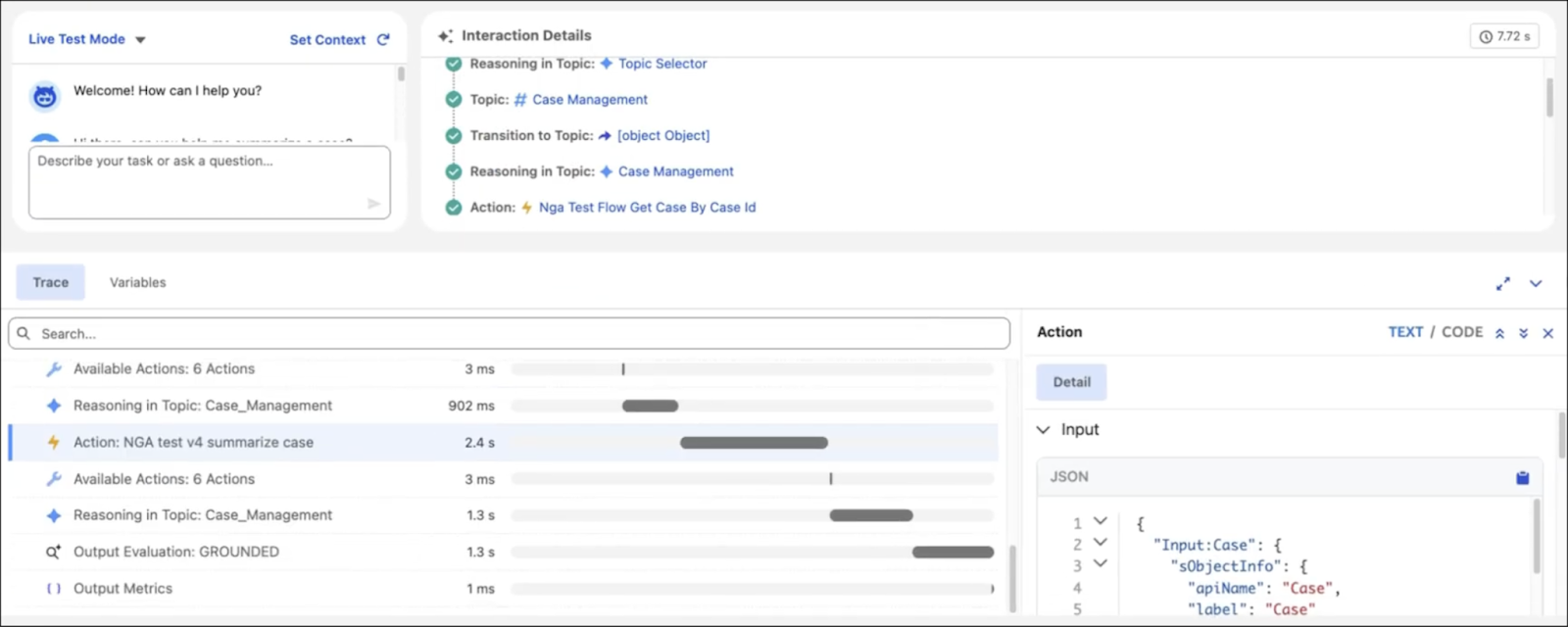
エージェントの会話をプレビューすると、エージェントの動作についてバックグラウンドの詳細を確認できるため、予期しない動作を特定しやすく、エージェントの改善に役立ちます。現在と過去のメッセージのインタラクションの詳細を表示すると、エージェントの推論の概要と、AI が生成した説明を参照できます。
![テストの会話のインタラクションの詳細が表示されているシミュレーションモードの [Preview (プレビュー)] パネルのスクリーンショット。](https://res.cloudinary.com/hy4kyit2a/f_auto/fl_lossy/q_70/learn/modules/new-agentforce-builder-quick-look/explore-the-new-agentforce-builder/images/ja-JP/61befd40e0d053976ca297d600c4b65d_kix.zg3qxrb1ivxs.png)
トレースを使用すれば、エージェントが実行したステップを詳しく確認でき、Agentforce に任意のステップでのエージェントの動作の理解を助けてもらうことも可能です。会話全体でエージェントの変数の値を追跡し、各サブプロセスの経過時間を確認することで、レイテンシーを削減できます。さらに、Agentforce とチャットし、プレビュー結果に基づいてエージェントを更新することもできます。
エージェントを保存してエージェントバージョンを管理する
エージェントをカスタマイズしてテストするときに重要なのは、変更内容を保存することです。また、最終的には、エージェントを公開し、異なるバージョンを管理する必要があります。
Agentforce では、エージェントのバージョン管理には明確なライフサイクルがあります。まず、編集可能なドラフト状態から始め、エージェントの内容を変更します。変更を保存する場合は、[Save (保存)] をクリックします。ドラフトは何度でも編集できますが、稼働状態にはなりません。エージェントの内容に満足したら、[Commit Version (バージョンを確定)] をクリックして最終スナップショットを保存します。
![新しい Agentforce Builder の [Save (保存)] ボタンと [Commit Version (バージョンを確定)] ボタンのスクリーンショット。](https://res.cloudinary.com/hy4kyit2a/f_auto/fl_lossy/q_70/learn/modules/new-agentforce-builder-quick-look/explore-the-new-agentforce-builder/images/ja-JP/6f9875e49f99bb0ad878f12abec8cac3_kix.6h18jglqxcs4.png)
確定した後は、エージェントを有効化して、顧客や従業員向けに稼働させることができます。稼働状態にできるバージョンは 1 つだけです。新しいバージョンを有効化すると、古いバージョンは自動的に無効になります。確定済みのエージェントにさらに変更を加える必要がある場合は、 新しいドラフトとして保存し、最初からやり直します。詳細は、「Versioning and Editing Agents (エージェントのバージョン管理と編集)」を参照してください。
まとめ
お疲れ様でした。これで、新しい Agentforce Builder が、より予測可能で信頼性の高い AI エージェントの作成にどのように役立つかを理解できました。次は、「Quick Start: Assemble a Service Agent with Agentforce Builder (クイックスタート: Agentforce Builder を使用してサービスエージェントを構築する)」に進み、新しいビルダーを実際に操作してみてください。
新しいビルダーのしくみについての詳細は、下のリソースを参照してください。モデルの構築が成功することをお祈りしています。
リソース
- Salesforce ヘルプ: エージェントのしくみ
- 動画: How an Agentforce Agent Resolves Instructions to Build a Prompt (Agentforce エージェントが指示を解決してプロンプトを作成するしくみ)
- Salesforce ヘルプ: Agentforce Builder Considerations (Agentforce Builder に関する考慮事項)
- Salesforce ヘルプ: Agent Script (エージェントスクリプト)
- Salesforce ヘルプ: Create an Agent (エージェントの作成)
- Trailhead: 自律型エージェント
- Trailhead: Agentforce の基本