移行ポータルを使用して進行状況を管理する
学習の目的:
この単元を完了すると、次のことができるようになります。
- 移行プロセスのしくみを学習する。
- 移行ポータルを使用して移行タスクを管理する。
移行ポータル
今後の移行の新しい移行詳細ページにアクセスできるようになりました。移行先の Grid OrG の OrG オーナーと移行するワークスペースのプライマリオーナーの両方が移行する意図を承認すると、このページが使用可能になります。
これを開始するには、次の 4 つの手順とスクリーンショットに従います。
- Grid OrG のオーナーが OrG オーナーダッシュボードの [Workspaces (ワークスペース)] | [Migrations (移行)] ページの右上隅にある [Migrate Workspace (ワークスペースを移行)] オプションを選択します。
![OrG オーナーダッシュボードの [Migrations (移行)] ページ。](https://res.cloudinary.com/hy4kyit2a/f_auto/fl_lossy/q_70/learn/modules/migration-to-slack-enterprise/stay-on-track-with-the-migration-portal/images/ja-JP/375ac016de404995421db5fa11fa8b49_kix.vj0s9a68loi.png)
- 移行するワークスペースのワークスペース ID とワークスペース URL を入力し、[Send (送信)][Migration Request (移行リクエスト)] をクリックします。ワークスペース ID を確認する方法がわからない場合は、Slack ヘルプポータルで「Slack URL または ID を確認する」記事を参照してください。
- 複数のワークスペースを移行する場合、移行する各ワークスペースに対してこのプロセスを繰り返す必要があります。
- 複数のワークスペースを移行する場合、移行する各ワークスペースに対してこのプロセスを繰り返す必要があります。

- 正常に送信されると、OrG オーナーの [Migrations (移行)] ページには、開始した移行が [Pending workspace approval (ワークスペース承認を保留中)] であることが表示されます。この時点で、Grid OrG 側の承認はすでに完了しているため、移行を承認する必要があるのはワークスペースのプライマリオーナーのみです。
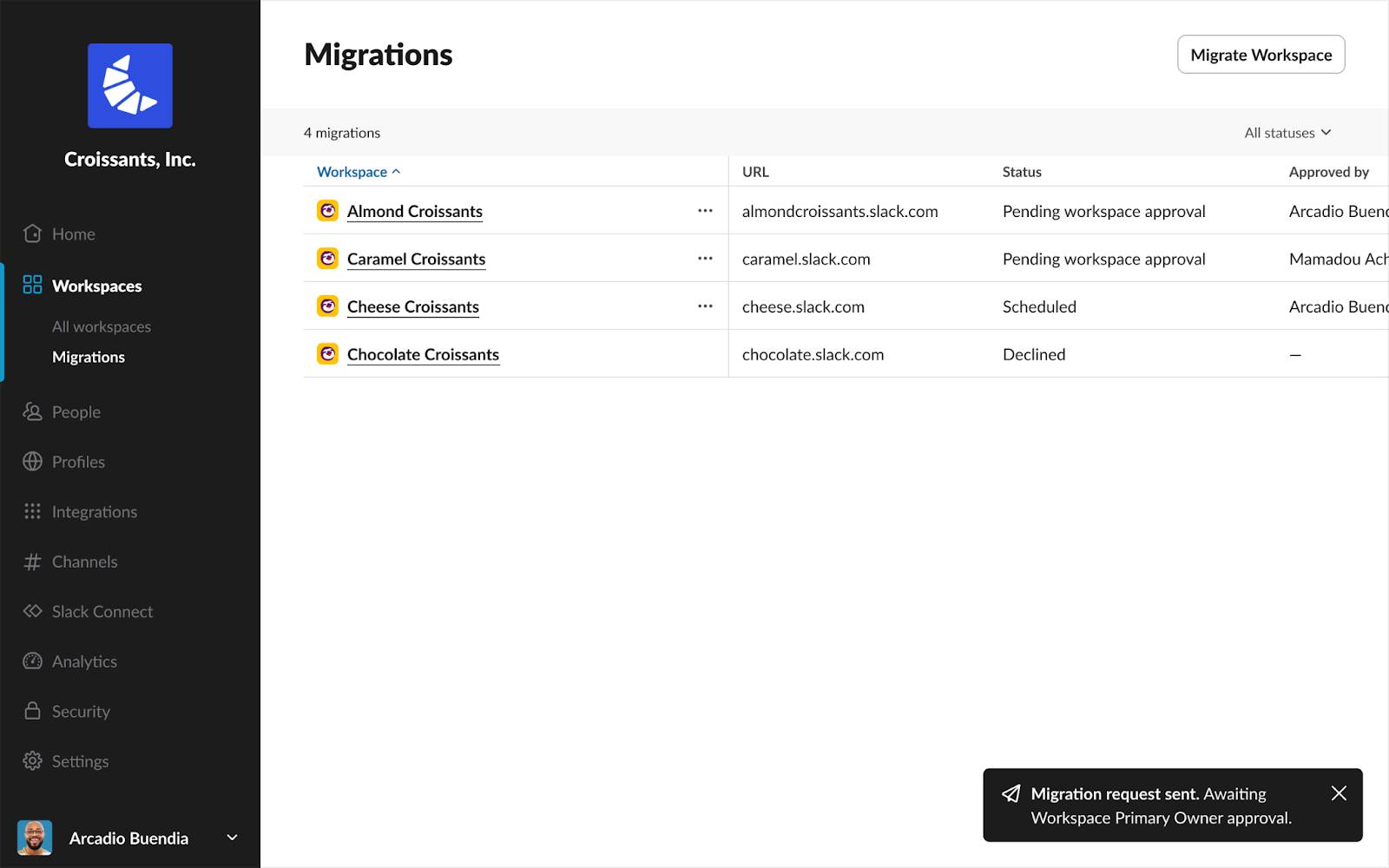
- 移行するワークスペースのプライマリオーナーは、移行の承認に同意するかを尋ねる Slackbot メッセージとメールを受信します。[Approve Migration (移行を承認)] を選択しても、移行が自動的に開始されるわけではなく、移行承認が完了するだけです。

移行の詳細ページとチェックリスト
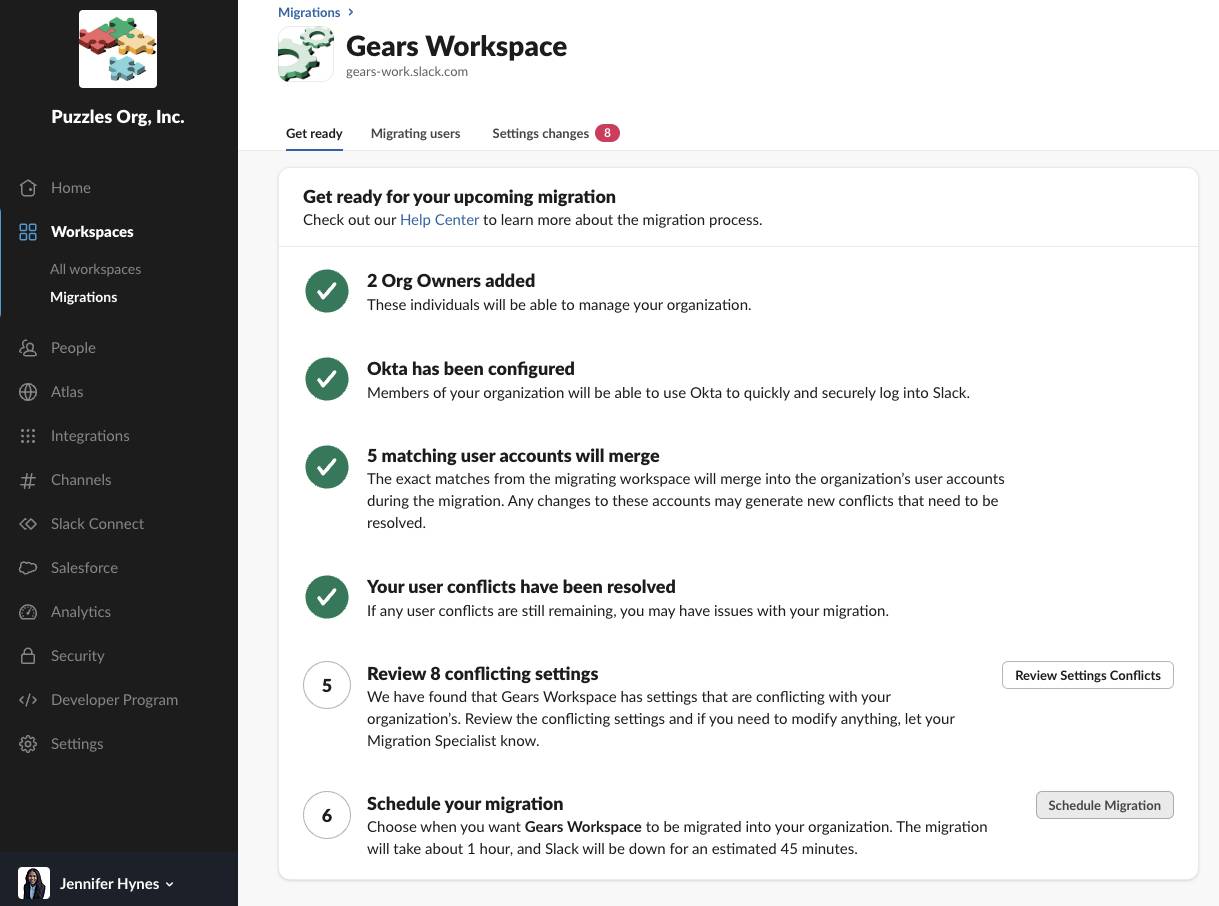
移行アクションを承認したら、移行ダッシュボードとチェックリストにアクセスできます。ここで、移行前の準備タスクをすべて実行できます。OrG オーナーは OrG オーナーダッシュボードの [Workspaces (ワークスペース)] | [Migrations (移行)] ページにリストされている移行対象ワークスペースの名前を選択することでこのページにアクセスできます。

移行チェックリスト項目
移行 ToDo のリストは次のとおりです。
- OrG オーナーを追加する
- Okta を設定する
- 一致するアカウントを統合する
- 移行するユーザーの競合を解決する
- 競合する設定を確認する
- 移行をスケジュールする
移行ポータルチェックリストを使用する
[Migrating users (移行中のユーザー)] タブと完全なチェックリストが表示されるには承認から約 24 時間かかります。また、ユーザーデータは約 24 時間ごとに更新されます。
一致するアカウントを統合する
[Merge Matching (一致するものを統合)] には OrG 内で完全に一致するワークスペースユーザーの数が表示されます。移行中に、OrG オーナーがユーザーを個別にレビューして統合するべきかどうかを確認する場合は、[download a CSV (CSV をダウンロード)] リンクを選択することで、CSV をダウンロードできます。OrG オーナーは移行をスケジュールする前に、これらのユーザーアカウントを統合することを確認する必要があります。
OrG オーナーが [Confirm (確認)] を選択すると、その決定を確認するよう求めるメッセージが表示されます。[I agree (同意する)] を選択すると、移行中に OrG 内で完全に一致するワークスペースユーザーをすべて統合するという決定が保存されます (移行が開始されるまで変更は適用されません)。移行前に新しい一致が発見されても、このステップをもう一度実行する必要はありません。そのようなアカウントは自動的に統合され、OrG ユーザーアカウントの詳細が優先されます。

移行するユーザーの競合を解決する
[Resolve Conflicts (競合を解決)] には OrG 内で部分的に一致するワークスペースユーザーの数が表示されます。OrG オーナーは移行をスケジュールする前に、これらのユーザーアカウントをレビューして解決する必要があります。[Review Conflicts (競合を確認)] ボタンまたはページ上部の [Migrating users (移行中のユーザー)] タブを選択すると、すべての未解決のユーザー競合が表示されます。

[Migrating users (移行中のユーザー)] タブには、移行元ワークスペースから移行するすべてのユーザーが表示されます。デフォルトでは、競合があるユーザーが表示されるようにページが並べ替えられています。移行をスケジュールする前にこれらのユーザーに対するアクションが必要であるためです。OrG オーナーはページ右上にあるフィルターを使用して、すべてのユーザーまたは解決済みのユーザー (競合がないユーザーまたは統合するか別々に保持するかがすでに決定されたユーザー) を表示することもできます。
![[Migrating users (移行中のユーザー)] タブ。](https://res.cloudinary.com/hy4kyit2a/f_auto/fl_lossy/q_70/learn/modules/migration-to-slack-enterprise/stay-on-track-with-the-migration-portal/images/ja-JP/8b563aae89d1f2071523408a52f63ae8_kix.6grysjgnd9w8.png)
このページでは、アカウントの詳細が OrG ユーザーと部分的に一致する各ワークスペースユーザーの [Status (ステータス)] 列には [CONFLICT (競合)] と表示されます。そのようなユーザーにはアクションが必要です。ワークスペースユーザーが複数の OrG ユーザーと一致する場合、部分的に一致するすべての OrG ユーザーが表示されます。OrG オーナーはワークスペースユーザーを一致する OrG ユーザーと統合するか、別々に保持する (つまり、新しいアカウントとして OrG に移行する) かを選択する必要があります。別々に保持する場合は、 [Merge Accounts (アカウントを統合)] | [Select User and Merge (ユーザーと統合を選択)] or [Migrate as New Account (新しいアカウントとして移行)]. を選択します。
1 つのアカウント競合のビューは次のように表示されます。

複数のアカウント競合がある場合は次のように表示されます。

ワークスペースユーザーをいずれかの OrG ユーザーと統合する必要がある場合、OrG オーナーは [Merge Accounts (アカウントを統合)] | [Select User and Merge (ユーザーと統合を選択)] を選択する必要があります。これによりモーダルが開き、次のステップを実行できます。
ワークスペースユーザーに OrG 内の複数のユーザーとの競合がある場合、OrG オーナーはまずワークスペースユーザーをどのアカウントに統合するかを選択する必要があります。アカウントの競合が 1 つのみの場合は、OrG オーナーはこのステップをスキップできます。

次に、OrG オーナーは、一部のフィールドでワークスペースユーザーと OrG ユーザーの値が異なる場合にどちらのアカウントデータを使用するかを選択する必要があります。デフォルトでは、OrG ユーザーのデータが選択されます。

OrG オーナーの選択の結果としてユーザーのアクセスレベルが変更される場合、変更を保存する前にこれで問題ないかを確認するメッセージが表示されます。

すべての変更を保存すると、ワークスペースユーザーの [Status (ステータス)] 列は [RESOLVED (解決済み)] となり、移行中にどのアカウントが統合されるかが表示されます。

アカウントを統合すべきでない場合、OrG オーナーは [Migrate as New Account (新しいアカウントとして移行)] を選択できます。これにより新しいモーダルが開き、OrG オーナーはその時点で OrG ユーザーと重複しているワークスペースユーザーのアカウント詳細を変更して 2 つのアカウントを別々に保持できるようにし、ワークスペースユーザーを新しいアカウントとして OrG に移行できます。
![[Migrate as New Account (新しいアカウントとして移行)] ウィンドウ。](https://res.cloudinary.com/hy4kyit2a/f_auto/fl_lossy/q_70/learn/modules/migration-to-slack-enterprise/stay-on-track-with-the-migration-portal/images/ja-JP/b9f52d45ee127812a2fb05e5adc73227_kix.dznwn8ql8ki7.png)
すべての変更を保存すると、ワークスペースユーザーの [Status (ステータス)] 列は [RESOLVED (解決済み)] となり、移行後に新しいアカウントが作成されることが表示されます。

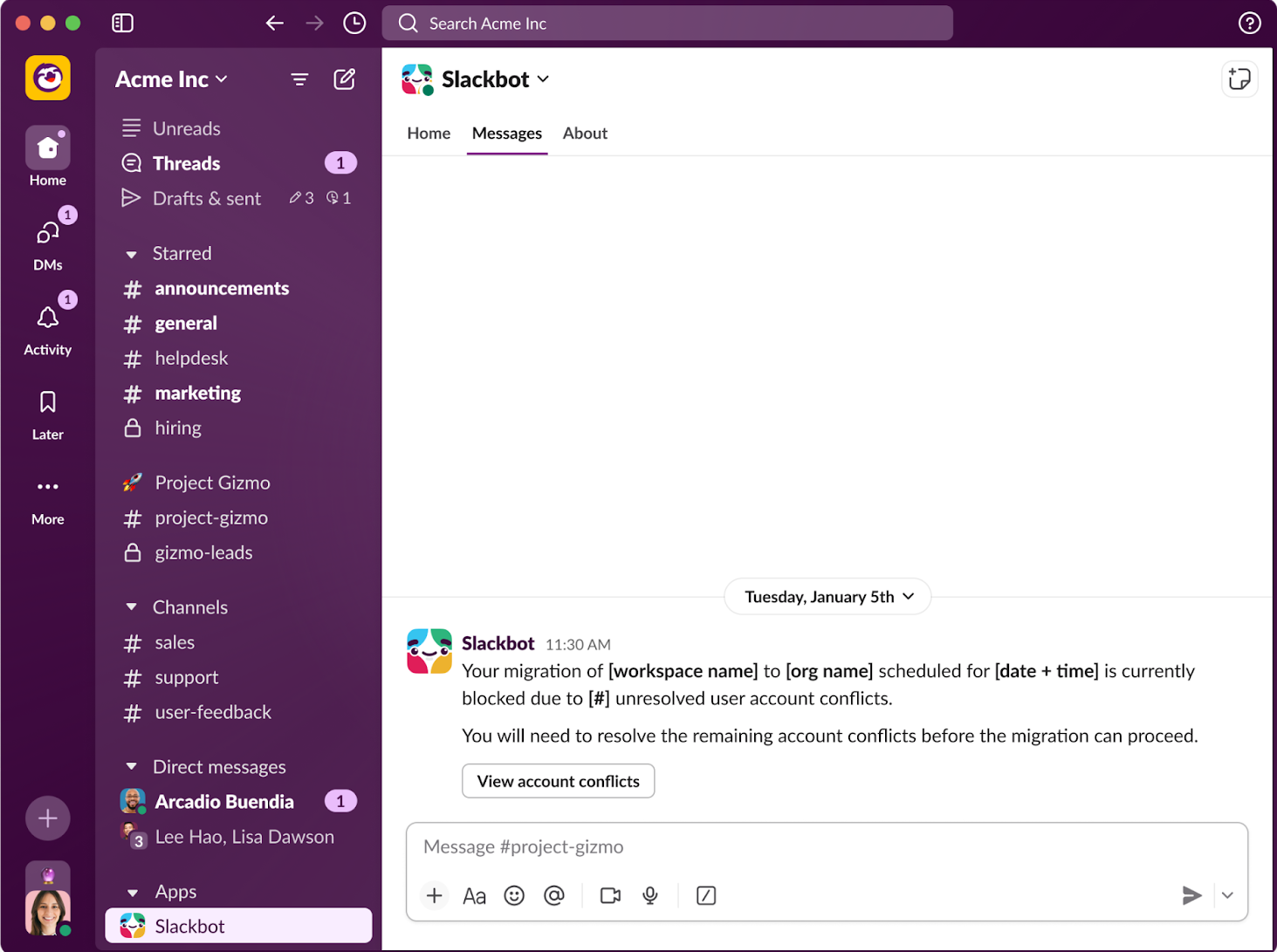
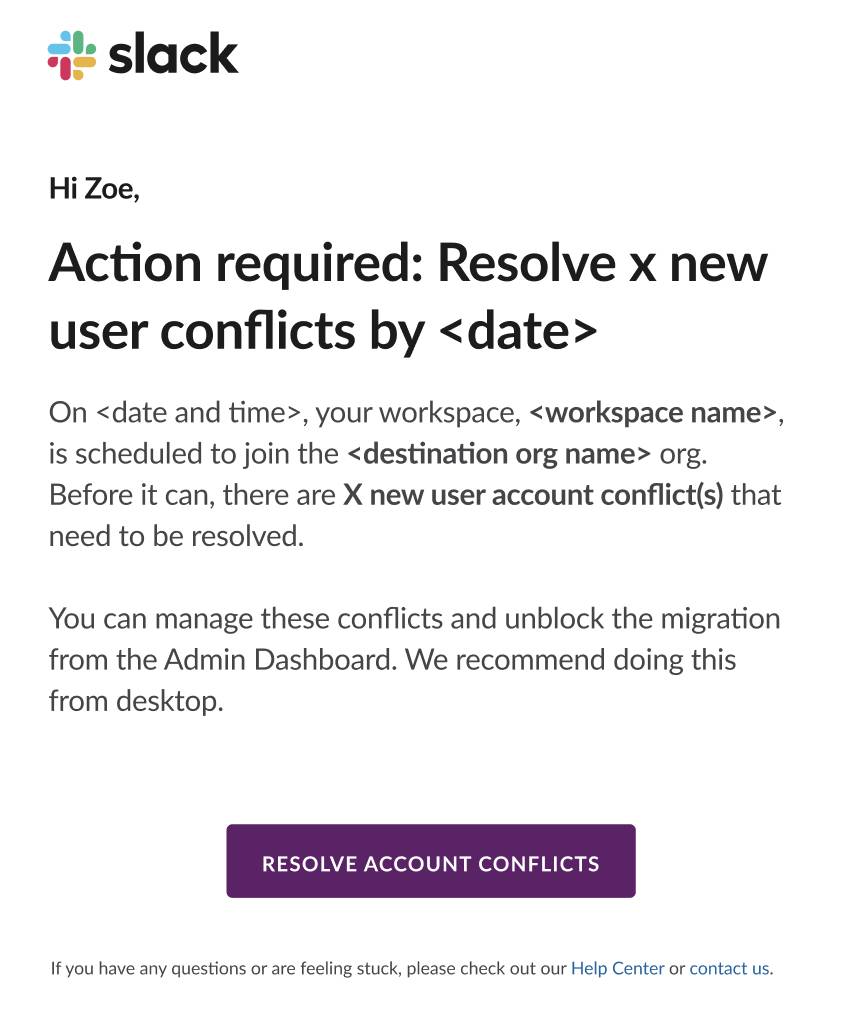
移行がスケジュールされた後、移行が実行される前に、ワークスペース側または OrG 側のいずれかのユーザーアカウントに変更が加えられた場合、新しいユーザーアカウントの競合が発生することがあります。その場合、OrG オーナーは、移行が始まる前にアクションを実行して競合を解決するよう促す Slackbot メッセージとメールを受信します。それを行わなければ、移行はスケジュールどおりに実行されません。
競合する設定を確認する
チェックリストの [Review Conflicting Settings (競合する設定を確認)] では、移行するワークスペースと OrG の間で競合する設定の数が表示されます。OrG オーナーは [Review Settings Conflicts (設定の競合を確認)] を選択して、どの設定が一致しないかを確認できます。また、[Settings changes (設定の変更)] タブをクリックして設定を確認することもできます。
このページには、ワークスペースとオーガナイゼーションの間で一致しない最大 15 件の設定が表示されます。コンプライアンスと ML オプトアウトの設定では、ワークスペースまたはオーガナイゼーションで制限がより厳しい方の設定が適用されます。セキュリティと保存の設定では、ワークスペースがオーガナイゼーションのポリシーに従うように設定されます。
確認を送信し [Confirm Settings (設定を保存する)] ボタンを選択する前に設定を変更する必要はありません。多くの設定は Slack に連絡することによってのみ変更できるため、OrG オーナーが移行中に行われる設定の更新に問題がないと判断すれば、単に変更内容の確認を送信するだけで次のステップに進むことができます。

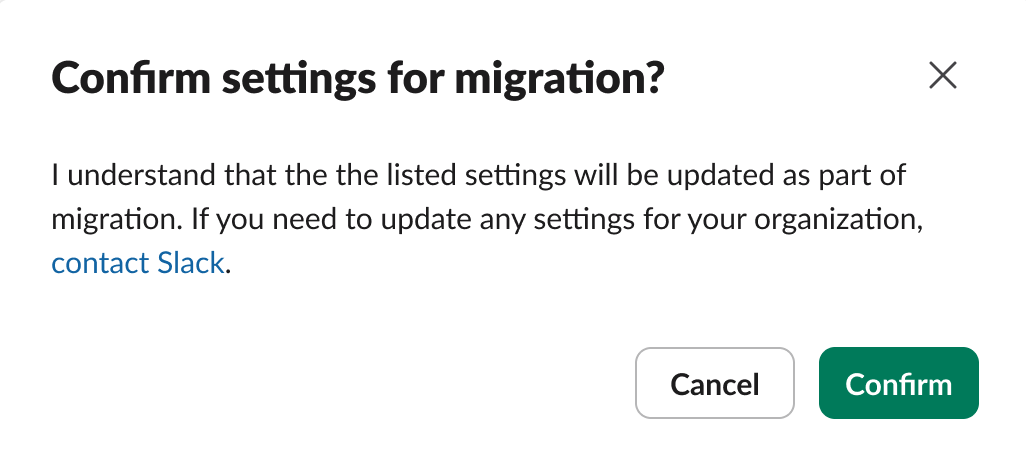
OrG オーナーが [Confirm Settings (設定を保存する)] を選択すると、実行が予定されているすべての設定変更を承認することを確認するモーダルが表示されます。[Confirm (確認)] を選択すると、このステップが完了します。
スケジュールを設定する
OrG オーナーは Grid 移行の詳細ページから移行をスケジュールできます。スケジュール設定は、すべての事前チェックリスト項目を完了した後に可能になります。これには、SSO の設定、すべてのユーザーアカウント競合の解決、設定競合の確認が含まれています。さらに、移行するワークスペースでインポートを実行中の場合は、移行をスケジュールできません。
移行をスケジュールする
Grid 移行詳細ページには、移行ダウンタイムと移行時間の推定値が表示されます。すべての事前チェックリスト項目が完了すると、[Schedule Migration (移行のスケジュールを設定する)] ボタンが無効でなくなり、このボタンを使用してスケジュールできるようになります。
Grid 移行詳細ページの [Schedule your migration (移行のスケジュールを設定する)] には移行の推定所要時間と推定ダウンタイムの両方が表示されます。すべてのチェックリスト項目が完了したら (かつ、実行中のインポートがなければ)、移行をスケジュールできます。OrG オーナーは [Schedule Migration (移行のスケジュールを設定する)] (チェックリストのステップ 1 ~ 5 が完了すると使用可能になります) をクリックしてスケジュールに進むことができます。
![[Schedule your migration (移行のスケジュールを設定する)] ステップ](https://res.cloudinary.com/hy4kyit2a/f_auto/fl_lossy/q_70/learn/modules/migration-to-slack-enterprise/stay-on-track-with-the-migration-portal/images/ja-JP/63e81b4a6c858b607e1783d98901adee_kix.7tmk0ejevsk6.png)
[Schedule your migration (移行のスケジュールを設定する)] モーダルには、移行の推定所要時間が表示され、OrG オーナーに開始日と開始時間の選択を求めるメッセージが表示されます。開始時間を選択した後に、OrG オーナーは移行を開始する具体的な時刻を選択できます。移行完了の推定時刻は、開始時刻に基づいて下部に表示されます。[Schedule Migration (移行のスケジュールを設定する)] を選択すると、移行がキャンセルまたはスケジュール変更されるか、別の移行前競合が発生しない限り、選択した日時に移行が実行されます。

開始日ピッカーでは、移行を実行できる日付のみが強調表示されます。実行できる日付とは、移行の推定所要時間に充分な長さの時間枠が 1 つ以上ある日付です。同じ移行先 Grid OrG への移行は、24 時間以上空けた場合のみスケジュールできます。移行は開始時刻の 90 日前から 60 秒前までにスケジュールできます。
開始時間ピッカーには、選択された開始日で移行を実行できる時間のみが表示されます。
開始時刻ピッカーには、選択された開始時間内で移行を開始できる時刻のみが表示されます。
スケジュールプロセス中にその時刻が選択できなくなった場合には、モーダルにエラーメッセージが表示されます。OrG オーナーは別の開始日、開始時間、開始時刻を選択して、スケジュール設定を進めることができます。
![インポートが進行中の [Schedule your migration (移行のスケジュールを設定する)]。](https://res.cloudinary.com/hy4kyit2a/f_auto/fl_lossy/q_70/learn/modules/migration-to-slack-enterprise/stay-on-track-with-the-migration-portal/images/ja-JP/2a812ab22ec9eb08aa8ede68b25385b6_kix.j53kpmh9t28c.png)
移行がスケジュールされたら、OrG オーナーは [Manage (管理)] をクリックして時間枠を調整できます。[Reschedule migration (移行のスケジュールを再設定)] をクリックすると [Schedule your migration (移行のスケジュールを設定する)] モーダルが開きます。[Cancel scheduled time (スケジュール済み時刻をキャンセル)] をクリックすると、[Cancel scheduled time? (スケジュール済み時刻をキャンセルしますか?)] モーダルが開きます。

OrG オーナーは [Cancel Scheduled Time (スケジュール済み時刻をキャンセル)] をクリックしてスケジュール済みの移行をキャンセルできます。移行は Grid 移行詳細ページからいつでも再スケジュールできます。[Cancel scheduled time? (スケジュール済み時刻をキャンセルしますか?)] モーダルで [Cancel (キャンセル)] をクリックすると、Grid 移行詳細ページに戻ります。
移行日: 想定されること
移行フロー
移行後のスモークテスト:
Slack Enterprise Grid への移行後に次のようなスモークテストを実行して、すべてが正しく機能することを確認します。
移行後のサポートまたは問題
移行直後に問題が発生した場合は、feedback@slack.com にメールしてカスタマーエクスペリエンスチームにご連絡ください。年中無休 24 時間利用可能で、即座にサポートを受けるための最速の方法です。
まとめ
この単元では、移行ポータルを使用して、リクエストの送信、ダッシュボードの使用、アカウントや設定の競合の解決などの移行前タスクを管理する方法を学習しました。次の単元では、すべてのユーザーデータが正確で移行可能になるように、基本的なクリーンアップアクティビティに注目します。