移行を実行する
学習の目的
この単元を完了すると、次のことができるようになります。
- 移行に関して、タイムライン、お客様への最新情報、発生するあらゆる問題を管理する。
- 移行後のサポートと問題に対処する。
移行を実行する
移行に向けてクライアントの準備を整えるという大変な作業が完了しました。あとは実行するのみです。移行を実行する重要なステップとして、移行準備状況の評価、移行ステータスの監視、移行の問題への対応、スモークテストの実行について見ていきましょう。
移行準備状況
すべての移行前アクティビティが完了し、移行の数日前になったら、クライアントと実施/中止を判断するミーティングを行い、移行を進める準備が整っているかを確認します。このミーティングでは、移行チェックリストを見直して、移行のすべての前提条件に対応済みであることを確認します。
次のチェックリスト項目には特に注意します。
- Grid が完全に設定済みであること。
- OrG で SSO が設定されていること。
- ユーザー名が SSO と一致すること。
- 重複に対応済みであること。
- メンバー種別の競合が解決済みであること。
- 移行招待が受け入れられていること。
すべての移行前アクティビティが完了していることを確認したら、お客様の移行準備が整い、移行はスケジュールされた日時に開始されます。
進行中の移行を監視する
Slack オーナーまたは Slack 管理者であるクライアントは、オーガナイゼーション設定ダッシュボードの [Migration Status (移行ステータス)] ページにアクセスできます。このページでは移行を追跡できます。
クライアントはオーガナイゼーション設定ダッシュボードから [Migration Status (移行ステータス)] ページにアクセスできます。このページはリアルタイムでは更新されず、各移行フェーズの完了後にのみ進行状況が表示されます。
移行を追跡するには、クライアントの Slack オーナーまたは Slack 管理者からこのページを表示するためのアクセス権を付与してもらう必要があります。それを行わない場合は、オーガナイゼーション設定ダッシュボードで移行の進行状況を監視するようにクライアントに案内します。

移行タイムライン
移行前チェックリストのすべてのアクティビティが完了したら、スケジュールされた指定日時に移行が自動的に開始されます。移行前、移行中、移行後のイベントの流れは次のようになります。
-
警告通知 - スケジュールされた移行の 5 分前に、移行するワークスペースのユーザーには、チームが Grid OrG に参加することと、移行中はワークスペースを使用できなくなることを知らせる警告が表示されます。

-
移行開始 - スケジュールされた時刻に移行が自動的に開始され、この時点でワークスペースが停止します。

-
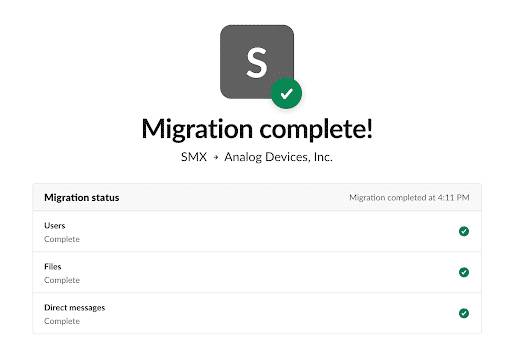
移行完了 - 移行が完了すると、ユーザーは通知を受信し、SSO を通じて Slack に認証するよう促されます。OrG オーナーの管理者ダッシュボードには次の画面が表示されます。
-
スモークテスト - 移行が完了すると、クライアントに最新情報を提供し、スモークテストを実施して問題がないかをチェックするよう伝えます。次のリストを使用して、スモークテストの実施についてクライアントに案内します。クライアントが準備できるように、移行の開始前にこの情報を送信することもできます。移行後に円滑に稼働していることを確認するために、次の質問に答えます。
- ユーザーはデスクトップコンピューター上で Slack にログインして接続できるか? ユーザーにデスクトップコンピューター上でログアウトして、もう一度ログインしてもらいます。
- ユーザーは iOS アプリで Slack にログインして接続できるか?
- ユーザーは Android アプリで Slack にログインして接続できるか?
- ユーザーは OrG 内の別のユーザーにダイレクトメッセージ (DM) を送信できるか?
- 絵文字リアクションは機能するか?
- カスタム絵文字リアクションは移行されたか?
- パブリックチャンネルとプライベートチャンネルにメッセージを送信できるか?
- 検索は機能するか? パブリックチャンネル、プライベートチャンネル、DM、グループ DM で検索を使用してメッセージやファイルを見つけることができるか?
- 移行前にインストールされたアプリ (スラッシュコマンドやボットを含む) を使用できるか?
- ユーザーはデスクトップコンピューター上で Slack にログインして接続できるか? ユーザーにデスクトップコンピューター上でログアウトして、もう一度ログインしてもらいます。
移行後のトラブルシューティング
ほとんどの移行後の問題は、移行前プロセスの手順の間違い、Enterprise Grid の特定の動作についてのお客様の誤解、または移行に関係ない Enterprise Grid 関連のバグによるものです。
移行が原因でお客様がデータを失ったと強く疑われる場合を除き、すべての移行後のトラブルシューティングは、クライアントが feedback@slack.com にメールするか、Slack AE または CSM に問い合わせることで、カスタマーエクスペリエンスに対して直接チケットを登録することで開始する必要があります。
アプリのキャッシュを消去する
エンドユーザーの Slack デスクトップまたはモバイルアプリで、メッセージやユーザー名が表示されないなどの問題が発生している場合は、問題が発生しているアプリでキャッシュを消去するようユーザーに依頼します。
オペレーティングシステムごとの手順
- iOS: [Settings (設定)] | [Advanced (詳細設定)] | [Reset Cache (キャッシュをクリア)]
- Android: [Settings (設定)] | [Apps (アプリ)] | Slack | [Storage (ストレージ)] | [Clear Cache (キャッシュをクリアする)]
- Mac および Windows デスクトップ: [Help (ヘルプ)] | [Troubleshooting (トラブルシューティング)] | [Clear Cache and Restart (キャッシュをクリアして再起動)]
ユーザーを統合する
クライアントが移行前にユーザーのクリーンアップの一部をやり残していた場合や、クリーンアップが IDP から Slack に送信される情報と一致していなかった場合、移行後に 1 人のユーザーに 2 つ以上のアカウントがあるという問題が発生する可能性があります。Slack のカスタマーエクスペリエンスチームにはこのようなシナリオのためのユーザー統合ツールがあり、Enterprise Grid で 1 つのアカウントのメッセージを取得して別のアカウントに移すことができます。
まとめ
Slack Grid 移行プロセスのしくみを学習し、OrG 設定が優先されることに注目し、Grid や SSO の設定、ユーザークリーンアップなどの移行前アクティビティを定義して実行する方法について学びました。また、レポートをレビューして競合を解決することができるようになりました。さらに、移行のタイムラインを管理し、お客様に最新情報を提供し、問題に対処し、移行後のサポートとしてトラブルシューティングを行ったり、新しい機能や設定についてユーザーをガイドしたりする方法を学習しました。これで、このプロセスのすべてのステップでクライアントをガイドするための知識を身に着けることができました。★