Slack Enterprise Grid について知る
学習の目的
この単元を完了すると、次のことができるようになります。
- Slack Enterprise Grid プランとは何かを説明する。
- グリッドデザインから回答が得られる主な 4 つの質問を挙げる。
- Slack のワークスペースに対する 4 つのアクセスレベルを挙げる。
始める前に
このモジュールを受講する前に、以下のコンテンツを修了していることを確認してください。ここでの作業は、そのモジュールで学習した概念に基づいて行います。
Slack Enterprise Grid とは?
Slack Enterprise Grid プランのお客様は、オーガナイゼーションにある複数の Slack ワークスペースを接続できます。Slack のその他のプラン (Free、Pro、Business+) では、オーガナイゼーション内の全員が 1 つのワークスペースで作業します。Free、Pro、Business+ のいずれかのプランのクライアントが自然な流れで複数のワークスペースを使うようになることがありますが、ワークスペース同士は接続されていません。
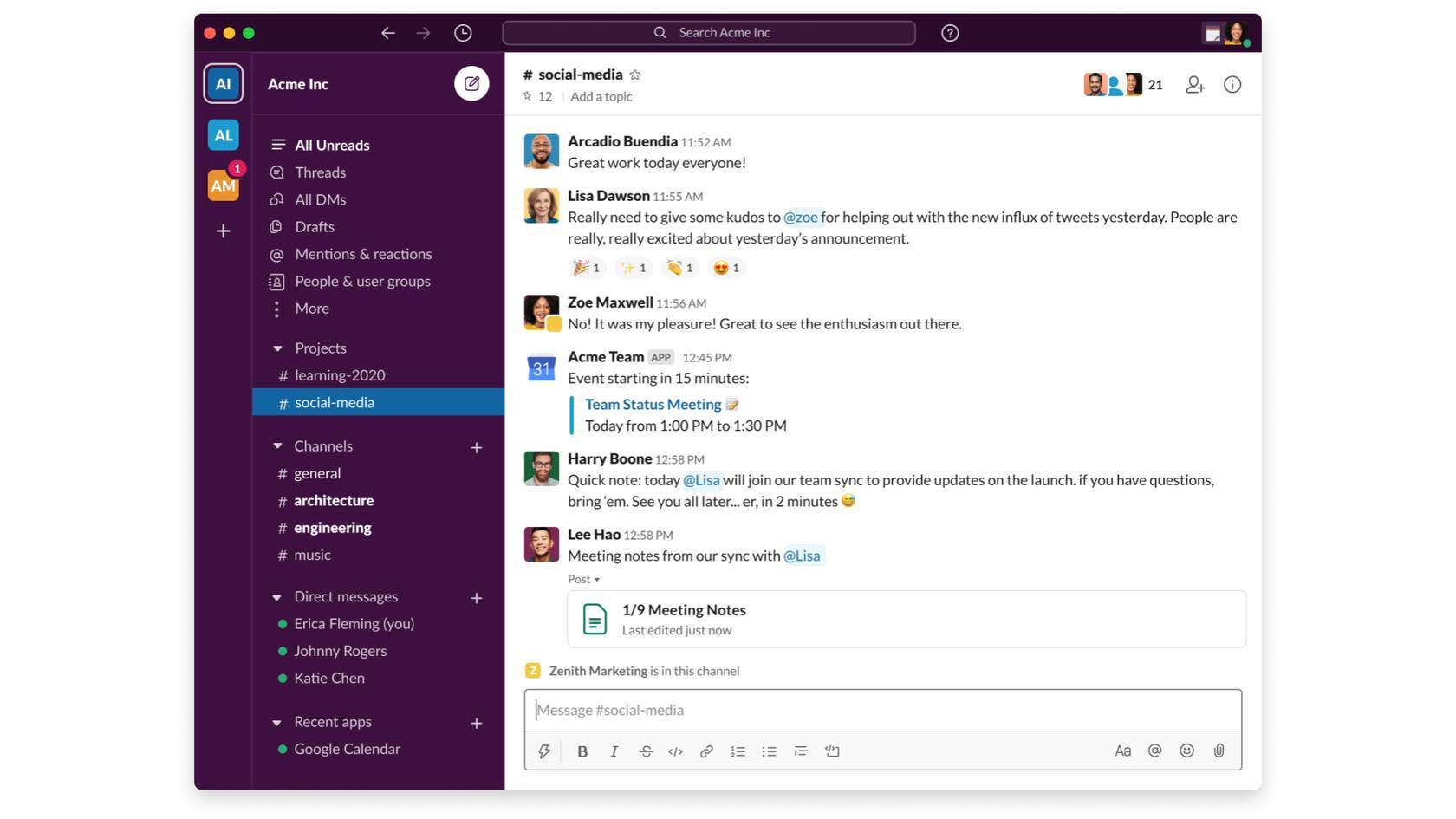
ワークスペースとは?
Slack ワークスペースはチャンネルで構成される共有ハブで、チームメンバーがここでやり取りしながら協力して業務を進めます。ワークスペースではユーザー、チャンネル、アプリがグループにまとめられます。たとえば、オーガナイゼーションでマーケティング、営業、エンジニアリングなどのビジネスユニットごとにワークスペースが作成されることが考えられます。これはワークスペースのデザインの一例で、唯一の方法ではありません。
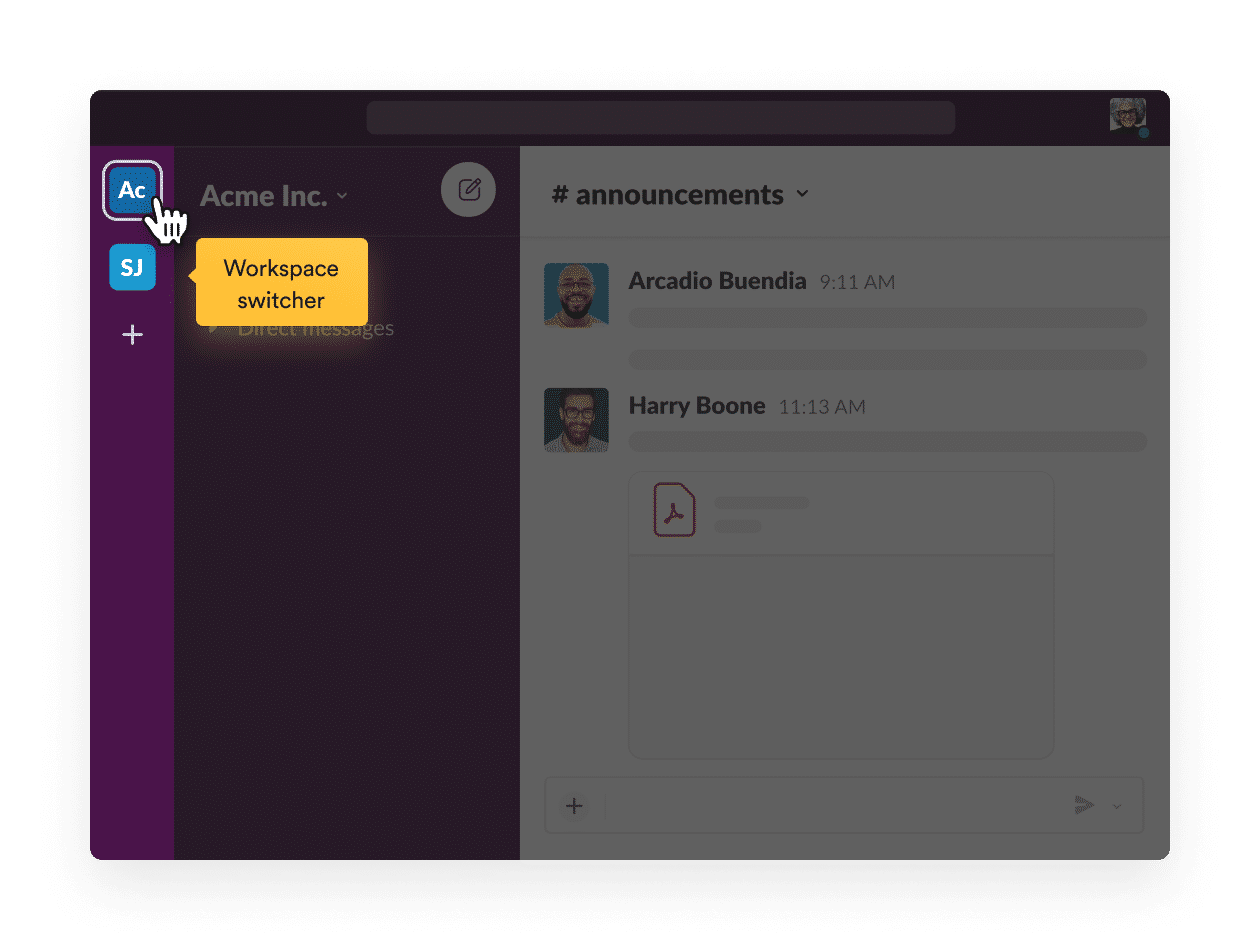

ディスカバリーからデザインへ
Free、Pro、Business+ プランで複数のワークスペースを使用しているクライアントが Slack Enterprise Grid プランに移行すると、そのプランに付属する次の主なアップグレードを活用できます。
- OrG 全体のポリシーがすべてのワークスペースに適用される。
- ダイレクトメッセージ (DM)、ファイル、絵文字をオーガナイゼーション全体で使用できる。
- ユーザーが属するすべてのワークスペースを対象に検索機能が実行される。
- アプリをオーガナイゼーションレベルまたはワークスペースレベルでインストールできる。
- マルチワークスペースチャンネルまたは OrG 全体のチャンネルはワークスペースを横断するため、異なるワークスペースのメンバーとつながることができる。
「Slack の導入に向けたディスカバリーの会話」モジュールで、Slack に対するクライアントのビジョン、オーガナイゼーションの現状、コラボレーションやコミュニケーションに関する目標を把握するためにディスカバリーを実施する方法を学びました。
Slack のプランとコラボレーションに関するクライアントのニーズが明確になったら、そうした要件を満たす Slack のデザインに着手します。
グリッドデザインとは?
クライアントのグリッドをデザインすることは、アートであると同時にサイエンスでもあります。Slack 稼働プロジェクトにおけるグリッドデザインの主な目的は、メンバーの日常業務をシンプルで快適かつ生産的にすることです。
Slack で Enterprise Grid をデザインする際には、まず次の 4 つの点を自問します。
- クライアントにはワークスペースがいくつ必要か?
- 各ワークスペースの目的は何か?
- 各ワークスペースにアクセスできるのは誰か?
- メンバーはワークスペース間でどのように協力して業務を進めるか?
上記の質問に対応するベストプラクティスを紹介する例を見てみましょう。
サービスエンゲージメントの例
ある大手企業は医療機関、政府機関、教育機関に医療用品を販売しています。この企業は知識の共有に手こずり、部門間のコミュニケーションがうまくいっていません。政府機関の顧客に関する情報も扱っているため、特別なセキュリティ対策が必要です。
こうした課題を Slack で解決する方法をご紹介します。
-
業界ごとに個別のワークスペースを作成する。 こうすれば、政府職員の情報を整理して、セキュリティを確保できます。
-
全員が 1 つのワークスペースを使用し、政府関連の業務にはプライベートチャンネルを使用する。 この設定では、全員が情報を共有し、検索しやすくなります。
-
1 つのメインワークスペースのほかに、政府関連の業務専用の別のワークスペースを使用する。 この場合は、全員が情報を共有しながら、政府データのセキュリティを強化できます。
-
販売する商品ごとにワークスペースを作成する。 すべての商品情報が一元管理されるため、検索しやすくなります。
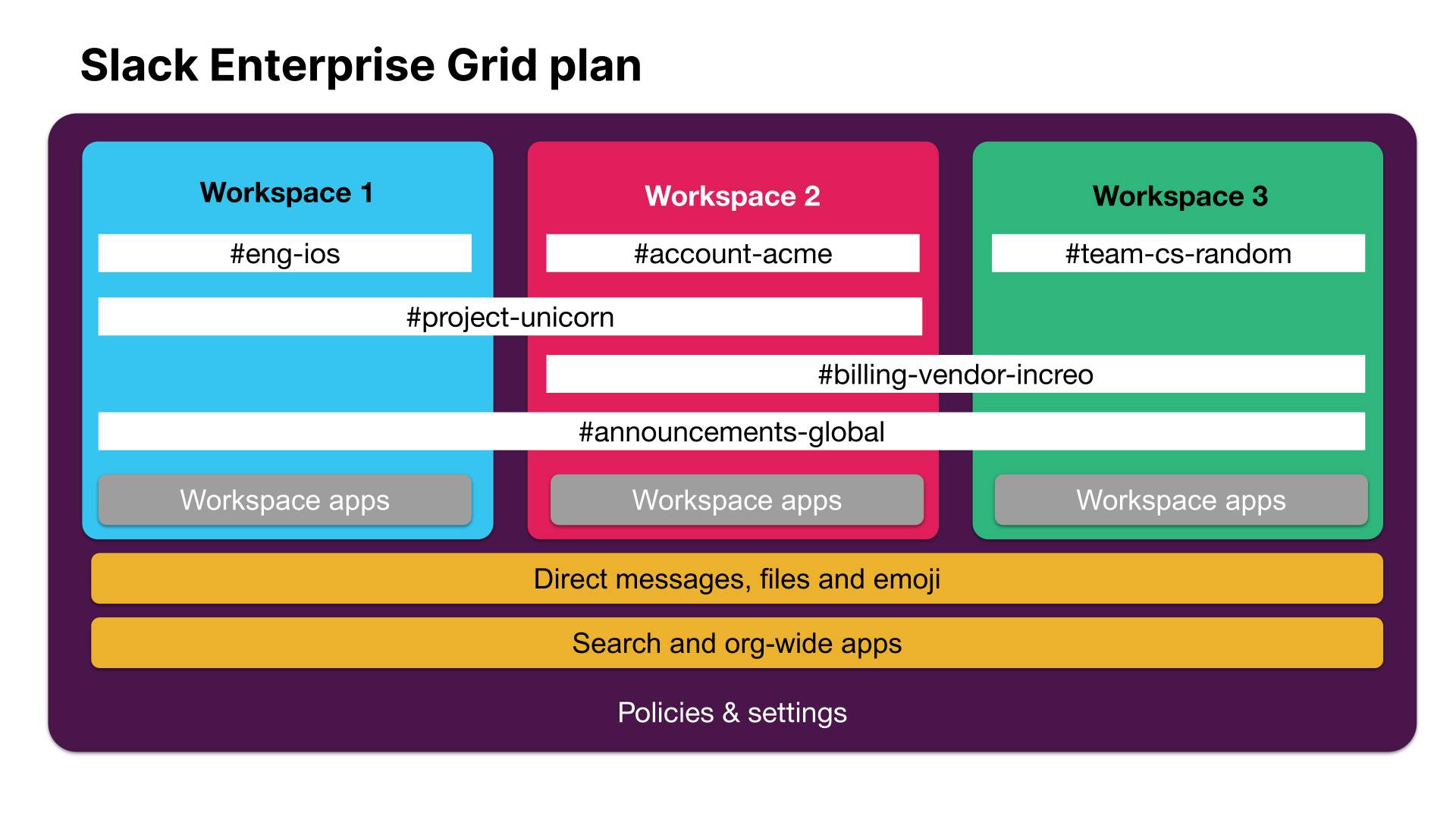
グリッドデザインとは、Slack 環境内での従業員の業務の進め方に影響を及ぼす、一連の決定事項です。オーガナイゼーションレベルの決定によってワークスペースの構成が決まり、その構成が最終的にエンドユーザーのエクスペリエンスに影響を及ぼします。つまり、グリッドデザインの決定が連鎖的な影響を及ぼします。
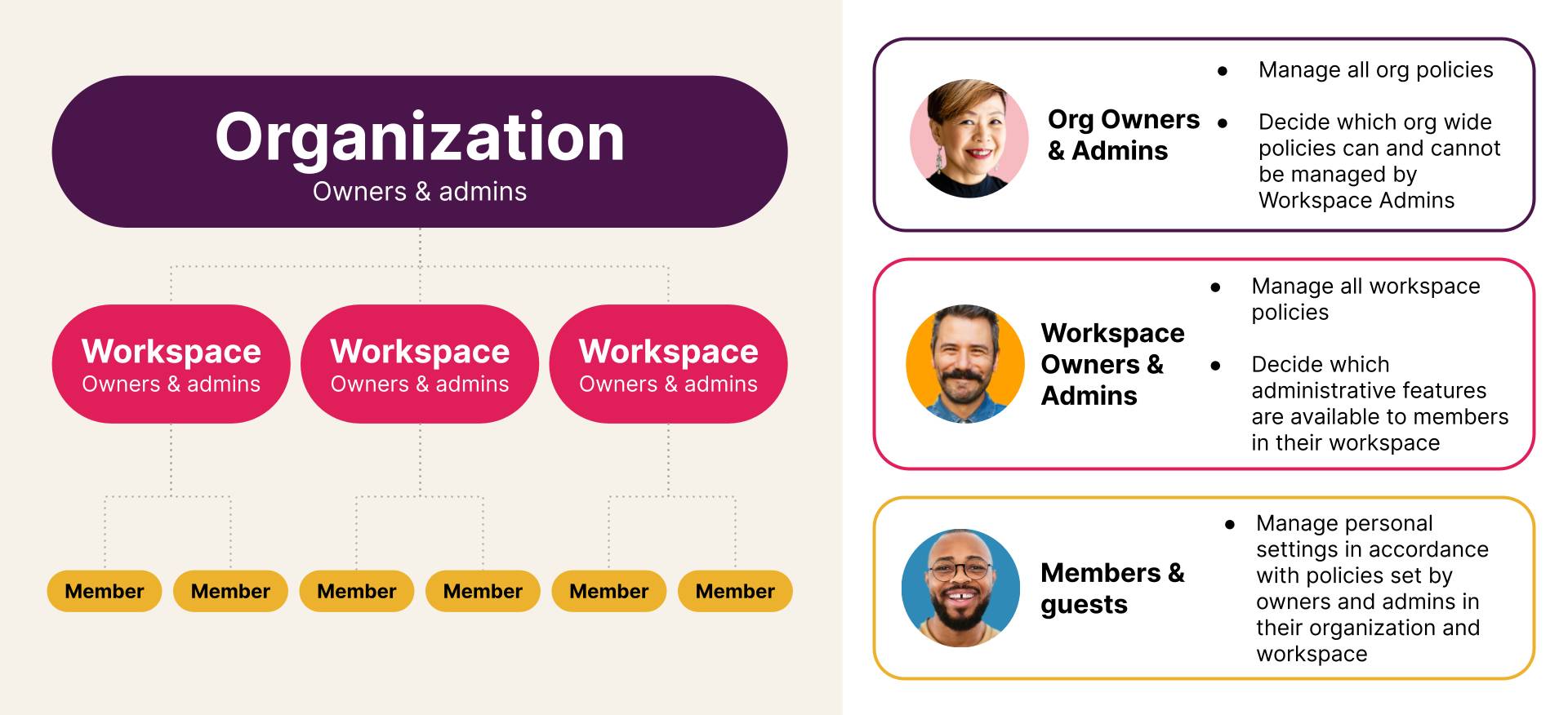
また、デザイン時に Slack Enterprise Grid 内のさまざまなロールも検討します。
-
OrG のオーナーと管理者: ワークスペースのオーナーと管理者が OrG 全体のどのポリシーを管理でき、どのポリシーを管理できないかを決定します。
-
ワークスペースのオーナーと管理者: ワークスペースのメンバーが使用できる管理機能を決定します。
-
メンバーとゲスト: オーガナイゼーションやワークスペースのオーナーと管理者が設定したポリシーに基づいて個人設定を管理します。
続いて、ワークスペースで使用可能なアクセス設定を見ていきます。
ワークスペースへのアクセス
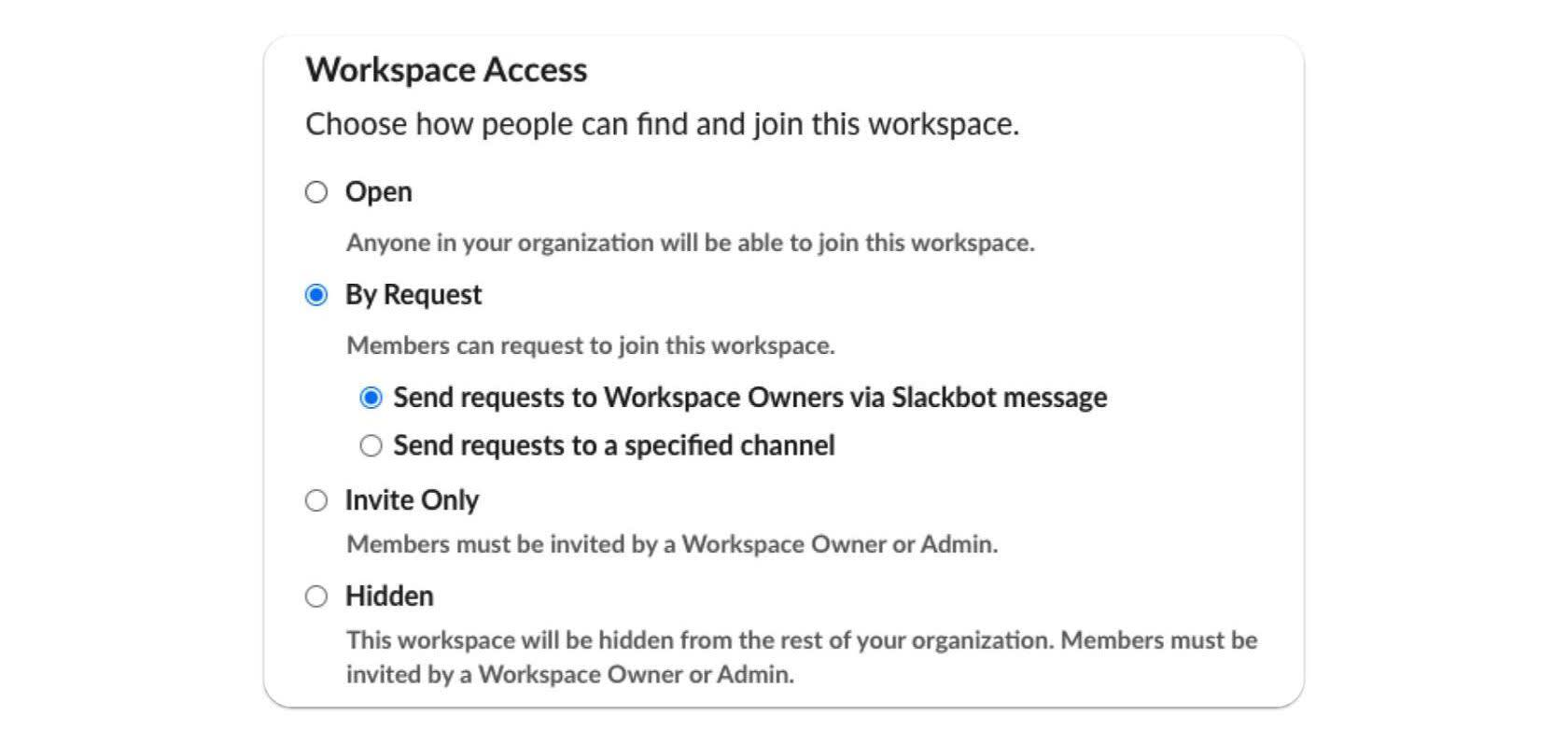
デザインに追加したワークスペースに異なるアクセスレベルを設定できます。
-
オープン: グリッドに属する全員がワークスペースを表示または参加できます。例: 全従業員がアクセスできるソーシャルワークスペース。
-
By Request: Users can see that the workspace exists but have to request approval to join. Example: A finance workspace that has sensitive information that nonfinance members generally wouldn’t need to see, but in some special instances, a nonmember may need to request access. Options to request access:
- Slackbot メッセージでワークスペースのオーナーにリクエストを送信する。
- 特定のチャンネルにリクエストを送信する。
- Slackbot メッセージでワークスペースのオーナーにリクエストを送信する。
-
招待制: ユーザーはワークスペースを表示できますが、[Join Channel (チャンネルに参加する)] オプションは無効になっています。ユーザーは招待された場合のみ参加できます。例: 人事または財務のワークスペース。そのチームまたは部門のメンバーに限定されています。
-
非表示: 検索で表示されることがないワークスペース。ワークスペースのオーナーまたは管理者から招待される必要があります。ワークスペースのグリッドリストにも表示されません。通常は、全従業員にワークスペースを見られたくない場合に使用します。例: 自社の合併または買収に関するワークスペース。プライベートの状態で維持する必要があります。ワークスペースにすでに参加しているユーザーを除き、検索しても何も表示されません。
これでグリッドデザインの基本要素を理解できました。次は、グリッドデザインのベストプラクティスを見ていきます。