リレーションを定義する
学習の目的
この単元を完了すると、次のことができるようになります。
- Agentforce Financial Services でリレーションを定義する方法を説明する。
- 取引先と取引先責任者のリレーションを設定する。
- 関係者ロールリレーションを作成する。
- 当事者リレーショングループのカスタマイズを計画する。
個人とグループ間のリレーションを管理する
個人取引先を作成したら、ほかの個人取引先や法人取引先と関連付けることができます。ただし、その前に、追跡できるリレーションの種別を定義する必要があります。
最初の単元のクライアントモデルの例を振り返ってみましょう。一連のレコードによって、個人同士のリレーションや、その世帯、保険会社とのリレーションが定義されています。この図で強調表示されたボックスを確認してください。

それぞれのオブジェクトの機能を確認しましょう。
-
Account Contact Relationship (取引先と取引先責任者のリレーション) は、個人取引先や取引先責任者を、その世帯や雇用主などの法人取引先に関連付けます。これらのレコードは、そのリレーションも定義します。たとえば、その個人取引先が組織や世帯の意思決定者であるかどうかなどです。
-
Party Role Relationship (関係者ロールリレーション) は、取引先間リレーションや取引先責任者間リレーションを表します。たとえば、Spouse-Spouse Party Role Relationship (配偶者-配偶者関係者ロールリレーション) によって婚姻関係が定義されます。Insurer-Insured (保険会社-被保険者) と Insured-Insurer (被保険者-保険会社) の 2 つの関係者ロールリレーションによっても、世帯と保険会社のリレーションが定義されます。
-
Party Relationship Group (当事者リレーショングループ) は、法人取引先に関連付けられ、その法人取引先を世帯または別の種別のグループとして表します。当事者リレーショングループには、関連する法人取引先に関する財務情報やその他の詳細も保存されます。
ユーザーがクライアント、企業、世帯を関連付ける前に、Salesforce でこれらのリレーションを定義する必要があります。システム管理者として、これらのリレーションを設定するのはあなたの役割です。この単元では、新規グループフローで使用できるように、これらのリレーションの各種別を作成または変更します。では始めましょう。
取引先責任者の役割を定義する
取引先責任者の役割オブジェクトでカスタマイズする最も重要な項目は [Roles (ロール)] 選択リスト項目です。この項目を使用して、取引先と取引先責任者のリレーションを表します。たとえば、[Role (ロール)] 項目には、その取引先責任者が主要な意思決定者、インフルエンサー、または家族内の子どもであることを表示できます。
法人取引先や世帯の法務顧問のロールを定義する選択リスト値を作成します。
- [設定] で [オブジェクトマネージャー] をクリックします。
-
[Account Contact Relationship (取引先と取引先責任者のリレーション)] を選択します。
-
[Fields & Relationships (項目とリレーション)] を選択します。
-
[Roles (ロール)] を選択します。
- [Roles Picklist Values (ロール選択リスト値)] で [New (新規)] をクリックします。
-
Legal Counsel(法務顧問) と入力します。
- 作業内容を保存します。
デフォルトで、新しい選択リスト項目がリストの一番下に表示されます。[Roles Picklist Values (ロール選択リスト値)] リストで [Reorder (並び替え)] を選択し、リスト内で表示される位置を変更します。
ユーザーが新規グループフローや [Related Contact (関連取引先責任者)] レコードページコンポーネントで取引先と取引先責任者のリレーションを作成するときに、[Legal Counsel (法務顧問)] を選択できるようになります。
![この値は複数選択の [Roles (ロール)] 選択リストに表示されます。](https://res.cloudinary.com/hy4kyit2a/f_auto/fl_lossy/q_70/learn/modules/client-management-in-financial-services-cloud/define-relationships/images/ja-JP/fb8b2e4db6fe5b87c1ffa7cb96c1ed77_kix.svmylv99rfum.png)
ユーザーがロールを追加するには、ロールを選択して ![選択項目を [Chosen (選択済み)] に移動](https://res.cloudinary.com/hy4kyit2a/f_auto/fl_lossy/q_70/learn/modules/client-management-in-financial-services-cloud/define-relationships/images/ja-JP/1d56e9e6c58200157c0b0258f6526f0c_kix.sh3mq3p9vlmq.png) をクリックします。
をクリックします。
関係者ロールリレーションを作成する
関係者ロールリレーションは、取引先間リレーションや取引先責任者間リレーションを定義します。これらのレコードには、次の 3 つの重要な構成要素があります。
- ロール名は、リレーションのプライマリレコードに割り当てられるロールです。この名前はレコード名の最初に表示されます。
- 関連ロール名は、リレーションの関連レコードに割り当てられるロールです。この名前はレコード名の 2 番目に表示されます。
- リレーションオブジェクト名は、関係者ロールリレーションが定義するリレーションオブジェクトです。これはレコード名の最後に表示され、取引先責任者間リレーションの場合は -CCR、取引先間リレーションの場合は -AAR となります。
場合によっては、1 つの関係者ロールリレーションで相互関係の両側を定義できます。それ以外の場合は、関係者ロールリレーションとその逆のリレーションが必要です。
例として、配偶者同士のシンプルな関係者ロールリレーションを見てみましょう。ロールと関連ロールの両方が配偶者の場合、必要なのは 1 つの関係者ロールリレーションだけです。トライアル組織には、Spouse-Spouse-CCR 関係者ロールリレーションが含まれています。このレコードを見つけるか、次のスクリーンショットで確認してください。
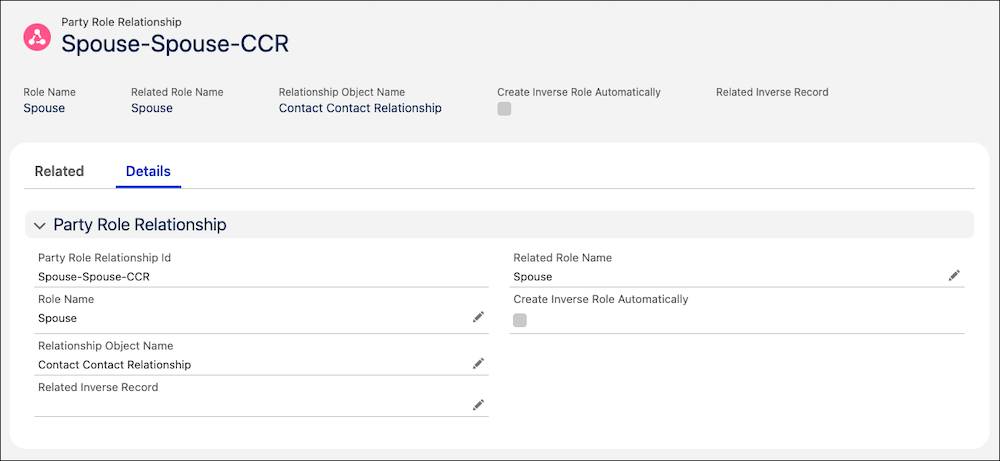
レコード名では、Spouse (配偶者) がロール名と関連ロール名の両方を表し、自動的に追加される -CCR は、このレコードが取引先責任者間リレーションを定義していることを示します。この同じ関係者ロールリレーションを使用して、一方の配偶者からもう一方へ、両方向の取引先責任者間リレーションを定義できます。

次に、逆ロールが必要な例として、弁護士とクライアントを考えます。ロール名と関連ロール名が異なるため、逆ロールを作成する必要があります。トライアル組織で次の手順に従い、これらのレコードを作成しましょう。
- アプリケーションランチャー (
 ) で、[Party Role Relationships (関係者ロールリレーション)] を見つけて選択します。
-
[新規] をクリックします。
- 次の詳細を指定します。
- Role Name (ロール名):
Attorney(弁護士) - Related Role Name (関連ロール名):
Client(クライアント) - Relationship Object Name (リレーションオブジェクト名): Contact Contact Relationship (取引先責任者間リレーション)
-
[Create Inverse Role Automatically (逆ロールを自動作成)] を選択
- Role Name (ロール名):
- 作業内容を保存します。
次のレコードを確認しましょう。
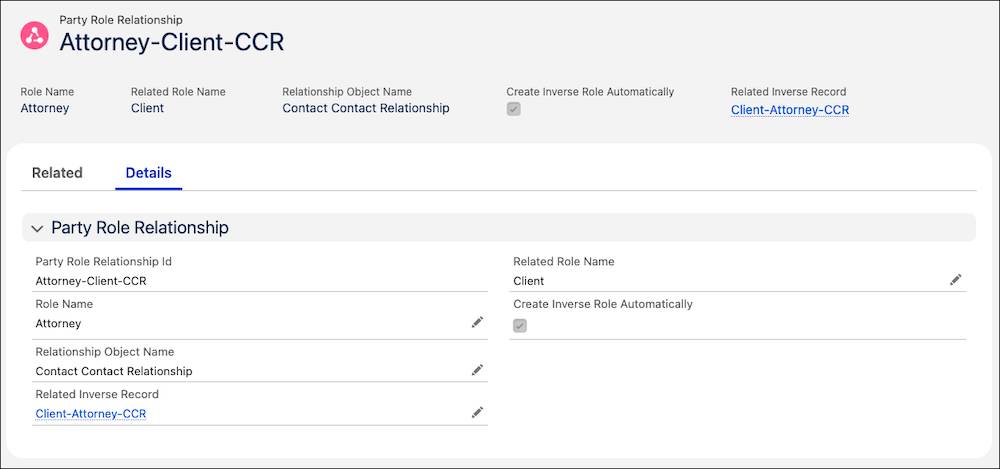
[Create Inverse Role Automatically (逆ロールを自動作成)] を選択したことで、Attorney-Client-CCR だけでなく、その逆の Client-Attorney-CCR も作成されました。この 2 つ目のレコードは [Related Inverse Record (関連逆レコード)] 項目で確認できます。これで、この相互関係の両側を対応付けられるようになりました。
作成したレコードは、ユーザーがリレーションレコードを作成するときに使用可能です。これには、次の単元で学習する新規グループガイド付きフローでの使用も含まれます。
当事者リレーショングループをカスタマイズする
当事者リレーショングループは、さまざまな種類のグループや世帯を反映するようカスタマイズできます。一般的には、当事者リレーショングループは法人取引先に関連付けられ、その法人取引先を世帯として定義しますが、このオブジェクトはほかのユースケースに合わせて変更できます。
最も簡単な変更は、グループを説明する [Category (カテゴリ)] 選択リストの値を更新することです。同様に、[Subtype (サブ種別)] 項目に値を追加して、グループや世帯をさらに詳細に定義できます。これらの項目に新しい値を追加する場合は、取引先と取引先責任者のリレーションオブジェクトの選択リストと同じ手順で、当事者リレーショングループオブジェクトの項目に値を追加します。
また、法人取引先を定義するオブジェクトとして、ビジネス要件に応じて必要な項目を追加することもできます。
リレーションを定義したところで、この単元での作業をもとに世帯を作成します。次の単元では、新規グループフローのしくみを学習します。