一般的なワークフローを設計する
学習の目的
この単元を完了すると、次のことができるようになります。
- ワークフローを作成するためのステップを挙げる。
- プロダクトフィードバックを追跡するワークフローを設計する。
新しいワークフローを作成する
新しいワークフローを作成する際には、2 つのオプションがあります。テンプレートを使用する方法と、ゼロから開始する方法です。テンプレートを使用すると、事前作成済みのフレームワークによって時間を節約できます。一方、ゼロから作成すると、要件に正確に合うようにワークフローを柔軟にカスタマイズできます。それぞれの方法を見ていきましょう。
テンプレートを選択する
Slack で一般的なタスクを自動化するのに役立つ、さまざまなワークフローテンプレートがあります。ワークフローを初めて作成する場合は、テンプレートをカスタマイズすると始めやすくなります。テンプレートを探したり、コネクタで絞り込んだりすることもできます。たとえば、カレンダーイベントを自動化するワークフローを作成する場合は、Google Calendar でテンプレートを絞り込めます。

ゼロから開始する
より複雑なワークフローや、まだテンプレートがないタスクの場合は、ワークフローをゼロから作成できます。参考となるアイデアが必要な場合は、あらかじめ用意されているプロンプトを選択するか、独自のプロンプトを作成して、Slack の AI を利用してワークフローを作成できます。「チャンネルに参加したユーザーに歓迎メッセージを送信する」のような簡単な自然言語のプロンプトを入力すると、Slack が自動的にワークフローを生成しますので、それを叩き台としてカスタマイズできます。
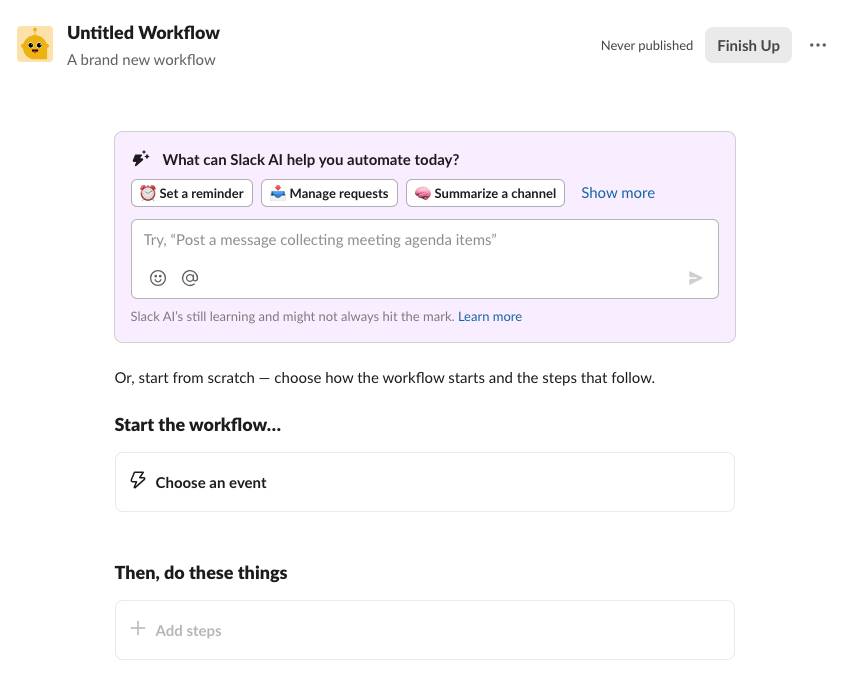
プロダクトフィードバックのワークフローを設計する
フィードバックを提供するワークフローのテンプレートはいくつかありますが、このユースケースではワークフローをゼロから作成します。
ユースケース
あなたはプロダクトマネージャーであり、製品に関する顧客フィードバックを常に受け取っています。この情報は、カスタマーサポート、営業、マーケティング、エンジニアリングなど、さまざまなソースから届きます。フィードバックは、Slack の DM、Slack チャンネルメッセージ、Jira のリンクなど、さまざまな形式で届き、詳細レベルもばらばらです。情報が多過ぎることがある一方で、情報がほとんどないこともあり、その場合にはフォローアップの質問が必要になるため時間を取られます。
トリガーを設定する
そこでこの機会に、ワークフロービルダーを使用してプロダクトフィードバックの収集を標準化することにします。では始めましょう。
- まず、フィードバックを収集するための専用チャンネルを作成します。フィードバックチャンネルがすでに存在する場合もあれば、担当しているプロダクト専用のチャンネル (例:
#feedback-product-name) を作成したいと思っている場合もあるものと思われます。チャンネルの会話を効率化し、集約したい場合には、読み取り専用チャンネルにし、ワークフローに従ってフィードバックを送信する手順を示すことが考えられます。
- 新しいワークフローを作成するには、ワークスペース名をクリックし、[Tools (ツール)] | [Workflow Builder (ワークフロービルダー)] を選択します。Labs アプリケーションは次の方法でも見つけることができます。
-
[+] 記号 [代替テキスト: プラス記号] を選択し、[Workflow (ワークフロー)] を選択します。
-
[Automations (自動化)] を選択して、[Workflows (ワークフロー)] タブに移動します。
- メッセージコンポーザーに
/workflowコマンドを入力します。
-
[+] 記号 [代替テキスト: プラス記号] を選択し、[Workflow (ワークフロー)] を選択します。
-
[New Workflow (新規ワークワークフロー)] をクリックします。
-
[Build Workflow (ワークフローを作成)] を選択して、ゼロから開始します。
- ワークフローの詳細を編集して、次のように設定します。
- ワークフローに
Submit product feedback(プロダクトフィードバックの送信) のような名前を付けます。
- 簡単な説明を追加します。
Fill out a short form to submit your product feedback to the feedback channel. (簡単なフォームにプロダクトフィードバックを入力して、フィードバックチャンネルに送信します。)
- ワークフロー画像をアップロードすることもできます (省略可能)。
-
[保存] をクリックします。
- ワークフローに
- ワークフローをトリガーするイベントを選択します。この場合は、[From a link in Slack (Slack のリンクから)] でワークフローを開始します。
![[Change how this workflow starts (このワークフローの開始方法を変更)] モーダル。ドロップダウンメニューで [From a link in Slack (Slack のリンクから)] が選択されている。その下にワークフローリンクが表示されていて、[Copy Link (リンクをコピー)] ボタンがある。](https://res.cloudinary.com/hy4kyit2a/f_auto/fl_lossy/q_70/learn/modules/business-process-automation-with-slacks-workflow-builder/design-a-common-workflow/images/ja-JP/3447c04f76b8f612880a1bf134c247d2_kix.y5hqhmvf1kwd.png)
-
[続行] をクリックします。
フォームに入力するステップを追加する
トリガーが設定されたら、一連のステップをワークフローに追加します。フィードバックの場合は、収集したいフィードバックの種類に応じて数種類のパラメーターを設定することをお勧めします。ユーザーに必須フィールドのあるフォームへの入力を求めます。
- ワークフロービルダーで、[Add Steps (ステップを追加)] をクリックします。
-
[Forms (フォーム)] を見つけて、[Collect info in a form (フォームで情報を収集)] をクリックします。
- フォームのタイトルを付けて、回答してもらう質問を追加します。[Short answer (短い回答)]、[Dropdown (ドロップダウン)]、[Multiple choice (複数選択)]、[Slack user or channel (Slack ユーザーまたはチャンネル)]、[Date (日付)] など、さまざまな回答の種別から選択できます。特定の質問を必須または任意に設定することもできます。
![[Form Title (フォームタイトル)] と [Questions (質問)] が表示された [Collect info in a form (フォームで情報を収集)] モーダル。質問を追加して、フォームをプレビューすることもできる。](https://res.cloudinary.com/hy4kyit2a/f_auto/fl_lossy/q_70/learn/modules/business-process-automation-with-slacks-workflow-builder/design-a-common-workflow/images/ja-JP/563cf1b53d0bce3b33848c62e97eb49d_kix.hinuit5i240j.png)
-
[保存] をクリックします。
変数データを含むステップを追加する
次に、フォームの回答を保存する場所を選択します。フィードバックは、ほかのユーザーが読めるようにチャンネル内で共有し、送信者には確認メッセージを非公開で送信するのがよいでしょう。ここで、変数データが大きな役割を果たします。
- ワークフローで [Add Steps (ステップを追加)] をクリックします。
-
[Messages (メッセージ)] を選択し、[Send a message to a channel (チャンネルにメッセージを送信)] をクリックします。
- メッセージの送信先チャンネルとして [Channel where the workflow was used (ワークフローが使用されたチャンネル)] を選択します。
- フォームの質問と回答は、メッセージ本文に変数として自動入力されます。チャンネルメッセージに情報を追加する場合は、送信者をメンションするとよいでしょう。
- 次のように入力します。
New Product Feedback submitted by(新しいプロダクトフィードバックの送信者) -
[Insert a variable (変数を挿入)] をクリックします。
-
[Person who submitted the form (フォームを送信したユーザー)] を選択します。
- 次のように入力します。
-
[保存] をクリックします。
- [Steps (ステップ)] メニューで [Messages (メッセージ)] を選択し、[Send a message to a person (ユーザーにメッセージを送信)] をクリックします。
- メッセージの送信先チャンネルとして [Person who submitted the form (フォームを送信したユーザー)] を選択します。
- メッセージを追加します:
Thank you for submitting product feedback. You can see any updates or comments related to your feedback by following along in(プロダクトフィードバックを送信いただきありがとうございます。フィードバックに関連する更新やコメントは、次のチャンネルで確認できます。) -
[Insert a variable (変数を挿入)] をクリックします。
-
[Channel where the workflow was used (ワークフローが使用されたチャンネル)] を選択します。
- メッセージを追加します:
-
[保存] をクリックします。
ワークフロービルダーでは、各メッセージがどのように表示されるかを、変数データ用のプレースホルダー付きでプレビューできます。
![[Submit product feedback (プロダクトフィードバックを送信)] ワークフローが表示されているワークフロービルダー。ワークフローの開始条件が [Starts from a link in Slack (Slack のリンクから開始)] に設定されている。その後、ワークフローは次の処理を行います。まず、[Collect info in a form (フォームで情報を収集)] を実行して、カスタマイズした質問を含むフォームで回答を収集します。次に、フォームの回答を含むメッセージを [Channel where the workflow was used (ワークフローが使用されたチャンネル)] に送信します。さらに、送信確認メッセージを [Person who submitted the form (フォームを送信したユーザー)] に送信します。](https://res.cloudinary.com/hy4kyit2a/f_auto/fl_lossy/q_70/learn/modules/business-process-automation-with-slacks-workflow-builder/design-a-common-workflow/images/ja-JP/42630513cd6fdd5169f6864fa3f7d033_kix.9nc9yafyds2s.png)
ワークフローができることはこれだけではありません。さらに応用するには、この情報を Google Sheets に送信して追跡と分析をしやすくしたり、PagerDuty に送信して新しいインシデントを立ち上げたり、Trello に送信してプロダクトフィードバックボードに新しいカードを作成したりすることもできます。こうした処理により、ワークフローが各自の特定のプロセスやテクノロジーに合わせて調節されます。
ワークフローを公開する
ワークフローに問題がなければ、[Finish Up (最後の仕上げ)]、[Publish (公開)] の順にクリックします。成功です。これで、ワークフローをほかのユーザーと共有する準備が整いました。リンクで開始する場合は、ユーザーが新しいワークフローを見つけて使用できるように、必ず Slack で共有してください。ユーザーがワークフローを見つけるその他の方法については、次の単元で学びます。
ワークフローの公開時にエラーが発生した場合は、まず次の一般的な対処方法を試してください。
- Slack アプリケーションを使用している場合は、キャッシュの問題が発生している可能性があります。Slack ブラウザーから公開してみてください。
- ワークフローが特定のユーザーを参照している場合は、そのユーザーがワークフローの公開先ワークスペースのメンバーであることを確認します。
- もともとテンプレートとしてインポートしたワークフローを公開するときにエラーが発生した場合は、新しいワークフローが有効なチャンネルとユーザーを参照していることを確認します。プライベートチャンネルが参照されている場合は、チャンネル名が正確であることを確認します。
これで、新しいワークフローの作成方法を理解し、自分のユースケースに適した方法を選べるようになりました。基本的なワークフローをゼロから設計することで、各コンポーネントの使い方や設定方法、そして最初から最後まで一貫したワークフローの組み立て方を理解できました。次は、ワークフローをより幅広いユーザーに共有し、その使用状況を監視し、必要に応じて変更を加えていきます。