音声対応エージェントを作成する
学習の目的
この単元を完了すると、次のことができるようになります。
- 音声対応サービスエージェントを作成する。
- エージェントの音声設定を調整する。
Agentforce を通じて着信通話を処理するエージェントの設定は 2 ステップのプロセスで、音声チャネルに構造、インテリジェンス、効率を付与します。まず、着信音声通話を受けて応答するように設定された Agentforce エージェントを作成します。このエージェントは、コンタクトセンターの AI による窓口となり、スピードと一貫性を持って意図を理解し、質問に答え、定型的な問い合わせを解決します。
この単元では、音声対応エージェントを作成する手順を見ていきます。
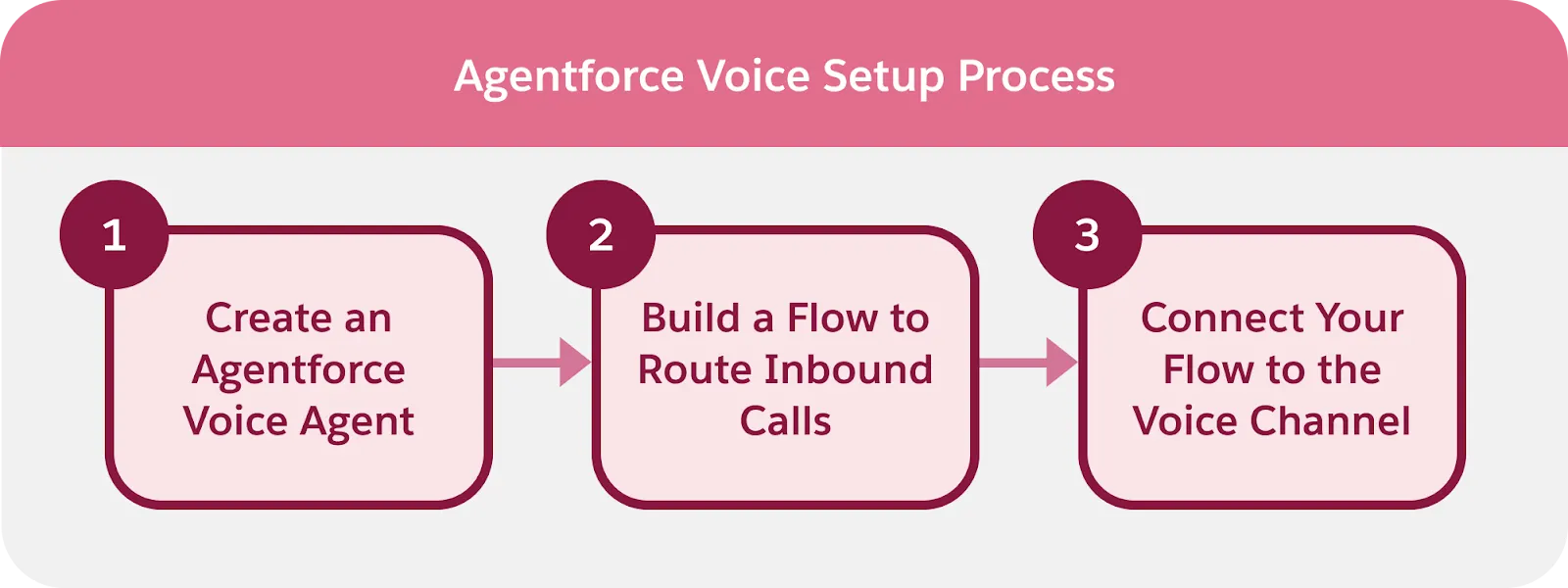
次の単元では、このエージェントをテレフォニールーティングに接続するフローを作成します。このフローでは、通話がどのようにエージェントに渡され、顧客コンテキストがどのように取得され、どのような場合に会話を人間の担当者に引き継ぐかを決定します。これらのステップを組み合わせることで、カスタマーサポートを向上させる拡張可能な音声エクスペリエンスを作成できます。
Agentforce Voice エージェントを作成する
開始する前に、組織で Agentforce が有効になっていることを確認してください。AI エージェントを作成してその完全な機能セットを使用するには、Agentforce を有効にする必要があります。
- アプリケーションランチャーから Agent と入力し、Agentforce Studio アプリケーションを選択します。
- [Agents (エージェント)] タブで、[New Agent (新しいエージェント)] を選択します。
- [Agentforce Service Agent (Agentforce Service エージェント)] テンプレートを選択します。[Agent Details (エージェントの詳細)] で、このエージェントの [Agent User Record (エージェントユーザーレコード)] を選択または作成します。
-
Inbound Voice Service Agent (着信音声サービスエージェント) という名前を入力します。次に [Let's Go (始めましょう)] を選択します。
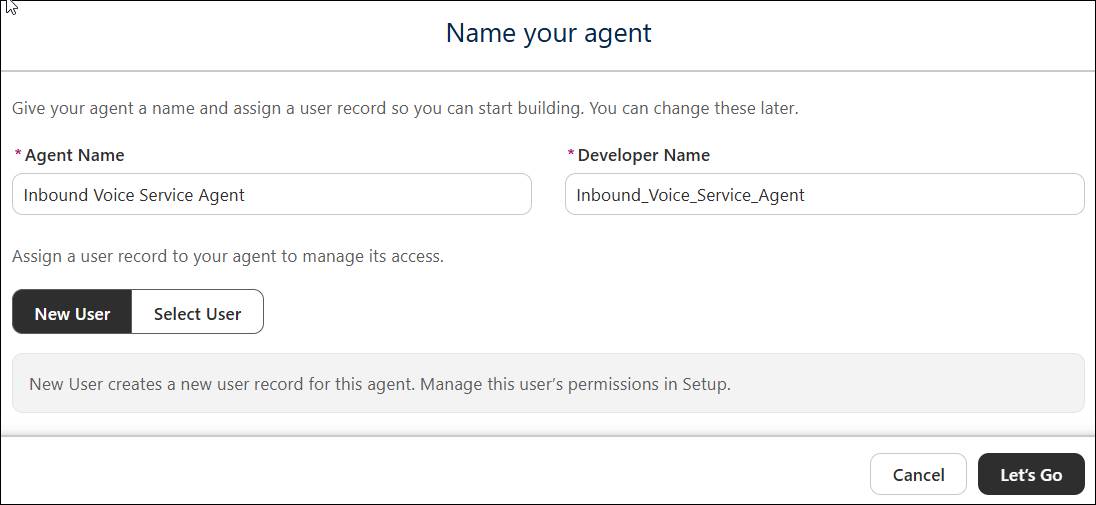
- [Settings (設定)] セクションで [Agent Details (エージェントの詳細)] を選択し、説明として次のように入力します。
Deliver personalized customer interactions with an autonomous AI agent. Inbound Voice Service Agent intelligently supports your customers with common inquiries and escalates complex issues.(顧客と自律 AI エージェントとのパーソナライズされたやり取りを実現します。着信音声サービスエージェントは、一般的な問い合わせについて顧客をサポートし、複雑な問題はエスカレーションします。) - [Settings (設定)] セクションで、[System (システム)] を選択します。[Agent level instructions (エージェントレベルの指示)] 項目に次のように入力します。
An AI customer service agent whose job is to help customers with support questions or other issues. You represent Ursa Major Solar, which provides reliable, high-efficiency solar solutions for homes and businesses.(サポートに関する質問やほかの問題について顧客を支援することを役割とする AI カスタマーサービスエージェント。住宅や企業向けに信頼性が高く高効率なソーラーソリューションを提供する Ursa Major Solar を代表します。)![説明とエージェントレベルの指示が表示された [Agent Settings (エージェント設定)]。](https://res.cloudinary.com/hy4kyit2a/f_auto/fl_lossy/q_70/learn/modules/agentforce-voice-quick-look/build-your-voice-enabled-agent/images/ja-JP/8cf358490e7bf99f70e7716322fc3129_kix.uh2t189mvqa5.png)
- [Language Settings (言語設定)] で、デフォルト言語を音声でサポートされている言語に設定します。
- [Subagents (サブエージェント)] セクションで、エージェントのサブエージェントとアクションを確認してカスタマイズします。
-
[Save (保存)] を選択します。
これで、着信音声トラフィックを処理する新しいエージェントを作成できました。次のステップは、このエージェントをテレフォニーシステムに接続することです。これによって、エージェントは転送された通話を受信して、お客様とのライブの会話に参加できるようになります。
テレフォニー接続を追加する
- [Explorer (エクスプローラー)] パネルの [Connections (接続)] で、[Add Connection (接続を追加)] を選択します。
![[Add Connection (接続を追加)] が表示された [Explorer (エクスプローラー)] パネル](https://res.cloudinary.com/hy4kyit2a/f_auto/fl_lossy/q_70/learn/modules/agentforce-voice-quick-look/build-your-voice-enabled-agent/images/ja-JP/230ef91d562f2d8dc3e618433fefdc62_kix.gwvmndor5ifq.png)
- [Add Connections (接続を追加)] ウィンドウで、[Telephony (テレフォニー)] を選択します。
-
[Add to Agent (エージェントに追加)] を選択します。
成功バナーで接続が追加されたことが確認され、[Voice Settings (音声設定)] に移動してエージェントの音声をカスタマイズおよびプレビューするように促されます。
テレフォニー接続をエージェントに追加できました。これで、セットアップを完了する準備ができました。
エージェントのペルソナをカスタマイズする
エージェントが話す声がブランドを反映してオーディエンスの共感を呼ぶものであれば、すべてのやり取りが自然で人間らしく、信頼できるものだと感じられます。適切な音声を選択することで、わかりやすさが増し、通話者のストレスが軽減され、お客様がサービスセンターに連絡するたびに、お客様に望ましいエクスペリエンスを提供できるようになります。
テレフォニー接続の設定が完了したので、次のステップでは、エージェントが顧客と会話するときに使用する音声であるペルソナを選択します。
- [Explorer (エクスプローラー)] パネルの [Agent Definition Settings (エージェント定義設定)] で、[Voice Settings (音声設定)] を選択します。
![[Voice Settings (音声設定)] が選択された [Explorer (エクスプローラー)] パネル](https://res.cloudinary.com/hy4kyit2a/f_auto/fl_lossy/q_70/learn/modules/agentforce-voice-quick-look/build-your-voice-enabled-agent/images/ja-JP/1f94c1e482a2a8e1942e0ca39988b6e6_kix.egotwlz6ismi.png)
- [Basic (基本)] で、ドロップダウンリストからペルソナを選択します。各オプションの説明とパラメーター (性別、第一言語、スタイル、年齢、アクセントなど) を確認して、どのような音声であるかを理解し、[Play (再生)] をクリックしてプレビューを聞きます。これはお客様が AI エージェントとエンゲージするときに聞く声であるため、ブランドに合ったものを選択します。
- [Advanced (詳細)] では、速度、類似性、安定性を調整することで、選択したペルソナの微調整ができます。これによって、必要に応じてエージェントの声を自然なもの、ダイナミックなもの、あるいは安定したものにすることができます。話し方の速度を上げたり下げたり、基本スタイルに近づけたり遠ざけたり、抑揚を大きくしたり小さくしたりできます。また、エージェントがキーワードやキーフレーズをどのように発音するかを正確に指定するために、発音辞書を定義することもできます。キータームプロンプトはブランド名や社内用語などの重要な用語の認識を向上させるために設計されていますが、慎重に使用する必要があります。音声対応エージェントが特定の用語を認識しない場合にのみ使用してください。本番にリリースする前に、必ずこれらの設定のテストとプレビューを行います。
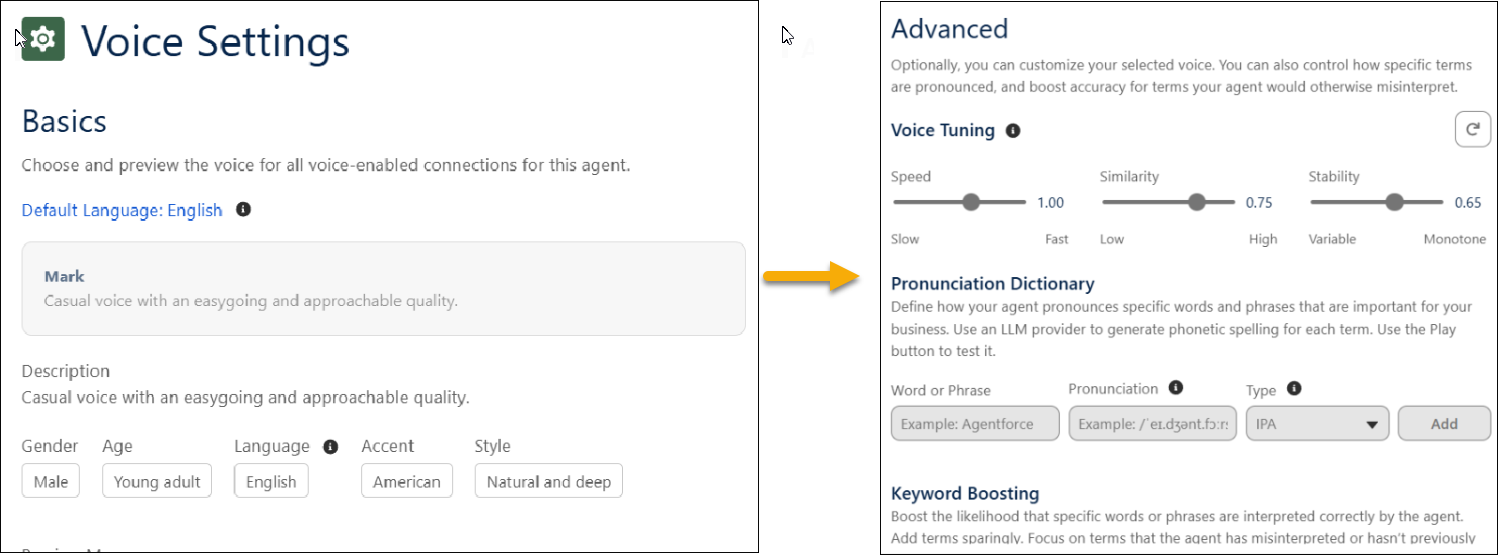 [代替テキスト: 音声の基本設定と速度、類似性、安定性の高度な調整スライダーが表示されている Agentforce Builder の音声設定画面。]
- エージェントの音声に満足したら、[Save (保存)] を選択してから [Commit Version (バージョンを確定)] を選択します。
- エージェントを有効にします。着信ルーティングを設定する前に、エージェントのバージョンを確定して有効化する必要があります。
まとめ
ここでは、お客様とエンゲージしてコンタクトセンター業務の規模を拡大するための音声エージェントを設定して有効化しました。次の単元では、通話をエージェントに転送するフローを設定します。その後、そのフローを音声チャネルに接続して、エクスペリエンスを完成させます。